
Se você deseja exportar rapidamente os e-mails de um remetente específico para um arquivo do Excel, pode usar os 2 meios a seguir apresentados neste artigo.
Por alguns motivos, como a criação de um resumo, às vezes você pode precisar exportar e-mails específicos, como e-mails de um remetente específico, para um arquivo do Excel. Quando se trata de exportar, o recurso nativo "exportar" é o primeiro que vem à mente da maioria dos usuários. Mas, para ser sincero, usar o VBA do Outlook será muito mais prático do que o recurso tradicional de "exportar". Agora, vamos apresentar os dois métodos em detalhes.
Método 1: Use o recurso "Exportar"
- No início, inicie seu aplicativo Outlook.
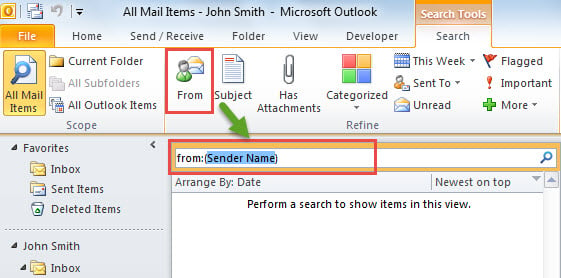
- Em seguida, clique na caixa de pesquisa na lista de e-mail, que ativará a faixa “Ferramentas de pesquisa”.
- Clique no botão "De" na faixa de opções.
- Em seguida, substitua o caractere “nome do remetente” pelo nome do remetente específico.

- Depois disso, apenas os e-mails do remetente específico serão exibidos na lista. Agora pressione “Ctrl + A” para selecionar todos eles.
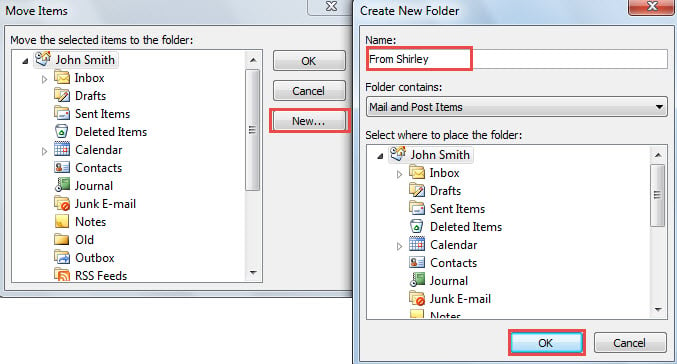
- Em seguida, clique com o botão direito e selecione “Mover” > “Outra pasta”.
- Posteriormente, na caixa de diálogo pop-up “Mover itens”, crie uma nova pasta e selecione esta pasta para mover os e-mails específicos.

- Depois disso, você pode ir em “Arquivo” > “Abrir” > “Importar”.
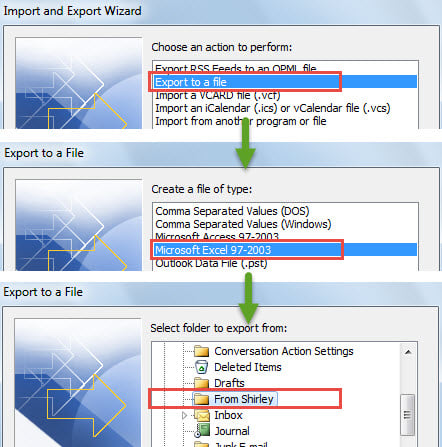
- Em seguida, na caixa de diálogo a seguir, selecione 'Exportar para um arquivo” > “Avançar” > “Microsoft Excel 97 – 2003” > “Avançar”.
- Em seguida, escolha a pasta específica que está armazenando os e-mails do remetente específico e clique em “Avançar”.

- Em seguida, clique em “procurar” para escolher um arquivo do Excel ou criar um novo arquivo do Excel.
- Mais tarde, clique em “Avançar” > “Concluir”.
- Finalmente, o Outlook funcionará para exportar. Após a conclusão do processo de exportação, você pode encontrar e abrir este arquivo do Excel.
Método 2: Use o Outlook VBA
- Em primeiro lugar, pressione as teclas “Alt + F11”.
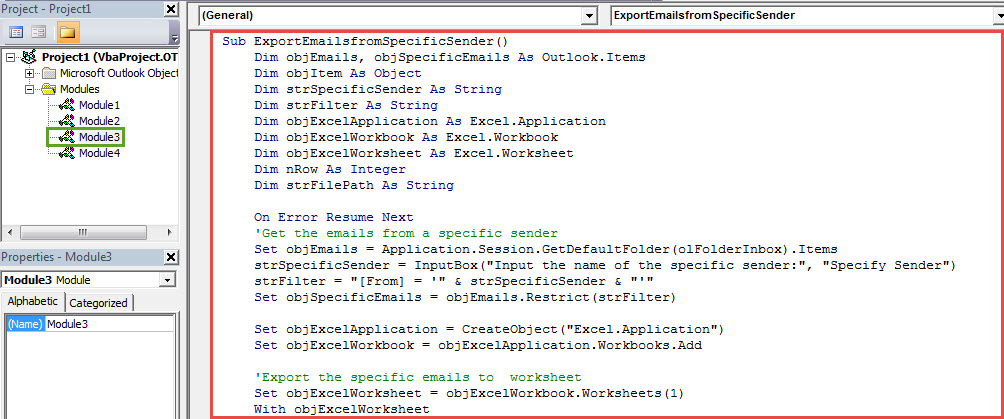
- Em seguida, na janela pop-up, abra um novo módulo e copie os seguintes códigos para ele.
Sub ExportEmailsfromSpecificSender()
    Dim objEmails, objSpecificEmails As Outlook.Items
    Dim objItem As Object
    Dim strSpecificSender As String
    Dim strFilter As String
    Dim objExcelApplication As Excel.Application
    Dim objExcelWorkbook As Excel.Workbook
    Dim objExcelWorksheet As Excel.Worksheet
    Dim nRow As Integer
    Dim strFilePath As String

    On Error Resume Next
    'Get the emails from a specific sender
    Set objEmails = Application.Session.GetDefaultFolder(olFolderInbox).Items
    strSpecificSender = InputBox("Input the name of the specific sender:", "Specify Sender")
    strFilter = "[From] = '" & strSpecificSender & "'"
    Set objSpecificEmails = objEmails.Restrict(strFilter)

    Set objExcelApplication = CreateObject("Excel.Application")
    Set objExcelWorkbook = objExcelApplication.Workbooks.Add

    'Export the specific emails to worksheet
    Set objExcelWorksheet = objExcelWorkbook.Worksheets(1)
    With objExcelWorksheet
         .Cells(1, 1) = "Subject"
         .Cells(1, 2) = "Received"
         .Cells(1, 3) = "Body"
         .Cells(1, 4) = "Categories"
         .Cells(1, 5) = "Size"
    End With

    nRow = 2
    For Each objItem In objSpecificEmails
        With objExcelWorksheet
             .Name = "From " & strSpecificSender
             .Cells(nRow, 1) = objItem.Subject
             .Cells(nRow, 2) = objItem.ReceivedTime
             .Cells(nRow, 3) = objItem.Body
             .Cells(nRow, 4) = objItem.Categories
             .Cells(nRow, 5) = objItem.Size
        End With
        nRow = nRow + 1
    Next

    objExcelWorksheet.Columns("A:E").AutoFit

    'Save the Excel workbook
    strFilePath = "C:\Report\Emails from " & strSpecificSender & ".xlsx"
    objExcelWorkbook.Close True, strFilePath

    'Notify you of the export complete
    MsgBox ("Export Complete!")
End Sub
- Em seguida, clique no ícone “Executar” na barra de ferramentas.
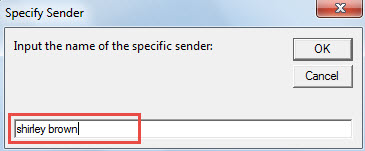
- Depois disso, você será solicitado a inserir o nome do remetente específico.

- Posteriormente, clique em “OK”.
- Imediatamente, o Outlook começará a exportar os e-mails do remetente específico e salvará o arquivo Excel na pasta de destino predeterminada.
- Após a conclusão da exportação, você pode ir para a pasta de destino para abri-la e verificá-la.
Livre-se dos problemas do Outlook com flexibilidade
Devido ao fato de que o Outlook é suscetível a vários erros, é recomendável manter um potente Correção do Outlook ferramenta nas proximidades, como DataNumen Outlook Repair. Nesse caso, para resolver os pequenos erros, basta usar o Scanpst.exe. Mas para os problemas graves, você pode recorrer à ferramenta mais robusta.
Introdução do autor:
Shirley Zhang é especialista em recuperação de dados em DataNumen, Inc., líder mundial em tecnologias de recuperação de dados, incluindo danificado SQL Server e produtos de software de reparo do Outlook. Para mais informações visite www.datanumen.com