
No artigo a seguir, gostaríamos de oferecer a você 3 maneiras eficazes de remover espaços indesejados nas células da tabela em seu documento do Word.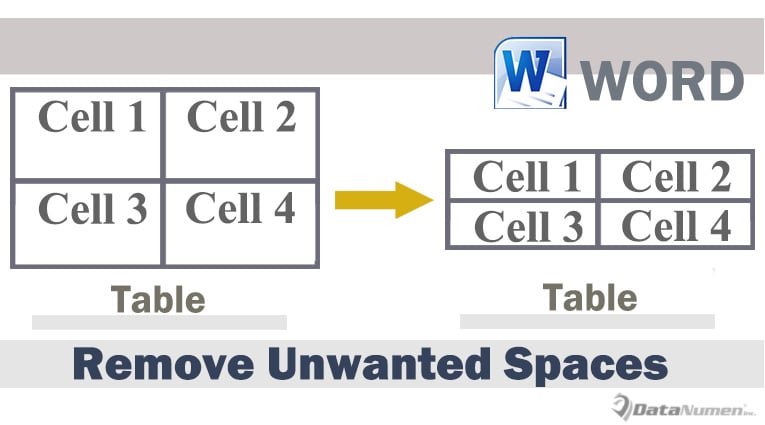
De vez em quando, precisamos inserir uma tabela para armazenar textos e dados. Mas muitas vezes temos que ajustar o tamanho da tabela depois de inserir textos e dados. E, às vezes, obteremos uma tabela com espaços indesejados nas células após ajustar seu tamanho, conforme abaixo: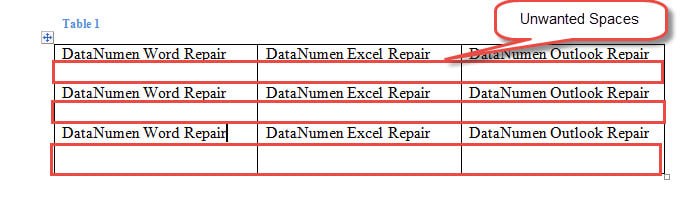
No exemplo acima, há uma linha em branco abaixo do texto em cada célula. Mas não podemos nos livrar dele simplesmente pressionando “Excluir”. Em vez disso, temos que usar outras soluções alternativas.
Método 1: Reduzir a Altura da Linha Manualmente
- Em primeiro lugar, verifique se existem linhas em branco removíveis nas células. Se houver alguma, exclua-a primeiro.
- Em seguida, coloque o cursor sobre a linha inferior de uma linha da tabela. Aguarde até que o cursor mude para o sinal de linhas horizontais duplas com 2 setas.
- Em seguida, clique e arraste a linha inferior para cima até que o espaço indesejado desapareça.
- Repita as etapas 2 e 3 em outras linhas da tabela cuja altura precisa ser redimensionada.
Aqui está o resultado: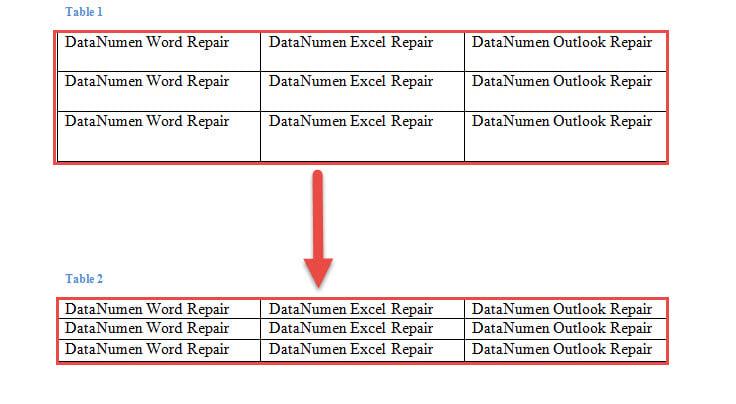
Método 2: Desativar a função "Especificar altura"
- Em primeiro lugar, clique no sinal de cruz no canto superior esquerdo para selecionar a tabela inteira.
- Em seguida, clique com o botão direito do mouse e escolha “Propriedades da tabela”.

- Na caixa "Propriedades da tabela". Clique na guia "Linha" primeiro.
- Em seguida, limpe a caixa "Especificar altura".
- Por fim, clique em “OK”.

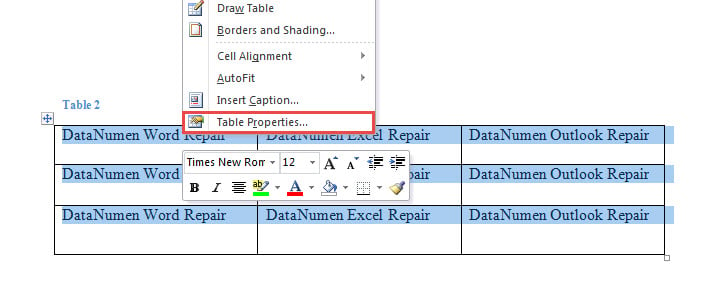
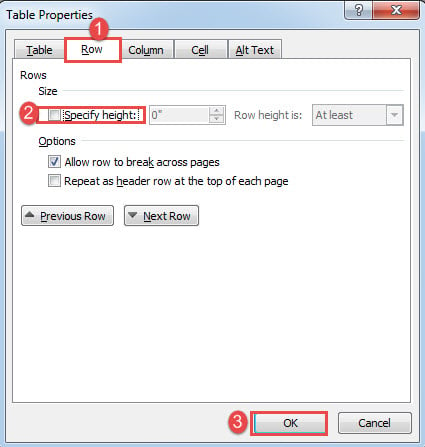
O efeito é o mesmo do método 1.
Método 3: Use Macro do Word
- Para começar, clique em “Desenvolvedor” e depois em “Visual Basic” para abrir o editor VBA. Se a guia “Desenvolvedor” não estiver disponível na Faixa de Opções, pressione “Alt + F11”.

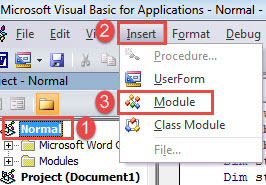
- Em seguida, vá para criar um novo módulo. Clique em "Normal" na coluna da esquerda.
- Em seguida, clique em “Inserir” na barra de menu.
- Escolha "Módulo" no menu suspenso.

- Em seguida, clique duas vezes no módulo para abri-lo.
- Agora cole os seguintes códigos na área de codificação:

Sub RemoveSpacesInTables()
  Dim objTable As Table
  Dim objDoc As Document

  Set objDoc = ActiveDocument

  With objDoc
    If .Tables.Count > 0 Then
      For Each objTable In .Tables
        objTable.Select
        Selection.Rows.HeightRule = wdRowHeightAuto
        Selection.Rows.Height = InchesToPoints(0)
      Next objTable
    Else
      MsgBox ("This document contains no table.")
    End If
  End With
End Sub
- Por fim, clique em “Executar” ou execute os códigos pressionando “F5”.

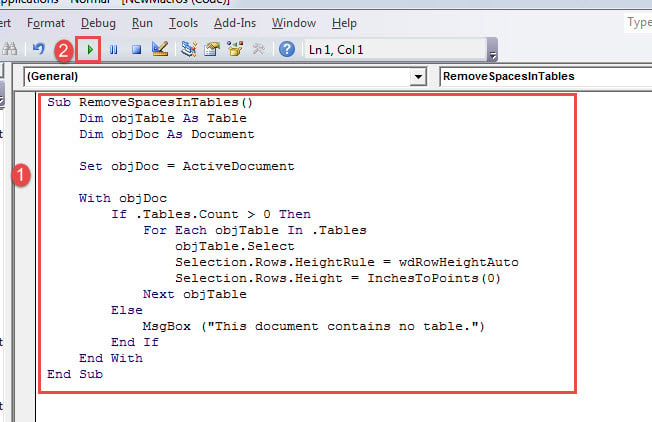
Esta macro deve funcionar em todas as tabelas de um documento e remover espaços desnecessários.
Comparação de 3 Métodos
| O Propósito | Vantagens | Desvantagens |
| Método 1: Reduzir a Altura da Linha Manualmente | Melhor para um documento com apenas algumas tabelas ou tabelas com algumas linhas. | 1. Você deve puxar a linha de linha manualmente e repetidamente.
2. Não é o modo de aninhamento para várias tabelas |
| Método 2: Desativar a função "Especificar altura" | 1. Não há necessidade de puxar manualmente o alinhamento
2. Mais rápido que o método 1 |
Você só pode lidar com uma mesa por vez. |
| Método 3: Use Macro do Word | 1. A maneira mais rápida
2. Capaz de processar várias tabelas ao mesmo tempo |
Requer o uso de uma macro. |
Uma vez que um documento é corrompido
Não é raro receber um documento corrompido de vez em quando. No entanto, no momento em que seu documento é danificado, o medo também toma conta. Portanto, para garantir a segurança, a ação mais rápida é obter uma ferramenta de reparo. consertar docx para evitar maiores danos.
Introdução do autor:
Vera Chen é especialista em recuperação de dados em DataNumen, Inc., líder mundial em tecnologias de recuperação de dados, incluindo reparar Excel e pdf reparar produtos de software. Para mais informações visite www.datanumen.com