
Neste artigo, vamos nos concentrar em demonstrar a você 3 maneiras eficazes de encontrar caixas de texto ocultas em seu documento do Word.
Às vezes, preferimos remover os contornos das caixas de texto no documento para torná-lo mais organizado. No entanto, se você precisar revisar o documento posteriormente, poderá ter dificuldade em localizar onde está a caixa de texto. Assim, seria uma necessidade prática encontrar caixas de texto ocultas em seu documento.
Método 1: Use o comando "Localizar"
- Primeiro de tudo, pressione “Ctrl + Home” para ir para o início do documento.
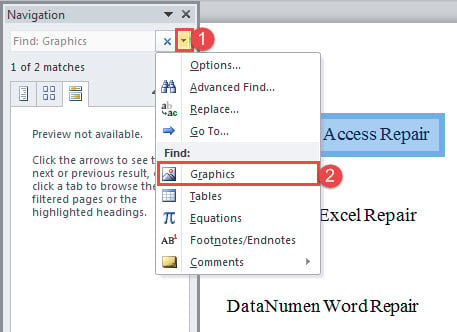
- Em seguida, na guia "Página inicial", clique no comando "Localizar" para abrir o painel "Navegação".
- Em seguida, clique no menu suspenso e escolha “Gráficos” lá.

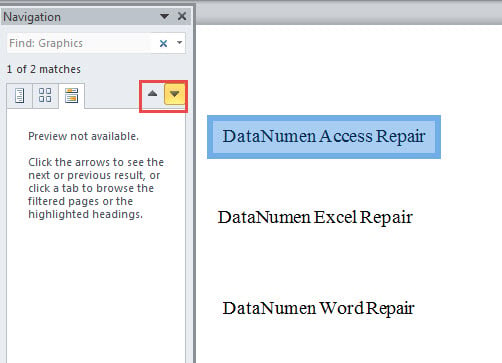
- Observe que isso o levará a cada gráfico em seu documento. E agora o primeiro gráfico está em seleção. Clique em “Resultado da pesquisa anterior” ou “Próximo resultado da pesquisa” para voltar ao resultado anterior ou seguinte.

- Por fim, quando você tiver uma caixa de texto selecionada, poderá clicar nela para acionar a guia “Formatar”. Em seguida, defina um estilo de contorno para a caixa.
Método 2: Mostrar linhas de grade em um documento
- Para começar, clique na guia "Exibir" na faixa de opções.
- Em seguida, marque a opção "Linhas de grade".

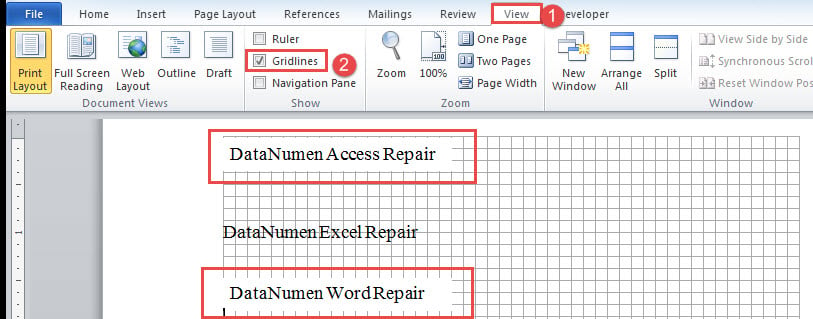
Em seguida, você pode ver todas as caixas de texto em quadrados brancos, como abaixo:
Método 3: Executar códigos VBA para definir contornos para caixas de texto
- Em primeiro lugar, abra o editor VBA pressionando “Alt+F11”.
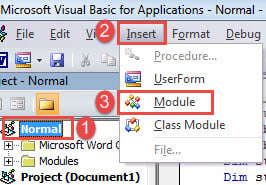
- Em seguida, clique em “Normal” na coluna da esquerda.
- Em seguida, clique na guia "Inserir" na barra de menus.
- E escolha “Módulo” no menu suspenso.

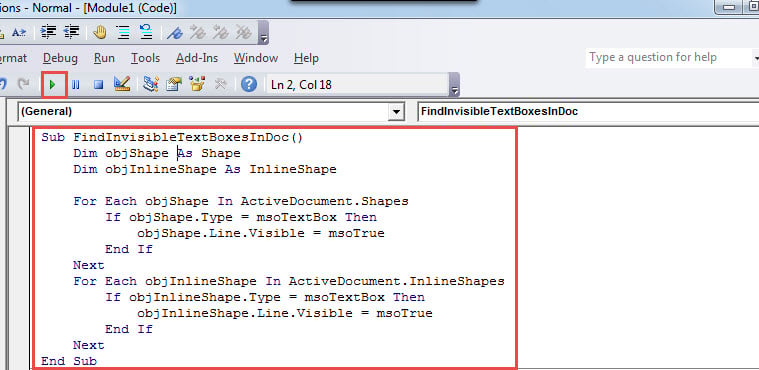
- Em seguida, abra o novo módulo com um clique duplo e cole os seguintes códigos lá:
Sub FindInvisibleTextBoxesInDoc()
  Dim objShape As Shape
  Dim objInlineShape As InlineShape

  For Each objShape In ActiveDocument.Shapes
    If objShape.Type = msoTextBox Then
      objShape.Line.Visible = msoTrue
    End If
  Next objShape
  For Each objInlineShape In ActiveDocument.InlineShapes
    If objInlineShape.Type = msoTextBox Then
      objInlineShape.Line.Visible = msoTrue
    End If
  Next objInlineShape
End Sub
- Por último, mas não menos importante, clique em “Executar” ou pressione “F5” para executar os códigos. Agora você adicionou contornos para todas as caixas de texto.

Comparação de 3 Métodos
| O Propósito | Vantagens | Desvantagens |
| Método 1: Use o comando "Localizar" | Ele leva você a cada gráfico no documento, um por um, e você não perderá uma única caixa de texto. | Ele encontra todos os gráficos no documento, então pode demorar um pouco para ir para a caixa de texto que você precisa formatar. |
| Método 2: Mostrar linhas de grade em um documento | Maneira fácil e fácil de reconhecer caixas de texto | 1. Suas caixas de texto devem ter um estilo de preenchimento de forma. Caso contrário, este método não reconhecerá as caixas de texto ocultas.
2. Certifique-se de que as caixas de texto sejam inseridas antes de inserir os textos. Ou este método falhará ao reconhecer caixas de texto ocultas. |
| Método 3: Executar códigos VBA para definir contornos para caixas de texto | Uma maneira rápida de adicionar e mostrar contornos para todas as caixas de texto em um documento. | Você terá que ir para uma caixa de texto específica navegando no documento manualmente. |
Soluções para Documentos Danificados
Acontece de vez em quando obter um Word recolhido ou um documento quebrado, ao qual você não consegue acessar. Então você sentirá que é urgente recuperar docx. Nesse cenário, o que você precisa é de uma ferramenta de reparo suficiente. É também a razão pela qual sugerimos que você compre um com antecedência.
Introdução do autor:
Vera Chen é especialista em recuperação de dados em DataNumen, Inc., líder mundial em tecnologias de recuperação de dados, incluindo recuperar xls e pdf reparar produtos de software. Para mais informações visite www.datanumen.com