
Ao trabalhar em uma pasta de trabalho do Excel, pode ser necessário consultar o caminho desse arquivo. Neste artigo, mostraremos 3 métodos para obter o caminho.
Obter o caminho da pasta de trabalho atual parece ser muito fácil. No entanto, se você fechar a pasta e não conseguir se lembrar do local exato, será difícil obter o caminho, especialmente quando houver muitos arquivos em seu computador. Você certamente pode usar o recurso de pesquisa em seu computador.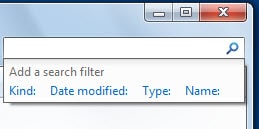
Mas se houver muitos arquivos em seu computador, você precisará gastar muito tempo no processo de pesquisa. Por outro lado, se houver muitos arquivos do Excel com o mesmo nome em caminhos diferentes, você ainda precisará selecioná-los um a um. Para obter o caminho rapidamente, você pode consultar os 3 métodos abaixo.
Método 1: verifique as informações da pasta de trabalho
Este método é muito fácil. Basta clicar na guia “Arquivo” na faixa de opções e obter as informações.
Aqui você conhecerá o caminho completo da pasta de trabalho atual. E então você pode obter acesso ao caminho facilmente.
Método 2: Use funções do Excel
Você só pode saber a localização exata do caminho da pasta de trabalho atual. Se precisar usar o caminho em uma planilha, você pode usar as funções do Excel.
- Clique na célula desejada na planilha.
- Agora insira a seguinte fórmula nesta célula”
=CÉLULA(“nome do arquivo”)
- Em seguida, pressione o botão "Enter" no teclado.


Depois disso, você verá o caminho na célula. Exceto pelo caminho e o nome do arquivo atual, você também pode conhecer a planilha ativa.
Por outro lado, quando você não precisa do nome da planilha, também pode alterar a fórmula.
= ESQUERDA(CÉLULA(“nome do arquivo”),FIND(“]”,CÉLULA(“nome do arquivo”)))
Esta fórmula obterá o caminho para o nome da pasta de trabalho.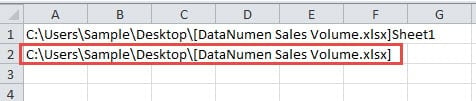
Além disso, você também pode obter apenas o caminho exato sem o nome da pasta de trabalho. E a fórmula será esta:
=ESQUERDA(CÉLULA(“nome do arquivo”),FIND(“[“,CÉLULA(“nome do arquivo”))-2)
Ao pressionar “Enter” no teclado, você verá o resultado imediatamente.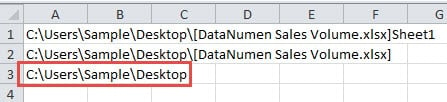
Você pode escolher uma das fórmulas de acordo com sua necessidade. Quando precisar usar o caminho, você pode copiá-lo e colá-lo como valores. Dessa forma, apenas o caminho permanecerá na célula de destino.
Método 3: Use Macros VBA
Exceto pelos dois métodos acima, você também pode usar macros VBA para concluir esta tarefa.
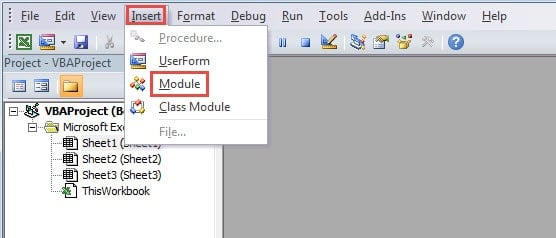
- Pressione as teclas de atalho “Alt + F11” no teclado para abrir o editor do Visual Basic.
- E, em seguida, clique na guia "Inserir" na barra de ferramentas.
- Depois disso, escolha a opção “Módulo” no submenu.

- Nesta etapa, inserindo os seguintes códigos no novo módulo:
'get only the path
Sub GetPath1()
  Range("B1") = ActiveWorkbook.Path
End Sub

'get the path with the file name
Sub GetPath2()
  Range("B2") = ActiveWorkbook.FullName
End Sub

'get the path with the file name and the sheet name
Sub GetPath3()
  Range("B3") = ActiveWorkbook.FullName & "," & ActiveSheet.Name
End Sub
Existem três macros diferentes nos códigos. E para diferentes finalidades, os códigos serão um pouco diferentes. A primeira obterá apenas o caminho. A segunda obterá o caminho com o nome do arquivo. E a última obterá também o nome da planilha. Você também pode alterar a célula de destino nos códigos de acordo com sua necessidade.
- Quando precisar obter o caminho, você pode executar a macro clicando no botão “Run Sub” ou pressionando o botão “F5” no teclado. Assim, o resultado aparecerá na célula designada.

Uma comparação entre esses métodos
Nesta tabela abaixo, inserimos o resultado da comparação dos três métodos.
|
Comparação |
Verifique as informações da pasta de trabalho | Usar funções do Excel |
Usar Macros VBA |
|
Vantagens |
Este método agora mudará a pasta de trabalho atual. | Você pode obter 3 tipos diferentes de caminho pelas diferentes fórmulas. | Com apenas um clique, você pode obter o resultado em sua planilha. |
|
Desvantagens |
Se você precisar usar o caminho em uma célula, precisará gastar tempo inserindo o caminho manualmente. | Quando você precisar usar o próprio caminho em vez do resultado das fórmulas, precisará colar apenas os valores. | Se você não tem idéia do VBA, este método não é adequado para você. |
Agora você deve ter uma compreensão abrangente dos três métodos. Assim, da próxima vez, poderá escolher o método mais adequado às suas necessidades.
Evitar o desastre de dados é quase impossível
Se você precisa usar o Excel para finalizar seu trabalho, certamente lidará com muitos dados e informações. Portanto, às vezes você encontrará um desastre de dados. E é impossível que alguém possa evitar totalmente a ocorrência de um desastre de dados. Quando a corrupção do Excel acontece, a única coisa que você pode fazer é repará-la imediatamente. E para reparar arquivo Excel xlsxVocê pode usar uma ferramenta de terceiros. Essa ferramenta é capaz de reparar a maioria dos problemas no Excel. Portanto, embora não seja possível evitar completamente a perda de dados, você nunca os perderá.
Introdução do autor:
Anna Ma é especialista em recuperação de dados em DataNumen, Inc., líder mundial em tecnologias de recuperação de dados, incluindo reparar danos em documentos do Word e produtos de software de reparo do Outlook. Para mais informações visite www.datanumen.com