
Neste post, apresentaremos 3 métodos eficazes que permitem substituir o texto no cabeçalho do seu documento do Word. 
Em alguns documentos, o cabeçalho é um componente essencial de toda a unidade. E, na maioria das vezes, o texto do cabeçalho é o mesmo em todo o documento, pois cada cabeçalho está vinculado aos demais. No entanto, existem exceções em que um documento pode ter várias seções com cabeçalhos independentes.
A seguir estão 3 maneiras que você pode escolher de acordo com o cenário específico.
Método 1: substituir o texto do cabeçalho no documento por apenas uma seção
Normalmente, um documento inteiro é uma seção, a menos que você o divida manualmente. Nesse caso, é fácil alterar o texto no cabeçalho.
- Primeiro, clique duas vezes na área do cabeçalho para entrar no modo de edição.
- Em seguida, substitua o texto e clique no comando “Fechar cabeçalho e rodapé” para sair.

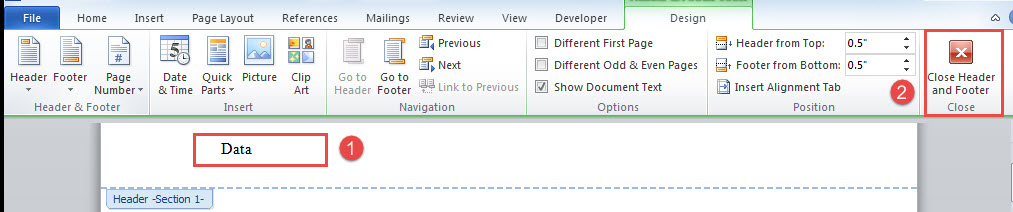
O mesmo texto em cada cabeçalho foi alterado agora.
Método 2: substituir o texto do cabeçalho no documento de várias seções por cabeçalhos desvinculados
Aqui está o segundo cenário em que um documento, na maioria das vezes, contém várias seções. Por padrão, os cabeçalhos de cada seção são definidos em “Link para o anterior”. Mas, de acordo com a demanda, você pode desvincular cabeçalhos para criar cabeçalhos diferentes em um documento.
Mesmo assim, ainda pode haver algum texto que permaneça o mesmo em todos os cabeçalhos. Para substituí-los nessas circunstâncias, você terá que usar a seguinte macro para fazer o trabalho.
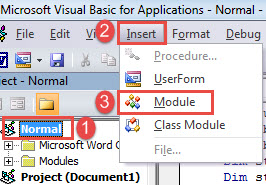
- Em primeiro lugar, abra o editor VBA pressionando “Alt+F11”.
- Segundo, clique em projeto “Normal” na coluna da esquerda.
- Em terceiro lugar, clique em “Inserir” e também escolha “Módulo” no menu suspenso.

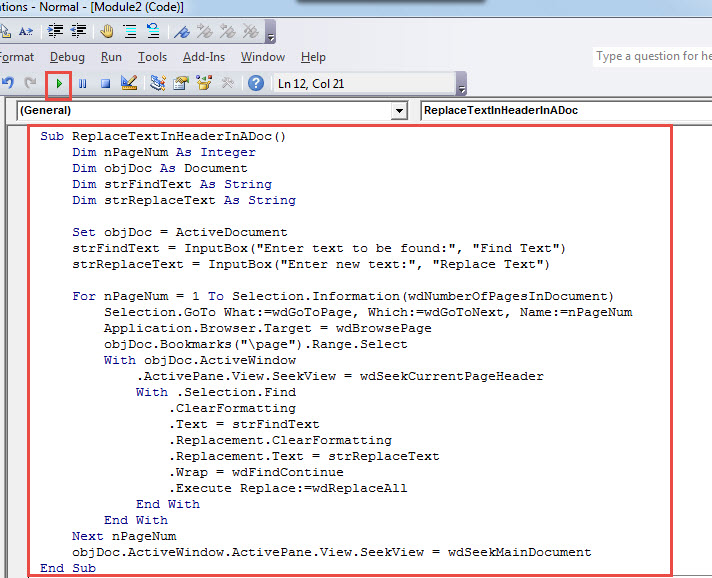
- Em seguida, clique duas vezes no módulo para abri-lo e cole estes códigos lá:
Sub ReplaceTextInHeaderInADoc()
  Dim nPageNum As Integer
  Dim objDoc As Document
  Dim strFindText As String
  Dim strReplaceText As String

  Set objDoc = ActiveDocument
  strFindText = InputBox("Enter text to be found:", "Find Text")
  strReplaceText = InputBox("Enter new text:", "Replace Text")

  For nPageNum = 1 To Selection.Information(wdNumberOfPagesInDocument)
    Selection.GoTo What:=wdGoToPage, Which:=wdGoToNext, Name:=nPageNum
    Application.Browser.Target = wdBrowsePage
    objDoc.Bookmarks("\page").Range.Select
    With objDoc.ActiveWindow
      .ActivePane.View.SeekView = wdSeekCurrentPageHeader
      With .Selection.Find
        .ClearFormatting
        .Text = strFindText
        .Replacement.ClearFormatting
        .Replacement.Text = strReplaceText
        .Wrap = wdFindContinue
        .Execute Replace:=wdReplaceAll
      End With
    End With
  Next nPageNum
  objDoc.ActiveWindow.ActivePane.View.SeekView = wdSeekMainDocument
End Sub
- Em seguida, pressione “F5” para executar a macro.

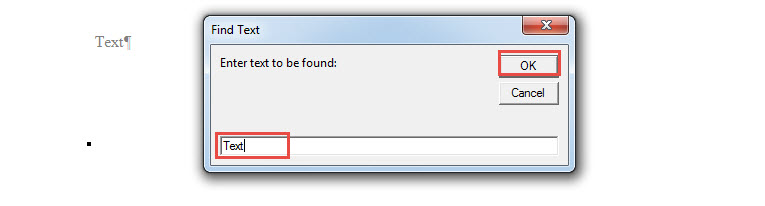
- Na caixa "Localizar texto", digite o texto a ser localizado e substituído.
- E clique em “OK” para prosseguir.

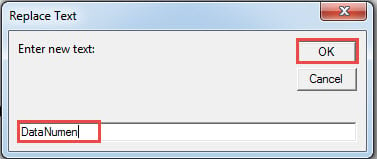
- Agora, na caixa “Substituir texto”, digite o novo texto e clique em “OK” para prosseguir.

Método 3: substituir o texto do cabeçalho em vários documentos
Ainda assim, precisaremos de macro para fazer o processamento em lote.
- Antes de tudo, organize todos os documentos que deseja selecionar na mesma pasta.
- Repita as etapas do método 2 para instalar e executar uma macro.
- Em seguida, substitua a macro por esta:
Sub ReplaceTextInHeaderInMultiDoc()
  Dim StrFolder As String
  Dim strFile As String
  Dim objDoc As Document
  Dim dlgFile As FileDialog
  Dim strFindText As String
  Dim strReplaceText As String

  Set dlgFile = Application.FileDialog(msoFileDialogFolderPicker)

  With dlgFile
    If .Show = -1 Then
      StrFolder = .SelectedItems(1) & "\"
    Else
      MsgBox "Please select the target folder."
      Exit Sub
    End If
  End With

  strFindText = InputBox("Enter text to be found:", "Find Text")
  strReplaceText = InputBox("Enter new text:", "Replace Text")

  strFile = Dir(StrFolder & "*.docx", vbNormal)

  While strFile <> ""
    Set objDoc = Documents.Open(FileName:=StrFolder & strFile)
    For nPageNum = 1 To Selection.Information(wdNumberOfPagesInDocument)
      Selection.GoTo What:=wdGoToPage, Which:=wdGoToNext, Name:=nPageNum
      Application.Browser.Target = wdBrowsePage
      objDoc.Bookmarks("\page").Range.Select
      With objDoc.ActiveWindow
        .ActivePane.View.SeekView = wdSeekCurrentPageHeader
        With .Selection.Find
          .ClearFormatting
          .Text = strFindText
          .Replacement.ClearFormatting
          .Replacement.Text = strReplaceText
          .Wrap = wdFindContinue
          .Execute Replace:=wdReplaceAll
        End With
      End With
    Next nPageNum
    objDoc.ActiveWindow.ActivePane.View.SeekView = wdSeekMainDocument
    objDoc.Save
    objDoc.Close
    strFile = Dir()
  Wend
End Sub
- Na janela "Procurar", selecione o destino onde deseja colocar os documentos.
- Clique OK".
- E nas caixas “Find Text” e “Replace Text”, digite os textos e clique em “OK”.
Quando o backup falha
Muitas vezes, sugerimos que as pessoas façam backup regularmente. No entanto, os backups podem falhar de tempos em tempos. E aqui estão os motivos comuns para falhas de backup, mídia ruim e corrupção no processo de backup. Então, da próxima vez que você fizer backup de documentos, preste atenção aos dois aspectos. E a melhor medida preventiva deve ser obter um recuperação docx ferramenta com antecedência.
Introdução do autor:
Vera Chen é especialista em recuperação de dados em DataNumen, Inc., líder mundial em tecnologias de recuperação de dados, incluindo correção de xls e pdf reparar produtos de software. Para mais informações visite www.datanumen.com