
Neste artigo, gostaríamos de demonstrar a você 2 maneiras inteligentes de excluir conteúdo entre 2 palavras específicas em seu documento do Word.
Em nosso artigo anterior, discutimos a abordagem para extraí-los para outro documento. Para obter detalhes, você pode consultar esta publicação: Como extrair conteúdo entre duas palavras específicas de um documento do Word para outro
E hoje, ilustraremos 2 maneiras de excluir conteúdo entre duas palavras específicas em seu documento do Word. Ainda assim, vamos ver onde estão os cenários de aplicação.
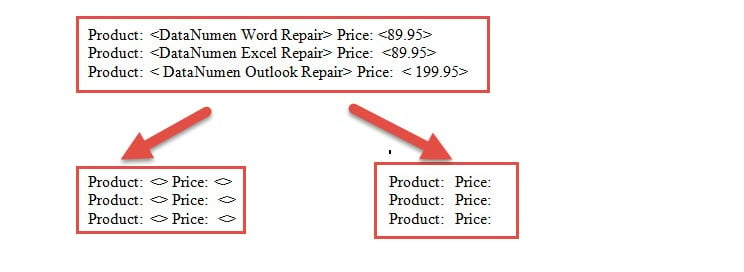
- Em primeiro lugar, tendemos a colocar o texto entre colchetes. E depois de algum tempo, pode ser necessário excluí-los ou reescrevê-los, conforme abaixo:

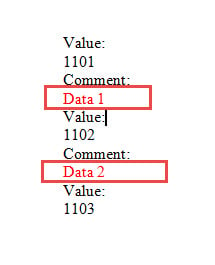
- Em segundo lugar, em alguns arquivos de log ou relatórios de laboratório, pode ser necessário excluir o texto entre 2 palavras específicas. Por exemplo, na captura de tela abaixo, pode ser necessário excluir os textos em vermelho entre “Comentário:” e “Valor:”.

Agora, aqui estão 2 abordagens.
Método 1: Use o recurso "Localizar e substituir"
- Primeiro, pressione “Ctrl + H” para abrir a caixa “Localizar e substituir”.
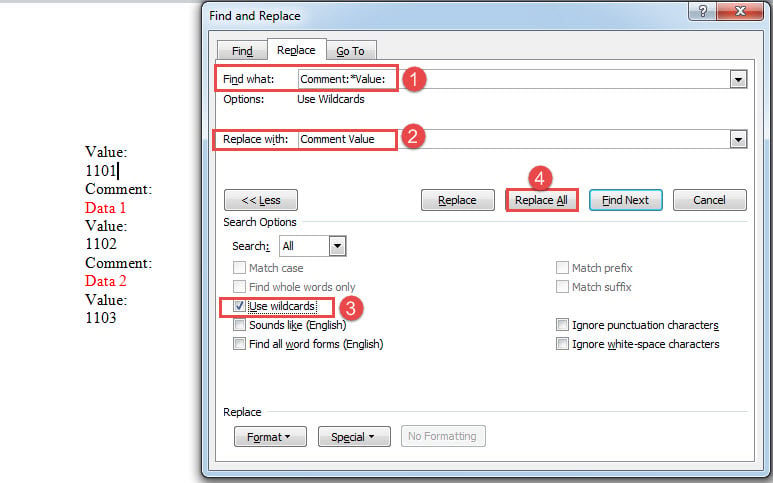
- Na caixa de texto "Localizar", digite a primeira palavra, "*" e a segunda palavra. No nosso caso, devemos inserir “Comentário:*Valor:”.
- Em seguida, na caixa de texto “Substituir por”, digite as palavras que deseja manter. Por exemplo, para excluir apenas o conteúdo entre as palavras, você precisa inserir a primeira e a segunda palavra na caixa “Substituir por”, como “Valor do comentário”. Ou você pode optar por excluir as 2 palavras também deixando a caixa “Substituir por” vazia.
- Em seguida, clique em "Mais" para exibir mais opções.
- Em seguida, marque a caixa "Usar curingas" e clique em "Substituir tudo".

Método 2: Executar Códigos VBA
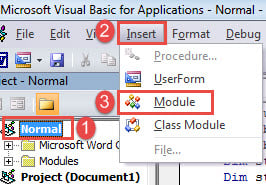
- Em primeiro lugar, pressione “Alt + F11” para abrir o editor VBA no Word.
- Em seguida, clique no projeto “Normal” e depois na guia “Inserir” na barra de menu.
- Em seguida, escolha “Módulo” no menu suspenso de “Inserir”.

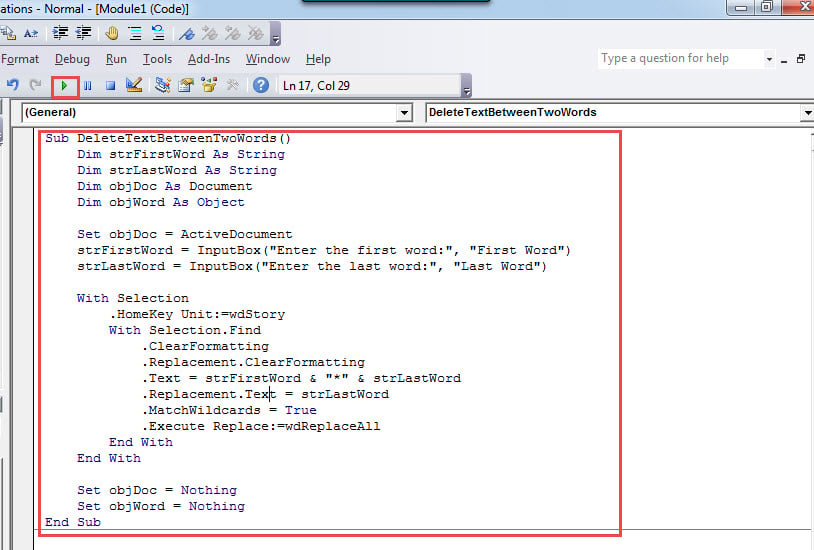
- Clique duas vezes no módulo para abri-lo e cole os seguintes códigos:
Sub DeleteTextBetweenTwoWords()
  Dim strFirstWord As String
  Dim strLastWord As String
  Dim objDoc As Document
  Dim objWord As Object

  Set objDoc = ActiveDocument
  strFirstWord = InputBox("Enter the first word:", "First Word")
  strLastWord = InputBox("Enter the last word:", "Last Word")

  With Selection
    .HomeKey Unit:=wdStory
    With Selection.Find
      .ClearFormatting
      .Replacement.ClearFormatting
      .Text = strFirstWord & "*" & strLastWord
      .Replacement.Text = strFirstWord & strLastWord
      .MatchWildcards = True
      .Execute Replace:=wdReplaceAll
    End With
  End With

  Set objDoc = Nothing
  Set objWord = Nothing
End Sub
- E clique em “Executar” ou pressione “F5” para executar os códigos.

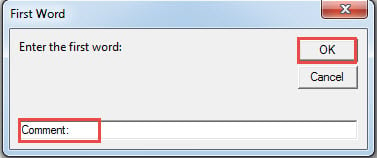
- Agora, na caixa "Primeira palavra", digite a primeira palavra. E clique em “OK” para continuar.

- Da mesma forma, na caixa “Última palavra”, insira a última palavra. Clique em “OK” para prosseguir.
Nota:
Para excluir as 2 palavras também, você pode substituir esta linha de código:
.Replacement.Text = strFirstWord & strLastWord
Para
.Replacement.Text = “”
Excluir conteúdo entre colchetes
- Siga as etapas acima para instalar e executar uma macro.
- Em vez disso, execute esta macro:
Sub DeleteTextInAngleBrackets()
  With Selection
    .HomeKey Unit:=wdStory
    With Selection.Find
      .ClearFormatting
      .Replacement.ClearFormatting
      .Text = "\<(*)\>"
      .MatchWildcards = True
      .Replacement.Text = "<>"
      .Execute Replace:=wdReplaceAll
    End With
  End With
End Sub
A macro acima é dedicada a excluir o texto entre colchetes angulares (<>).
Certamente, pode haver muitos tipos de colchetes em seu documento.
Para chaves { }:
Substituir
.Text = "\<(*)\>"
.Replacement.Text = "<>"
Com
.Text = "\{(*)\}"
.Replacement.Text = "{}"
Para parênteses ( ):
Use estas 2 linhas
.Text = "\((*)\)"
.Replacement.Text = "()"
Para colchetes [ ]:
.Text = "\[(*)\]"
.Replacement.Text = "[]"
Faça backup de seus arquivos agora
É sempre bom se prevenir antes que algo ruim aconteça. E fazer backup de seus documentos do Word permitirá que você recorra à versão mais recente dos dados caso ocorra algum desastre. Então você pode utilizar uma ferramenta para palavra de reparação sem muita ansiedade.
Introdução do autor:
Vera Chen é especialista em recuperação de dados em DataNumen, Inc., líder mundial em tecnologias de recuperação de dados, incluindo recuperar xls e pdf reparar produtos de software. Para mais informações visite www.datanumen.com