
Diferentes cores de células podem ajudá-lo a identificar os valores nas células. Quando precisar calcular valores com base nas cores das células, você pode usar os 3 métodos deste artigo.
Em uma planilha do Excel, você certamente usará cores diferentes para identificar células diferentes. Na maioria das vezes, a mesma cor estará presente em células diferentes dentro de um mesmo intervalo. A imagem abaixo mostra uma planilha com células de cores diferentes.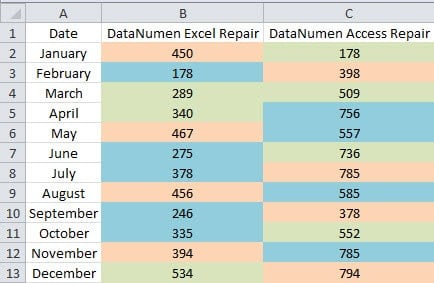
Quando você precisar calcular os valores pela cor da célula, descobrirá que será difícil selecionar essas células. E agora você pode usar os três métodos do artigo a seguir para concluir essa tarefa rapidamente.
Método 1: Use o recurso Classificar
Quando precisar calcular os valores em uma coluna ou linha, você pode usar este método.
- Selecione o intervalo desejado na planilha.
- E então clique no botão “Classificar e Filtrar” na barra de ferramentas.
- Em seguida, escolha a opção “Classificação personalizada” no menu suspenso.

- Na janela “Classificar”, clique na pequena seta na caixa de texto “Classificar por”.
- Em seguida, selecione a coluna que você precisa classificar.

- E, em seguida, clique na seta para "Classificar em".
- Depois disso, escolha a opção “Cell Color” na lista.

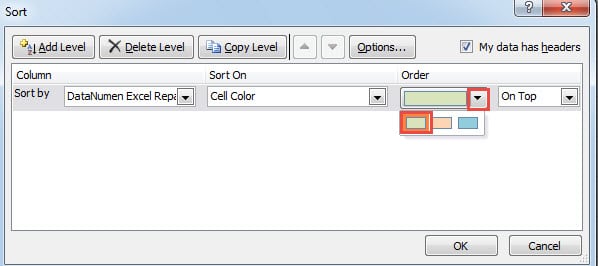
- Em seguida, você verá uma nova opção nesta janela. Aqui clique na pequena seta para o “Pedido”.
- No menu, escolha a cor que você precisa calcular. Aqui queremos calcular a cor do verde, assim escolhemos a cor verde.

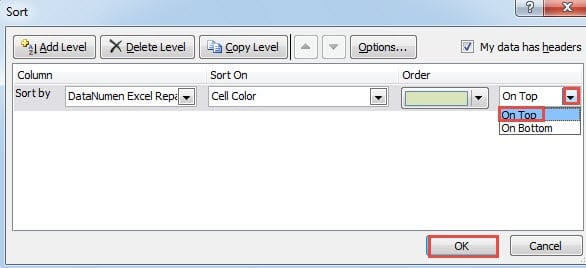
- Depois disso, clique na última pequena seta.
- E então escolha o “On Top” ou o “On Bottom” de acordo com a sua necessidade. Neste exemplo, vamos escolher o “On Top”.

- Ao finalizar a configuração, clique no botão “OK” nesta janela.
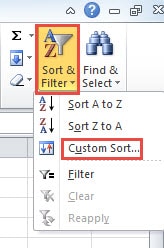
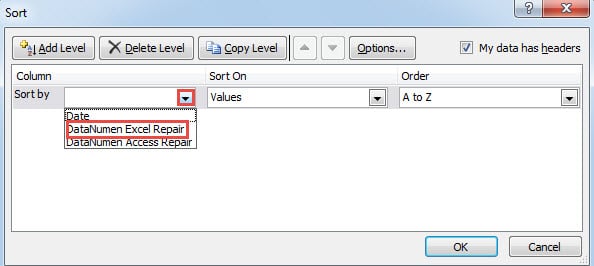
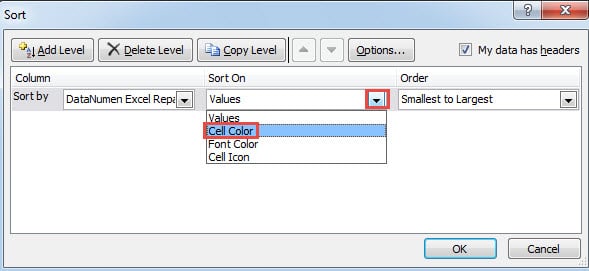
Ao retornar à planilha, você verá que os valores em verde aparecerão no topo desta coluna. Em seguida, você poderá calcular esses valores. Além disso, é muito fácil selecionar o intervalo desejado nesta coluna.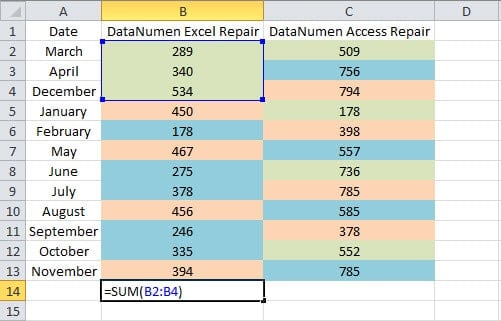
Por outro lado, quando você precisa classificar linhas, precisa fazer configurações de adição.
- Na janela “Ordenar”, clique no botão “Opções”.
- Em seguida, escolha a opção “Ordenar da esquerda para a direita” na janela “Opções de classificação”.
- Em seguida, clique no botão “OK”.

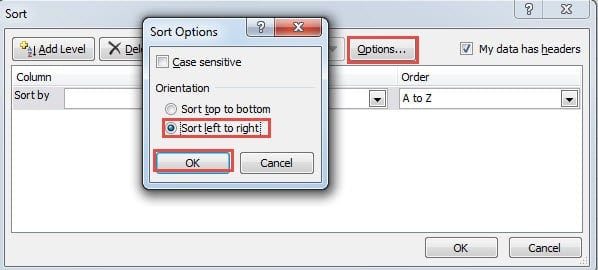
Assim, você pode classificar por linhas no intervalo desejado. Os demais passos são os mesmos da classificação por colunas. Você também pode experimentar em sua própria planilha.
Método 2: Aplicar recurso de filtro
Exceto pelo recurso de classificação, aqui você também pode aplicar o recurso de filtro no Excel.
- Clique em uma célula dentro do intervalo desejado.
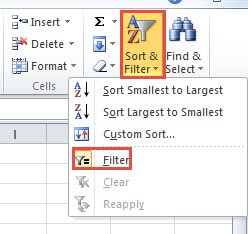
- E então clique no botão “Classificar e Filtrar” na barra de ferramentas.
- Em seguida, escolha a opção “Filtro” no menu.

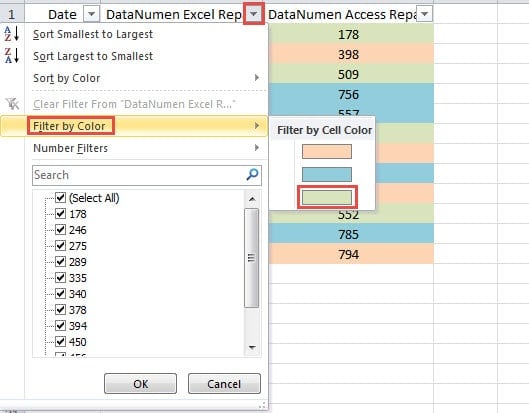
- Agora você pode ver que a seta do filtro aparecerá na linha de cabeçalho do intervalo. Clique na seta da coluna que você precisa filtrar.
- Em seguida, mova o cursor para a opção “Filtrar por cor”.
- E então, no submenu, escolha a cor que você precisa calcular.

- Em seguida, você descobrirá que apenas as células com a cor verde aparecerão na planilha.
Quando precisar calcular essas células, você pode usar a função SUBTOTAL. Nesta função, você precisa escolher a função que você precisa. E com a função SUBTOTAL, você obterá facilmente o resultado dos números correspondentes.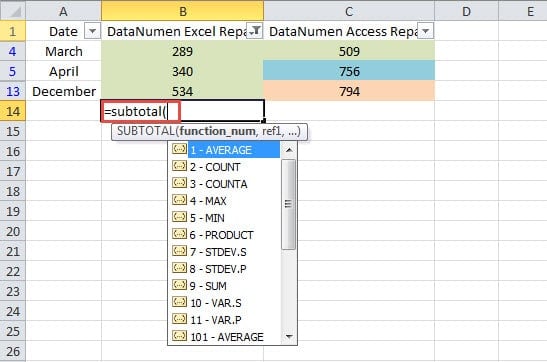
Por outro lado, este método só pode ter efeito em colunas. Se você precisar calcular por linhas, precisará usar outros métodos.
Método 3: Use Macros VBA
Os dois métodos acima podem calcular valores em colunas ou linhas. Mas quando você precisa calcular em um intervalo que inclui linhas e colunas, você precisa usar macros do Excel.
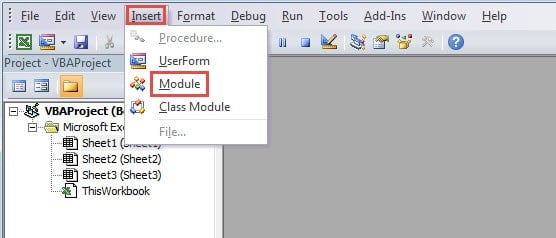
- Pressione o botão “Alt +F11” no teclado para abrir o editor do Visual Basic.
- E, em seguida, clique na guia "Inserir" na barra de ferramentas.
- Depois disso, escolha a opção “Módulo” no submenu.

- Agora insira os seguintes códigos VBA neste novo módulo.
Function CalByColor(TarColor As Range, CalRange As Range)
  Dim TarCell As Range, CalCell As Double
    For Each TarCell In CalRange
      If TarCell.Interior.ColorIndex = TarColor.Interior.ColorIndex Then
        CalCell = WorksheetFunction.Sum(TarCell, CalCell)
      End If
    Next TarCell
  CalByColor = CalCell
End Function
Aqui usaremos uma função definida pelo usuário para calcular os valores. Neste código, somaremos as células com o mesmo valor. Quando precisar fazer outros cálculos, como contagem, média, você também pode modificar os códigos de acordo com a sua necessidade.
- Agora volte para a planilha. Quando você precisar calcular valores de uma determinada cor, você pode primeiro formatar uma célula com esta cor nesta planilha.
- E, em seguida, insira a fórmula em outra célula. Aqui inserimos esta fórmula:
=CalPorCor(E2,B2:C13)
- Em seguida, pressione o botão "Enter" no teclado.

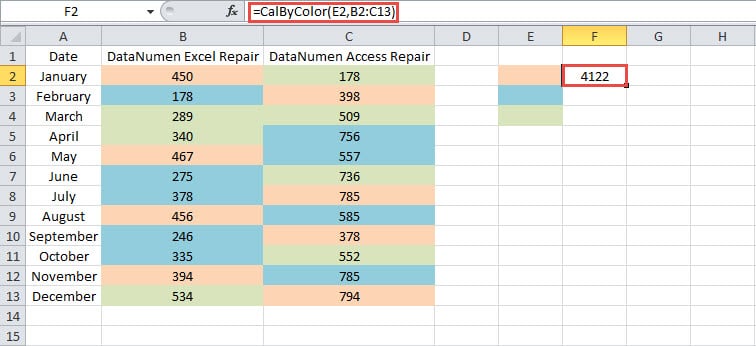
O resultado aparecerá imediatamente na célula. Se você precisar apenas calcular células em uma coluna ou linha, também poderá alterar o intervalo nesta fórmula. Como resultado, usar esta função definida pelo usuário é muito fácil para esta tarefa.
Faça uma comparação entre os métodos
A partir da análise acima, você pode ver que todos os três métodos são muito úteis. E na tabela abaixo, listamos as vantagens e desvantagens para você.
|
Comparação |
Usar recurso de classificação | Aplicar recurso de filtro |
Usar Macros VBA |
|
Vantagens |
1. Você pode classificar rapidamente as células em uma linha ou coluna.
2. Se você não estiver familiarizado com códigos VBA, este método pode ser uma boa escolha. |
1. Ao usar a função SUBTOTAL, você pode calcular rapidamente as células desejadas.
2. Comparado com outros dois métodos, este método é fácil de manipular e entender. |
1. Você pode usar as funções definidas pelo usuário para concluir a tarefa facilmente.
2. Este método não será limitado em uma linha ou coluna. |
|
Desvantagens |
1. Se as células-alvo estiverem dentro de um intervalo, você não poderá usar este método.
2. Sempre que precisar classificar as células, será necessário executar as etapas novamente. |
1. Este método só pode ser usado em colunas.
2. Ao usar a função SUBTOTAL, você pode encontrar erros ao escolher a função e a referência. |
1. Usar códigos VBA tornará as coisas mais complicadas.
2. Se você não estiver familiarizado com macros VBA, provavelmente encontrará erros quando precisar modificar os códigos. |
Portanto, da próxima vez que precisar escolher um método, você pode consultar esta tabela. Escolher o método mais adequado pode ajudá-lo a concluir sua tarefa rapidamente.
Ferramenta de recuperação autônoma pode ser sua primeira escolha
Quando você se deparar com a corrupção do Excel, certamente precisará repará-lo imediatamente. Para reparar seu Excel de maneira rápida e fácil, você pode usar uma ferramenta de recuperação autônoma. Você só precisa instalá-lo em seu computador, e pode reparar o problema do Excel xlsx com alguns cliques. Portanto, mesmo que você não saiba nada sobre recuperação de dados, também pode recuperar seus arquivos danificados.
Introdução do autor:
Anna Ma é especialista em recuperação de dados em DataNumen, Inc., líder mundial em tecnologias de recuperação de dados, incluindo reparar erro de dados do Word e produtos de software de reparo do Outlook. Para mais informações visite www.datanumen.com