
Alguns usuários frequentemente precisam encontrar todos os itens atrasados no Outlook. Portanto, neste artigo, apresentaremos 3 métodos para alcançá-lo.
Com uma grande quantidade de tarefas ou itens sinalizados no Outlook, às vezes, você pode não ter tempo suficiente para lidar com todos eles. Nesse caso, pode haver muitos itens atrasados em seu Outlook. Então, frequentemente, você precisa encontrá-los rapidamente. A seguir, apresentaremos 3 abordagens simples para obtê-lo.
Método 1: encontrar itens atrasados por meio da pesquisa instantânea
Quando se trata de pesquisar algo, a primeira ferramenta que ocorre à mente dos usuários é a pesquisa instantânea. Assim, você pode seguir as etapas abaixo para descobrir todos os itens vencidos por meio de pesquisa instantânea.
- Primeiro, pressione “Ctrl + E” para iniciar a faixa de opções “Pesquisar”.
- Na guia “Pesquisar”, clique em “Todos os itens do Outlook” no grupo “Escopo”.
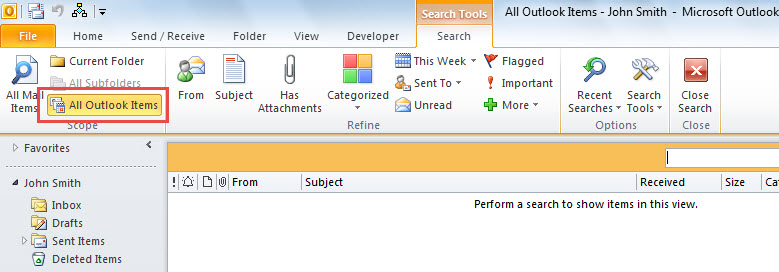
- Em seguida, digite os seguintes critérios de pesquisa na barra de pesquisa.
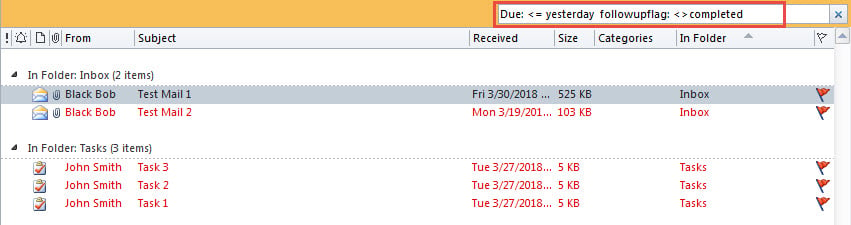
Due: <= yesterday followupflag: <>completed
- De uma só vez, todos os itens vencidos serão listados, conforme mostrado na captura de tela a seguir.

Método 2: Criar uma pasta de pesquisa para emails atrasados
Se você deseja apenas encontrar rapidamente os e-mails atrasados, em vez de pesquisar manualmente todas as vezes, você tem uma escolha melhor – crie uma pasta de pesquisa para e-mails atrasados. Isso pode ser realizado pelas etapas abaixo.
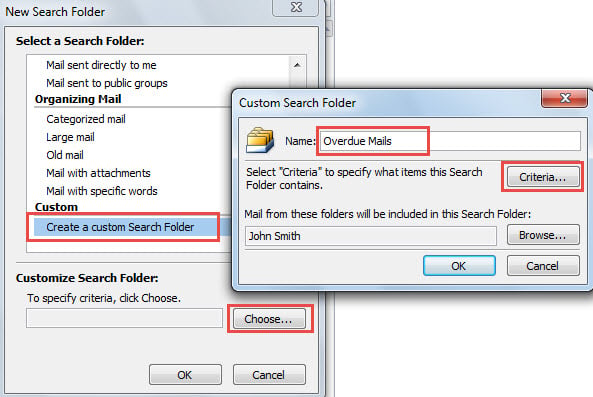
- Primeiro, clique com o botão direito do mouse em “Pastas de pesquisa” e escolha “Nova pasta de pesquisa”.
- Em seguida, na janela pop-up, selecione “Criar uma pasta de pesquisa personalizada” e clique em “Escolher”.
- Em seguida, especifique um nome, como “E-mails vencidos” e clique em “Critérios”.

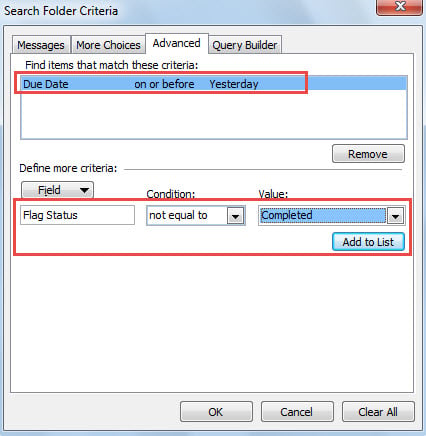
- Posteriormente, você precisa adicionar os seguintes filtros na guia “Avançado”.
Due Date > on or before > Yesterday
Flag Status > not equal to > Completed
- Depois disso, clique em uma série de “OK” para salvar esta pasta de pesquisa.
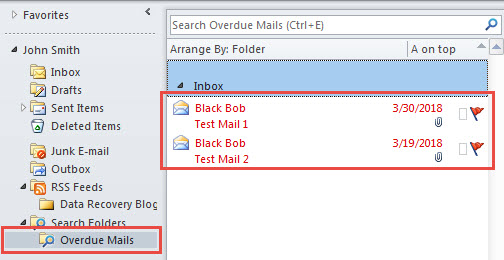
- Por fim, quando você abre a pasta de pesquisa, pode ver que todos os e-mails atrasados estão reunidos aqui.

Método 3:Criar Macro de “Pesquisa” Especializada para Reutilização
Desde que você frequentemente precise fazer essa pesquisa em todos os itens atrasados, é altamente recomendável criar um botão de macro “Pesquisar” especializado para reutilização. Você pode obtê-lo pelas operações abaixo.
- No início, acione o editor VBA do Outlook via “Alt + F11”.
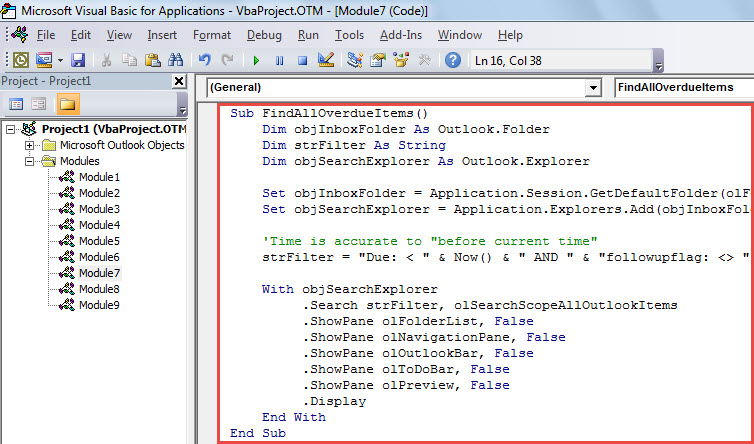
- Em seguida, coloque o código em um módulo não utilizado.
Sub FindAllOverdueItems()
    Dim objInboxFolder As Outlook.Folder
    Dim strFilter As String
    Dim objSearchExplorer As Outlook.Explorer

    Set objInboxFolder = Application.Session.GetDefaultFolder(olFolderInbox)
    Set objSearchExplorer = Application.Explorers.Add(objInboxFolder)

    'Time is accurate to "before current time"
    strFilter = "Due: < " & Now() & " AND " & "followupflag: <> " & "Completed" & ""

    With objSearchExplorer
        .Search strFilter, olSearchScopeAllOutlookItems
        .ShowPane olFolderList, False
        .ShowPane olNavigationPane, False
        .ShowPane olOutlookBar, False
        .ShowPane olToDoBar, False
        .ShowPane olPreview, False
        .Display
    End With
End Sub
- Em seguida, saia da janela atual.
- Mais tarde, siga a “Etapa Opcional” na postagem – “Como executar o código VBA no seu Outlook” para adicionar esta macro à barra de ferramentas de acesso rápido ou à faixa de opções.
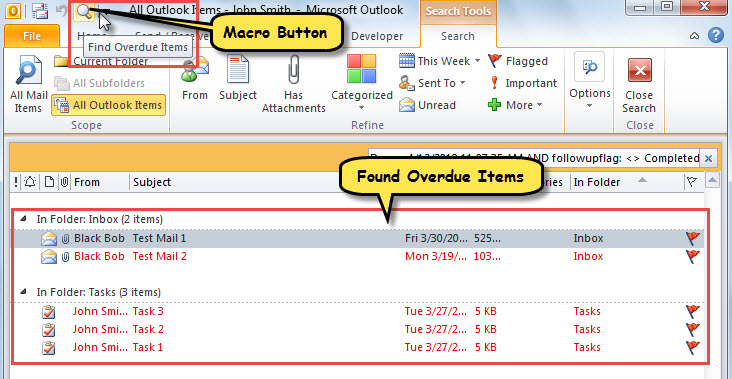
- Desde então, sempre que for necessário pesquisar itens vencidos, você pode clicar diretamente no novo botão de macro.

Limpar itens antigos e inúteis no Outlook
É aconselhável arquivar itens antigos e inúteis em intervalos regulares devido a um fato incontestável: arquivos do Outlook ficam mais vulneráveis se estiverem muito grandes. Ninguém está preparado para lidar com a corrupção do Outlook, pois é um problema bastante complexo. A ferramenta de reparo da caixa de entrada não resolve esse tipo de corrupção. A solução mais eficaz é contratar um profissional experiente e com recursos avançados. Correção do Outlook ferramenta como DataNumen Outlook Repair, ou serviço especializado de recuperação.
Introdução do autor:
Shirley Zhang é especialista em recuperação de dados em DataNumen, Inc., líder mundial em tecnologias de recuperação de dados, incluindo reparar SQL Server e produtos de software de reparo do Outlook. Para mais informações visite www.datanumen.com