
Este artigo aborda algumas técnicas simples de consulta cruzada que podem ajudar ao trabalhar no MS Access.
Resumindo, a consulta Crosstab pode ser definida como uma matriz, na qual os cabeçalhos das colunas são derivados dos valores dos campos. É a transformação de linhas de dados em colunas. Envolve agregação de dados como soma total discriminada entre meses ou produtos etc., em que esses meses são representados por meio de colunas. Hoje vamos falar sobre algumas técnicas de consulta cruzada que podem ajudá-lo a trabalhar com eficiência no MS Access.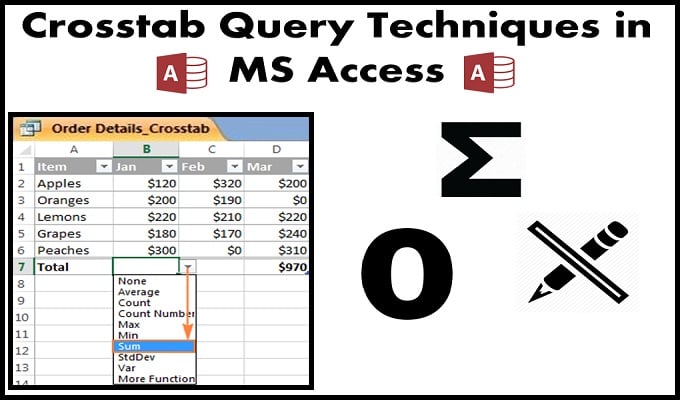
3 técnicas de consulta cruzada que seriam úteis ao trabalhar no MS Access são:
Consulta cruzada para exibição de totais de linha
Para exibir o cálculo total em uma linha composta por todas as colunas, o usuário só precisa adicionar um campo de valor como Cabeçalho da Linha.
Exemplo: Em um banco de dados de uma loja, se eles precisarem totalizar suas vendas, terão que adicionar outro campo com Vendas como Título da Linha, que exibirá o total de vendas.
Os usuários também podem exibir o total abaixo de cada uma das colunas inserindo o botão em uma faixa de opções. Esse botão está localizado na guia Início; você pode localizá-lo com o ícone (Σ) representação maiúscula de sigma.
Exibir zeros em vez de espaços em branco
Sempre que o usuário não insere um valor, as colunas são deixadas em branco por padrão. Os usuários podem usar o comando Nz() se desejarem exibir zeros. No entanto, como é provável que o Access interprete mal as expressões, os usuários devem converter a saída ou o resultado com ela. Portanto, utilize CCur() para lidar com moedas, CLng() para números mais longos (o número inteiro) etc.
Simplesmente digite Nz() diretamente na cláusula TRANSFORM e todos os espaços em branco serão substituídos por zero.
Especificar cabeçalhos de coluna
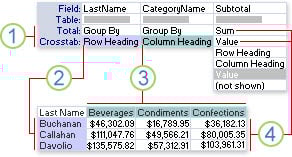 Observe que o título da coluna é obtido de um determinado campo e os usuários só podem escolher os campos relevantes para seus dados. Portanto, se o usuário quiser limitar seus critérios de consulta a vendas feitas a um determinado cliente que não comprou nada durante esse período, seu campo não será exibido. Se o usuário quiser criar um relatório usando crosstab, ele apresentará erros, pois o nome do campo desse cliente simplesmente desaparecerá.
Para resolver esse problema, o usuário precisa inserir todos os cabeçalhos de coluna válidos na propriedade Cabeçalhos da coluna da consulta de crosstab.
- Vá para a tela Design da Consulta e selecione a opção da caixa Propriedades na Visualização do Menu.
- Agora localize e selecione “Propriedade do cabeçalho da coluna”. (Caso não consiga encontrá-lo, você abriu as propriedades do campo em vez das propriedades da consulta).
- Agora insira todos os valores possíveis no espaço, que devem ser separados efetivamente por vírgulas. Os usuários também podem delimitar esses valores usando valores de data usando # ou entre aspas.
Desvantagens do título da coluna
- Quaisquer valores que não forem inseridos pelo usuário serão removidos automaticamente da consulta fornecida.
- Os campos só podem ser exibidos de acordo com a ordem especificada pelos usuários, por exemplo, “janeiro”, “fevereiro”, “março”, …
Os usuários podem aumentar enormemente a velocidade do design do relatório mencionando os cabeçalhos das colunas relevantes sempre que o relatório consistir em uma consulta cruzada complexa, como a Origem do registro. Se o usuário não especificar seus cabeçalhos de coluna, o software Microsoft Access não poderá saber quais campos devem ser disponibilizados para relatórios sem executar a consulta completa.
Se você é um usuário regular do MS Access, pode ter encontrado um mdb corrompido ou arquivo accdb. Embora às vezes o recurso de recuperação padrão no Access possa extrair seus dados, haverá casos em que você precisará de ajuda adicional. Para recuperar completamente os bancos de dados do Access, invista em uma ferramenta profissional como DataNumen Access Repair.
Introdução do autor:
Vivian Stevens é especialista em recuperação de dados em DataNumen, Inc., líder mundial em tecnologias de recuperação de dados, incluindo conserto de mdf e produtos de software de recuperação do Excel. Para mais informações visite www.datanumen.com