
Se você quiser enviar um e-mail sem assunto, com certeza receberá um alerta do Outlook. É exatamente irritante. Em resposta a esse problema, este artigo apresentará 2 métodos para desativar o aviso sem assunto.
Você deve ter encontrado nenhum aviso de assunto no Outlook. Geralmente aparece se você pretende enviar um e-mail sem assunto. Para ser honesto, este aviso é realmente útil e útil, pois alguns usuários geralmente se esquecem de inserir o assunto do e-mail. Mas para quem exatamente gostaria de enviar e-mails sem assunto, esse aviso certamente será irritante. Deseja desativar o aviso sem assunto? Aqui estão 2 abordagens úteis. Você pode escolher de acordo com suas necessidades reais.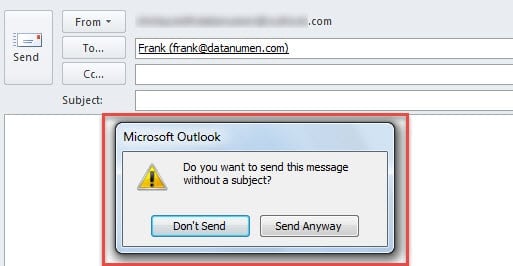
Solução alternativa 1: personalize um formulário de mensagem sem assunto
- Primeiro, inicie o Outlook e crie um novo e-mail pelo botão “Novo e-mail”.
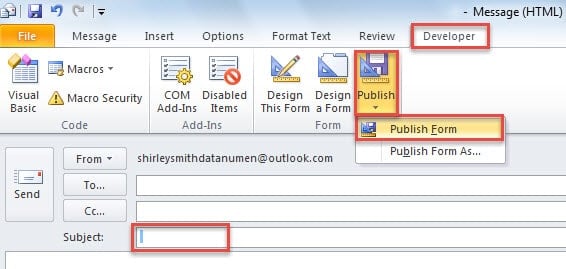
- Em seguida, na linha de assunto da mensagem, pressione a barra de espaço para inserir um espaço.
- Em seguida, mude para a guia “Desenvolvedor” e clique no botão “Publicar”. Na lista suspensa, você deve selecionar a opção “Publicar formulário”.
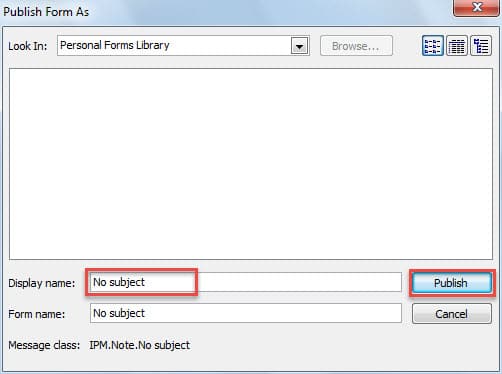
- Posteriormente, na caixa de diálogo pop-up “Publicar formulário como”, especifique um nome para este formulário na caixa “Nome de exibição” e pressione o botão “Publicar”.

- Depois disso, você pode fechar a mensagem atual sem salvá-la como rascunho.
- Desde então, se você deseja enviar um e-mail sem assunto e deseja evitar o aviso sem assunto, pode criar uma nova mensagem por meio do formulário personalizado.
- No painel de e-mail do Outlook, vá para a guia “Desenvolvedor” e clique em “Escolher formulário”.
- Na caixa de diálogo que aparecer, defina primeiro "Procurar em" como "Biblioteca de Formulários Pessoais" e, em seguida, clique duas vezes no formulário personalizado para abri-lo.
- Por fim, você pode redigir o e-mail como de costume e clicar no botão "Enviar". Certamente, você não receberá nenhum aviso.
Não há como negar que será muito tedioso, pois você terá que escolher a forma todas as vezes. Então, aqui vamos recomendar a solução alternativa 2.
Solução 2: Consiga com o Outlook VBA
- Para começar, pressione as teclas “Alt + F 11” para acessar a janela do editor VBA.
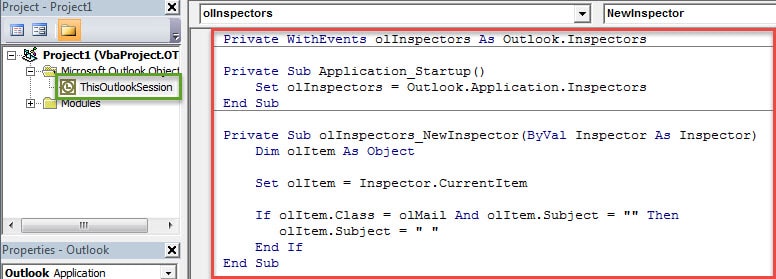
- Então você precisa abrir o projeto “ThisOutlookSession” e copiar os seguintes códigos para ele.
Private WithEvents olInspectors As Outlook.Inspectors

Private Sub Application_Startup()
    Set olInspectors = Outlook.Application.Inspectors
End Sub

Private Sub olInspectors_NewInspector(ByVal Inspector As Inspector)
    Dim olItem As Object

    Set olItem = Inspector.CurrentItem

    If olItem.Class = olMail And olItem.Subject = "" Then
       olItem.Subject = " "
    End If
End Sub
- Depois disso, você deve assinar este código e alterar as configurações de macro do Outlook como de costume.
- Finalmente você pode tentar. Sempre que você criar um novo e-mail, o assunto do e-mail será automaticamente preenchido com um espaço. Portanto, nenhum aviso de assunto não o incomodará mais.
Cuidado com lixo eletrônico no Outlook
Na verdade, não é recomendável enviar e-mails sem assunto, pois esse tipo de e-mail tende a ser reconhecido como lixo eletrônico no Outlook. Obviamente, você também deve tomar cuidado com esse tipo de e-mail, pois pode ser um e-mail malicioso. Se eles contiverem algum vírus, seus dados do Outlook serão contraídos. Nesse ponto, o único recurso é usar Ferramenta de reparo de danos do Outlook PST, gostar DataNumen Outlook Repair.
Introdução do autor:
Shirley Zhang é especialista em recuperação de dados em DataNumen, Inc., líder mundial em tecnologias de recuperação de dados, incluindo reparar arquivo SQL danificado e produtos de software de reparo do Outlook. Para mais informações visite www.datanumen.com