
Neste artigo, ofereceremos 2 maneiras de se livrar da janela “Progresso da configuração” toda vez que você abrir o Word.
Ao abrir o Word, você pode encontrar a janela “Progresso da configuração”.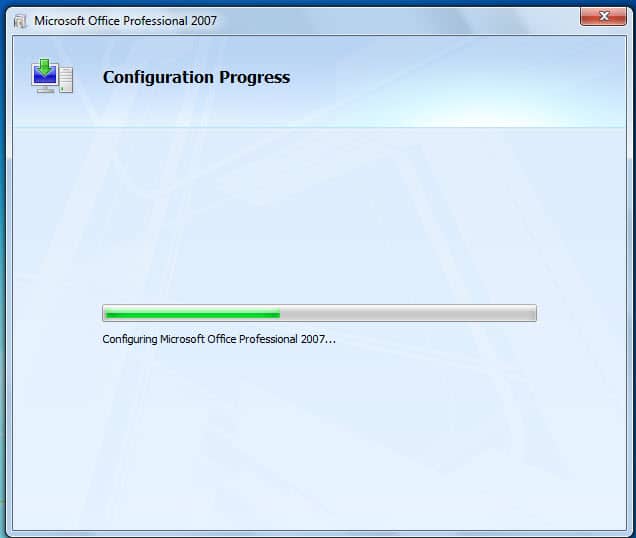
Em primeiro lugar, vamos dar uma olhada em quando esse problema se apresentará.
- A situação 1 é que você instala mais de uma versão do Word em seu computador. Então é provável que você se depare com a janela “Progresso da configuração” ao alternar de um para outro. Isso é bastante compreensível.
- A situação 2 é que você instala apenas uma versão do Word em seu computador. No entanto, a dor de cabeça ainda pode acontecer com você.
Obviamente, isso pode lhe custar muito tempo extra. E aposto que você quer saber como resolver isso. Então, aqui está. No conteúdo a seguir, usaremos exemplos do Windows 7.
Método 1: Editar o Registro
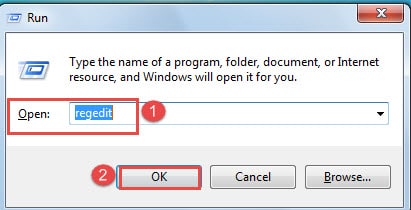
- Em primeiro lugar, pressione “Window + R” para abrir a janela “Executar”.
- Em seguida, digite “regedit” na caixa de texto “Abrir”.
- A seguir, clique em “OK”.

- Agora você será recebido com uma mensagem de segurança como abaixo:
Basta clicar em “Sim”.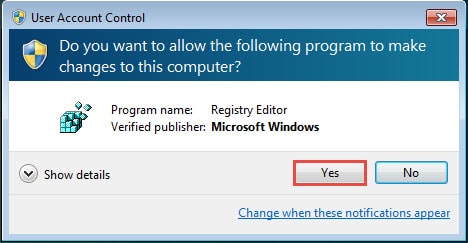
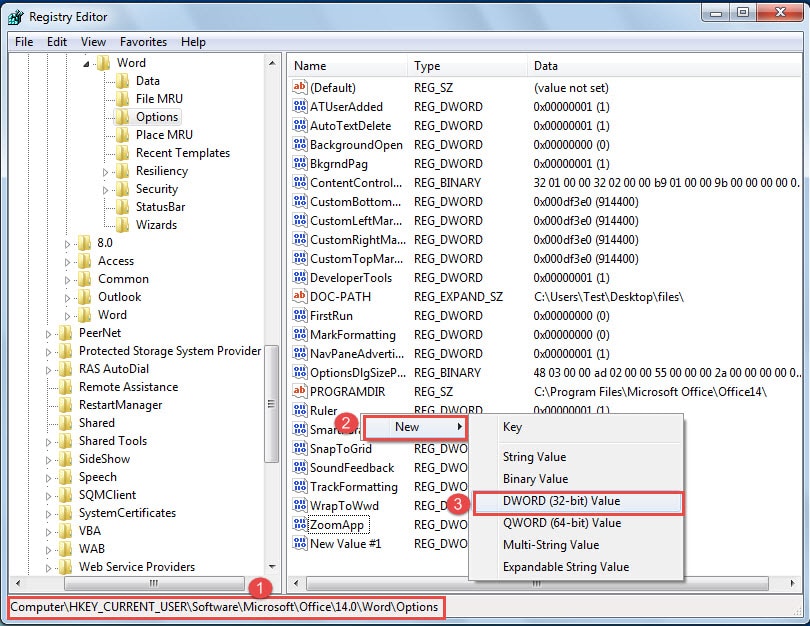
- No “Editor de Registro”, primeiro você precisa encontrar as seguintes chaves de acordo:
Para o Word 2010, você deve procurar as seguintes chaves:
HKEY-UTILIZADOR ATUAL\Software\Microsoft\Office\14.0\Word\Options
Para o Word 2007, você deve procurar as seguintes chaves:
HKEY-UTILIZADOR ATUAL\Software\Microsoft\Office\12.0\Word\Options
Para o Word 2003, você deve procurar as seguintes chaves:
HKEY-UTILIZADOR ATUAL\Software\Microsoft\Office\11.0\Word\Options
- Agora você pode ver todos os valores armazenados na pasta “Opções”. Em seguida, clique com o botão direito do mouse no local vazio.
- Escolha “Novo”.
- E escolha “Valor DWORD (32 bits)” na lista de expansão.

- Agora nomeie o novo valor como “NoRereg”.
- Em seguida, clique com o botão direito do mouse no novo valor.
- Escolha “Modificar” para editar o valor.

- Insira “1” como dados de valor.
- Em seguida, escolha “Hexadecimal”.
- Por fim, clique em “OK”.

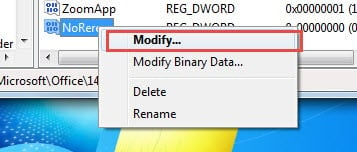
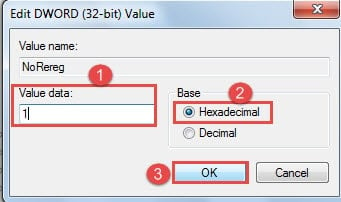
Geralmente, editar o registro de uma versão é suficiente para resolver o problema. No entanto, se a dor de cabeça persistir, você pode editar todos os registros de diferentes versões do Word.
Método 2: Alterar arquivos de programas do Windows
- Em primeiro lugar, o local de armazenamento dos arquivos de programa de diferentes versões do Word varia um pouco.
Portanto, para o Word 2010, você deve ir para o seguinte local:
C:\Arquivos de programas\Arquivos comuns\Microsoft Shared\OFFICE14\Office Setup Controller
Para o Word 2007, você deve ir para o seguinte local:
C:\Arquivos de programas\Arquivos comuns\Microsoft Shared\OFFICE12\Office Setup Controller
Para o Word 2003, você deve ir para o seguinte local:
C:\Arquivos de programas\Arquivos comuns\Microsoft Shared\OFFICE11\Office Setup Controller
Aqui tomamos a versão 2007 como exemplo.
- Em seguida, encontre o aplicativo “SETUP” e clique com o botão direito nele.
- Em seguida, escolha “Renomear”.

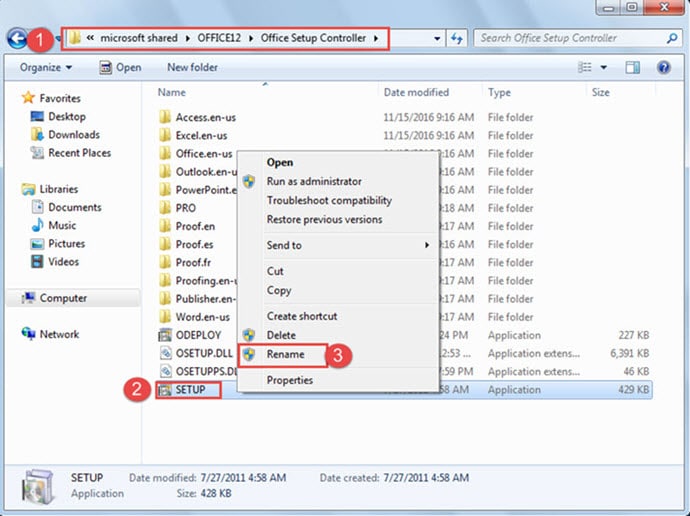
Você pode adicionar algumas letras ou números ao nome original. Por exemplo, podemos renomeá-lo como “SETUP123”. 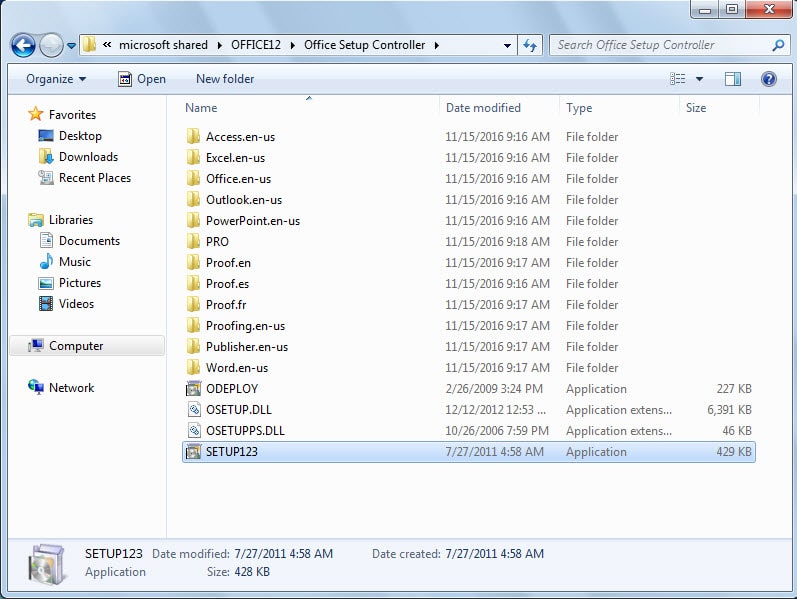
Comparação de 2 Métodos
| O Propósito | Vantagens | Desvantagens |
| Edite o registro | Funciona tanto para a situação 1 quanto para a 2. | 1. Requer mais etapas.
2. Às vezes você pode ter que editar todos os registros do Word. |
| Alterar arquivos de programas do Windows | Requer menos etapas. | Funciona apenas para a situação 2. |
Seja cauteloso com erros de palavras
O Word é capaz de tantos recursos. Mas não podemos ignorar um fato perturbador de que o Word não é infalível. Como não podemos garantir todas as nossas operações, a tragédia de perder arquivos críticos acontece o tempo todo. Por isso é importante ter um Ferramenta de reparo de erros do Word.
Introdução do autor:
Vera Chen é especialista em recuperação de dados em DataNumen, Inc., líder mundial em tecnologias de recuperação de dados, incluindo xls ferramenta de reparação de danos e pdf reparar produtos de software. Para mais informações visite www.datanumen.com