
Sem ajuda externa, o próprio Outlook não nos permite exportar vários contatos como um único arquivo vCard. Da mesma forma, sem assistência extra, o Outlook não nos permite importar vários contatos de um arquivo vCard. Então, se você tem um arquivo vCard contendo muitos contatos, como você pode importá-los para o Outlook? Este artigo apresentará uma solução alternativa.
De acordo com nosso artigo anterior, “Como exportar vários contatos do Outlook como um único arquivo vCard”, podemos gerar um arquivo vCard contendo vários contatos com a ajuda do Gmail. No entanto, quando pretendemos importar esses contatos de um único arquivo vCard para o Outlook, descobriremos que apenas um contato nesse arquivo vCard pode ser importado. Na verdade, podemos importar todos os contatos com a seguinte solução alternativa simplesmente em 2 etapas.
Etapa 1: importar o arquivo vCard para os contatos do Windows
- No início, você deve acessar a pasta de contatos do Windows no File Explorer. O caminho padrão para a pasta é “C:\Users\%username%\Contacts”. Assim siga os passos abaixo:
- Primeiramente, clique em “Iniciar” > “Computador” para abrir o Explorador de Arquivos.
- E, em seguida, digite o caminho na barra de endereço.
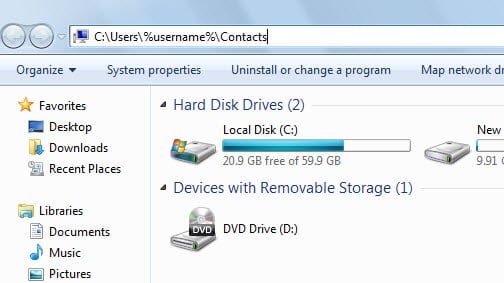
- Por último, pressione o botão de tecla “Enter”. Você pulará para a pasta de contatos do Windows de uma só vez.
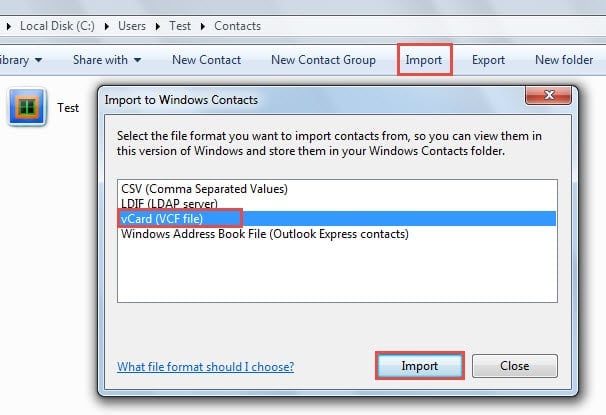
- Agora você deve clicar no botão “Importar” na barra de ferramentas. Em seguida, na nova caixa de diálogo “Importar para contatos do Windows”, selecione “vCard (arquivo VCF)” e clique no botão “Importar”.

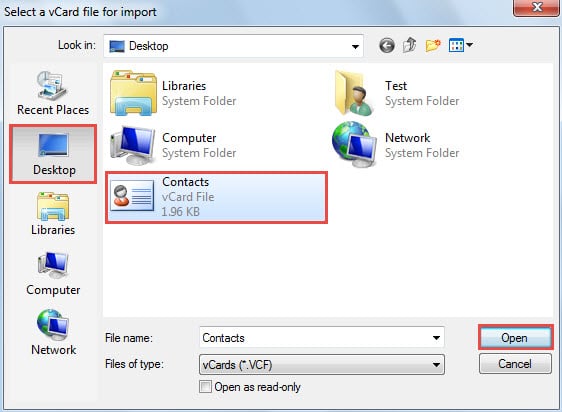
- Em seguida, outra caixa de diálogo aparecerá, na qual você deve selecionar o arquivo vCard de origem e clicar em “Abrir” para importá-lo.

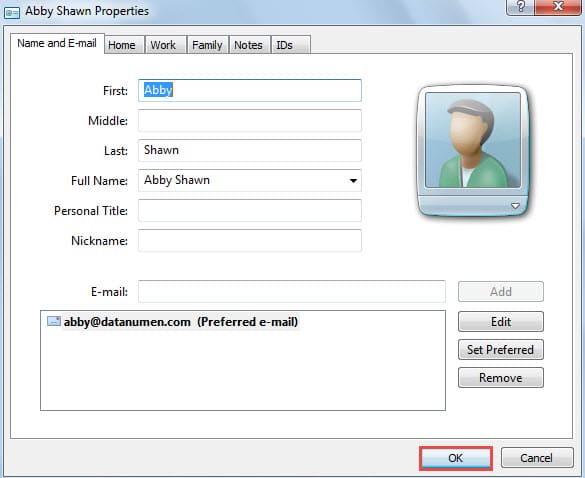
- Mais tarde, nas caixas de diálogo emergentes, você pode verificar os contatos importados e clicar em “OK” para salvá-los.

- Depois de terminar de salvar os contatos, você retornará à caixa de diálogo “Importar para contatos do Windows”. Basta clicar no botão "Fechar" para sair.
Etapa 2: importar contatos do Windows para o Outlook
Agora que você importou com sucesso todos os contatos contidos no arquivo vCard para a pasta de contatos do Windows, você deve importar os contatos para o Outlook. Aqui você pode realizar diferentes operações dependendo das versões do Outlook que você está usando.
- Se você estiver usando o Outlook 2007 ou 2010, poderá usar diretamente o recurso nativo do Outlook “Importar e-mails e endereços da Internet” para importar os contatos do Windows com facilidade e sem esforço.

- No entanto, se você estiver usando o Outlook 2003 ou 2013 ou mais recente, não há suporte nativo para importar contatos do Windows. Portanto, você deve primeiro exportar os contatos do Windows para um arquivo CSV e depois importar os contatos do arquivo CSV para o Outlook.

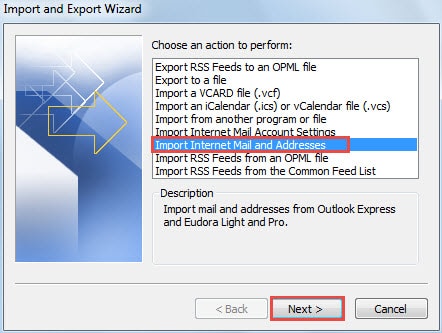
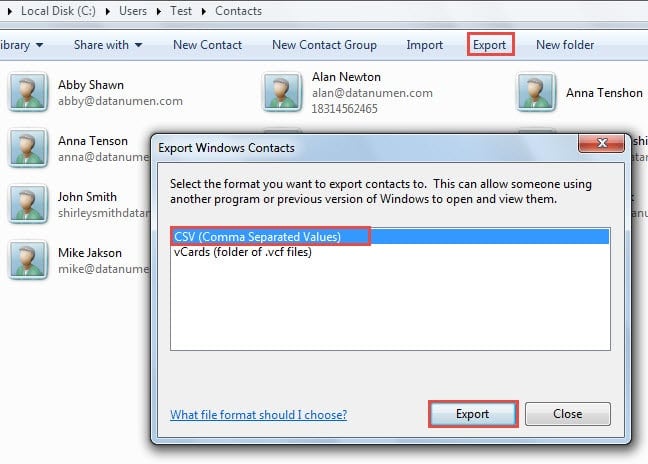
Para etapas mais detalhadas, você pode consultar outro artigo em nosso blog “Como importar contatos do Windows para o Outlook".
Recuperar dados do Outlook após falhas inesperadas
Embora o Outlook tenha várias funções, ele ainda não pode estar livre de erros e travamentos. Portanto, devemos permanecer preparados para corrupções inesperadas do Outlook. Por exemplo, devemos fazer um backup regular. Além disso, se apossar de um potente Reparação de PST ferramenta é uma questão de necessidade, como DataNumen Outlook Repair.
Introdução do autor:
Shirley Zhang é especialista em recuperação de dados em DataNumen, Inc., líder mundial em tecnologias de recuperação de dados, incluindo recuperação sql e produtos de software de reparo do Outlook. Para mais informações visite www.datanumen.com