
Por padrão, o Outlook não nos permite criar uma série de compromissos com contagem regressiva ou até uma data específica. Portanto, neste artigo, apresentaremos um método rápido para criar compromissos de contagem regressiva por meio de 2 etapas simples.
Devido ao fato de que o Outlook não tem suporte nativo para contagem regressiva para uma data específica, temos que criar compromissos de contagem regressiva um por um. É problemático e demorado. Na verdade, podemos procurar outras soluções alternativas. Por exemplo, crie os itens de contagem regressiva por outra ferramenta e importe-os para o Outlook. Aqui vamos usar o MS Excel. Continue lendo para aprender as etapas detalhadas.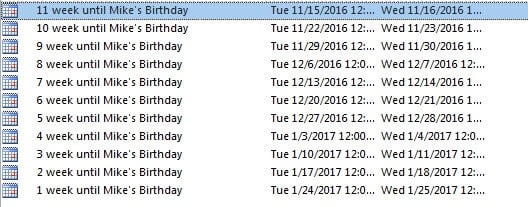
Etapa 1: criar os compromissos de contagem regressiva no Excel
- No início, inicie o aplicativo MS Excel.
- Digite “Estado Data” na Célula A1, “Assunto” na Célula B1.
- Na célula A2, insira a data de hoje. Pressione “Ctrl” e “;” botões de tecla para inseri-lo em tempo rápido.
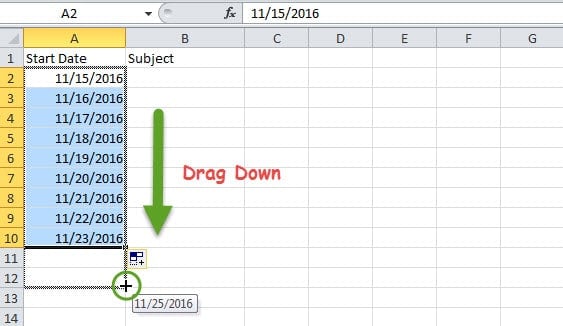
- Em seguida, selecione a Célula A2 e arraste para baixo para preencher as colunas seguintes com as datas consecutivas. E pare na data que você está em contagem regressiva.
Nota: Você também pode inserir duas datas não consecutivas e arrastar para baixo para preencher as colunas, o que criará um padrão semanal, mensal ou anual. Por exemplo, você pode digitar “11/15/2016” na Célula A1 e “11/22/2016” na Célula A2. Ao selecioná-los e arrastá-los para baixo, um padrão semanal será criado, mostrado na captura de tela a seguir.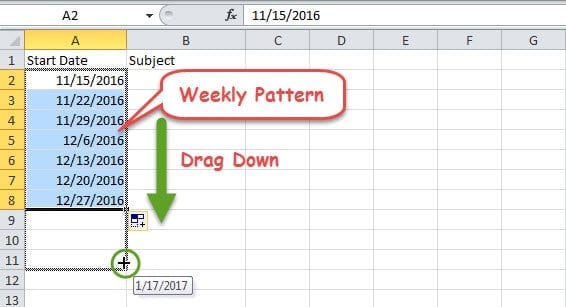
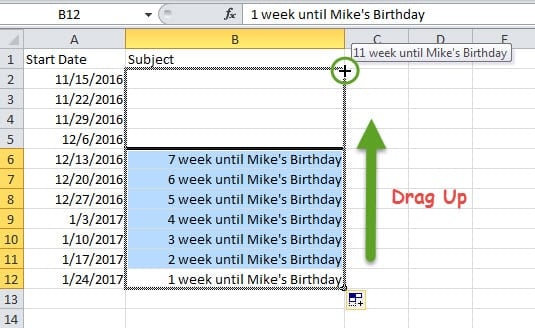
- Em seguida, você deve inserir os assuntos correspondentes para a contagem regressiva. Vá até a última data na planilha e digite a linha de assunto, como “1 semana até o aniversário de Mike”. Na penúltima data e digite “2 semanas até o aniversário do Mike”. Depois disso, selecione-os e arraste para cima. O Excel completará a série automaticamente.

- Depois disso, vá ao menu “Arquivo” e selecione “Salvar como”. Na caixa de diálogo “Salvar como” subsequente, selecione uma pasta de destino e especifique um nome na linha “Nome do arquivo”. Em seguida, escolha “CSV (delimitado por vírgulas)” no campo “Salvar como tipo”. Ao final, clique no botão “Salvar”.

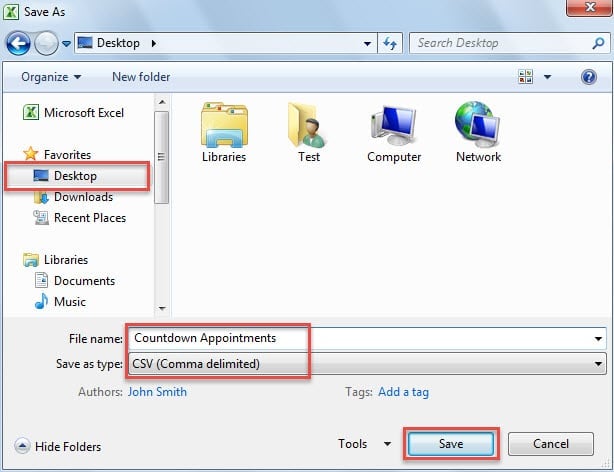
Depois de concluir as etapas acima, você obterá um arquivo CSV. Então, prossiga para importar os dados do arquivo para o Outlook.
Etapa 2: importar o arquivo CSV para o calendário do Outlook
- Primeiramente, abra o programa Outlook e vá em “Arquivo” > “Abrir” > “Importar”.
- Na caixa de diálogo pop-up, selecione “Importar de outro programa ou arquivo” e clique em “Avançar”.
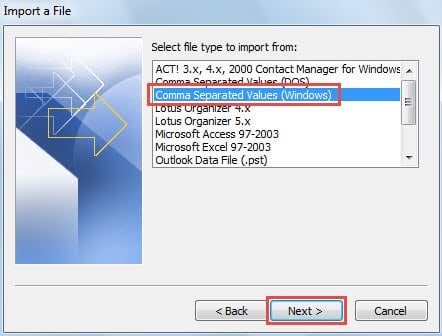
- Em seguida, na tela “Importar um arquivo”, selecione “Valores separados por vírgulas (Windows)” e clique em “Avançar”.

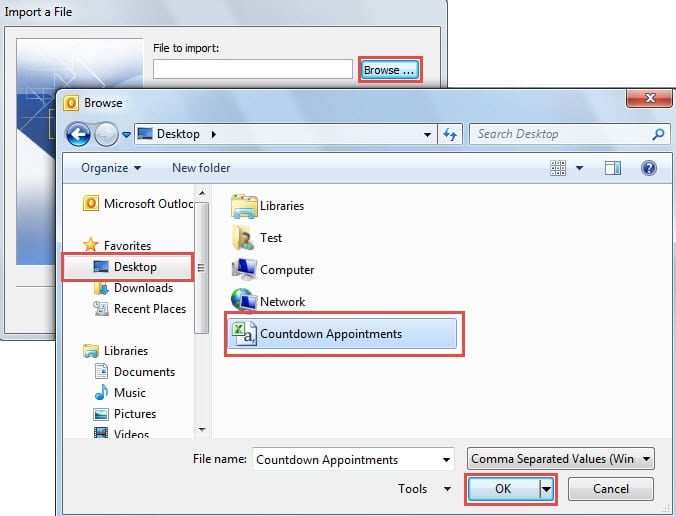
- Clique no botão "Procurar". Na caixa de diálogo subsequente, navegue até a pasta predefinida, selecione o arquivo de origem a ser importado e clique em “OK”.

- Depois de voltar para “Importar um arquivo”, pressione o botão “Avançar”.
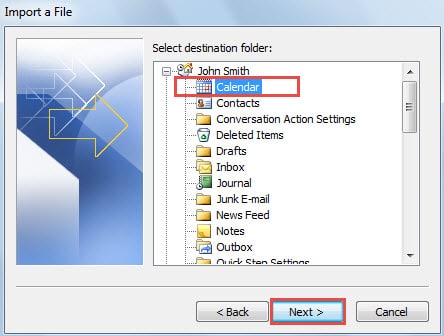
- Em seguida, selecione a pasta do calendário de destino onde pretende importar o arquivo e clique em "Avançar".

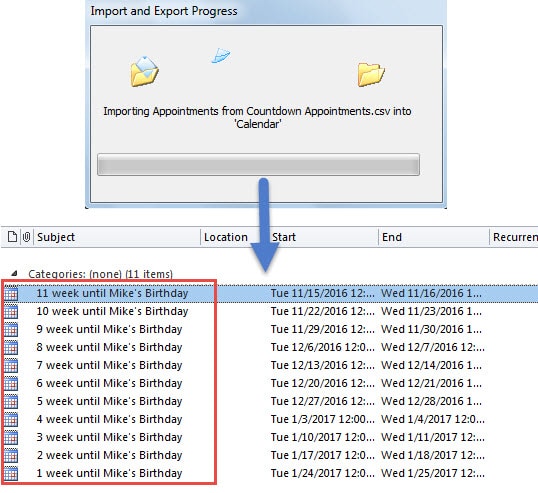
- Eventualmente, após o progresso da importação, os compromissos da contagem regressiva serão exibidos na pasta de calendário selecionada.

Se a ferramenta de reparo da caixa de entrada não ajudar
Devido às vulnerabilidades do Outlook, ele geralmente vem com uma ferramenta de reparo integrada, chamada ScanPST. No entanto, na realidade, essa ferramenta não é eficaz o tempo todo. É capaz de corrigir pequenos erros. Portanto, quando você se deparar com uma corrupção grave de arquivo PST, seria útil. Nesse ponto, você pode recorrer a uma poderosa ferramenta de terceiros, como DataNumen Outlook Repair. Pode reparar erro de arquivo PST como uma brisa.
Introdução do autor:
Shirley Zhang é especialista em recuperação de dados em DataNumen, Inc., líder mundial em tecnologias de recuperação de dados, incluindo reparar danos de dados mdf e produtos de software de reparo do Outlook. Para mais informações visite www.datanumen.com