
Neste artigo, queremos apresentar a você 2 maneiras rápidas e eficientes de obter a diferença entre 2 datas ou horários específicos por meio de macros do Word.
Calcular os dias ou tempo que faltam entre 2 datas ou horas concretas não é difícil. Você pode fazer as contas sozinho ou obter uma calculadora de duração de data ou hora. E aqui queremos demonstrar as 2 formas de macro que permitem obter a diferença de data ou hora no Word. A seguir estão as etapas detalhadas:
Obter a diferença de data
- Antes de mais nada, abra o Word.
- Em seguida, clique na guia “Desenvolvedor” se já estiver ativado.
- Em seguida, clique em “Visual Basic” para abrir o editor VBA. você pode se referir a Como inserir música de fundo em seu documento do Word para adicionar "Desenvolvedor" à faixa de opções. Ou você também pode pressionar “Alt + F11” se preferir não.

- Agora clique em “Normal” e depois em “Inserir”.
- No menu de lista, escolha “Módulo”.
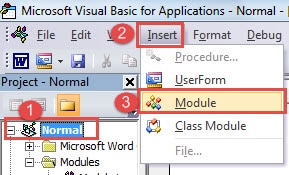
- Em seguida, clique duas vezes no novo módulo para entrar na área de edição.
- Cole os seguintes códigos:
Sub CalculateDateDifference()
  Dim dtStartDate As Date
  Dim dtEndDate As Date
  Dim lDaysLeft As Long

  '  Input the start date and end date, calculate the date difference.
  dtStartDate = InputBox("Enter the start date","Start Date","For example:2017/1/1")
  dtEndDate = InputBox("Enter the end date","End Date","For example:2017/2/1")
  lDaysLeft = DateDiff("d", dtStartDate, dtEndDate)

  '  Output the calculate the date difference between the two dates.
  MsgBox ("There are " & lDaysLeft & " days left from " & dtStartDate & " to " & dtEndDate & vbCrLf)
End Sub
- Clique em “Executar” para executar os códigos.

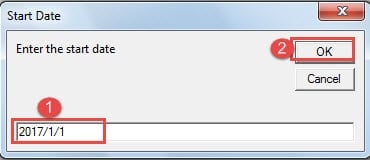
- Agora você verá uma caixa de diálogo "Data de início". Digite a data de início na caixa de texto e clique em "OK".

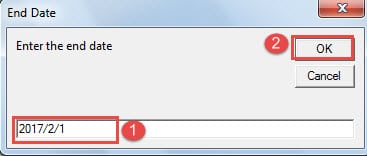
- Em seguida, há a caixa de diálogo "Data final". Da mesma forma, insira a data final e clique em “OK”.

- Em seguida, uma caixa de mensagem aparecerá, indicando a diferença entre as 2 datas.

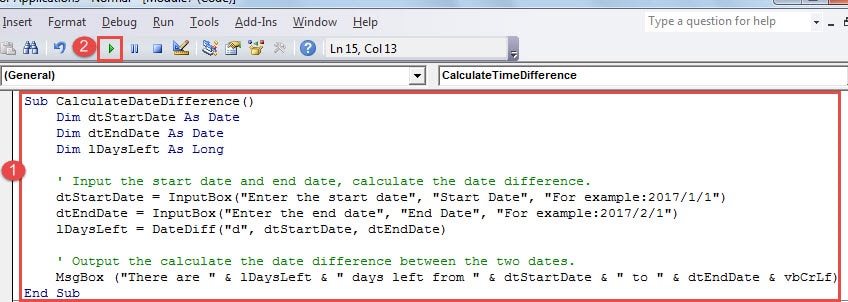
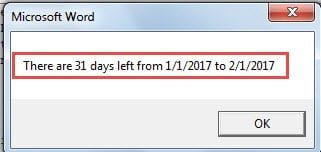
Caso precise inserir o resultado em seu documento, você pode editar um pouco a macro alterando a linha de código “MsgBox (“Há “ & lDaysLeft & “ dias restantes de “ & dtStartDate & “ até “ & dtEndDate & vbCrLf)"Para"Selection.Text = “Há ” & lDaysLeft & ” dias restantes de ” & dtStartDate & ” até ” & dtEndDate & vbCrLf".
Obter a diferença de tempo
- Primeiro repita os primeiros 6 passos acima.
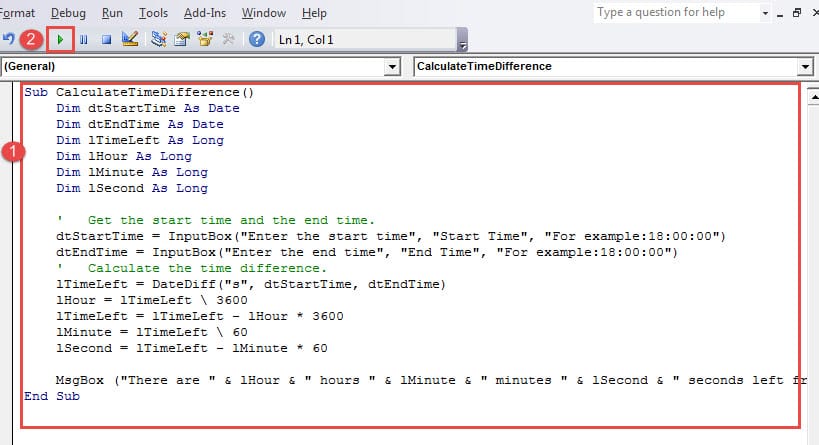
- Em seguida, cole estes códigos:
Sub CalculateTimeDifference()
  Dim dtStartTime As Date
  Dim dtEndTime As Date
  Dim lTimeLeft As Long
  Dim lHour As Long
  Dim lMinute As Long
  Dim lSecond As Long

  '  Get the start time and the end time.
  dtStartTime = InputBox("Enter the start time","Start Time", "For example:18:00:00")
  dtEndTime = InputBox("Enter the end time","End Time", "For example:18:00:00")
  '  Calculate the time difference.
  lTimeLeft = DateDiff("s", dtStartTime, dtEndTime)
  lHour = lTimeLeft \ 3600
  lTimeLeft = lTimeLeft - lHour * 3600
  lMinute = lTimeLeft \ 60
  lSecond = lTimeLeft - lMinute * 60

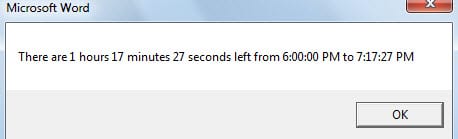
  MsgBox ("There are " & lHour & " hours " & lMinute & " minutes " & lSecond & " seconds left from " & dtStartTime & " to " & dtEndTime & vbCrLf)
End Sub
- Lembre-se de clicar em “Executar”.

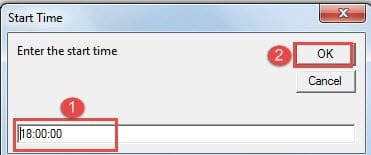
- Na caixa “Hora de início”, insira a hora de início, como por exemplo, “18:00:00”.

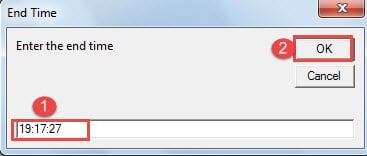
- Em seguida, digite a hora final na caixa de diálogo “Hora final” e clique em “OK”. E você pode verificar o resultado na caixa de mensagem que aparece.

Mitigar o risco de perda de arquivos
De vez em quando, o Word pode parar de funcionar do nada, deixando nossos arquivos em grande perigo. Portanto, para reduzir a chance de danificar os arquivos, sugerimos que você faça backups regulares. Além disso, obtenha um Produto de recuperação de arquivos do Word é necessário quando você precisa consertar arquivos quebrados.
Introdução do autor:
Vera Chen é especialista em recuperação de dados em DataNumen, Inc., líder mundial em tecnologias de recuperação de dados, incluindo Ferramenta de reparo de dados do Excel xls e pdf reparar produtos de software. Para mais informações visite www.datanumen.com