
Na publicação de hoje, queremos compartilhar com você duas maneiras rápidas de extrair páginas individuais do seu documento do Word.
Às vezes, em um documento do Word, cada página pode conter conteúdos bastante independentes, como uma tabela. E você provavelmente precisará enviar tabelas diferentes para pessoas diferentes. Então você terá que salvar cada tabela que é cada página, como um arquivo separado.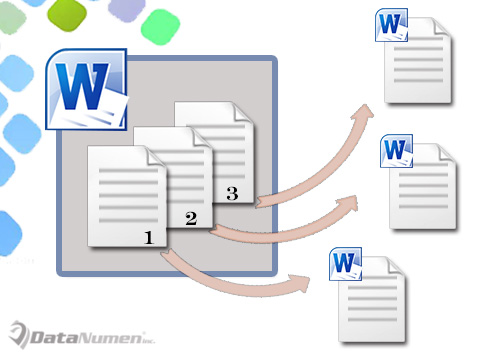
A primeira ideia que nos ocorre deve ser o clássico copiar e colar. No entanto, qualquer coisa que envolva seleção pode ser irritante às vezes, pois arrastar e selecionar pode facilmente fazer com que a pessoa termine sem nenhuma seleção. Por esse motivo, recomendamos 2 métodos rápidos usando macro para fazer o trabalho.
Método 1: extrair a página atual e salvá-la como um novo documento
- Em primeiro lugar, posicione o cursor na página que deseja extrair.
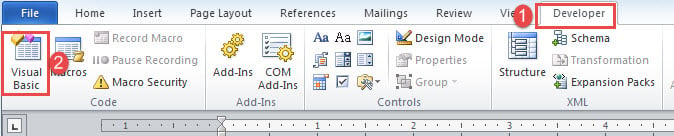
- Clique na guia “Desenvolvedor” e, em seguida, clique em “Visual Basic” para invocar o editor VBA. Se o “Desenvolvedor” não estiver ativado, basta pressionar “Alt+F11”.

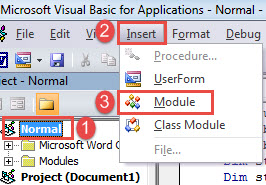
- Em segundo lugar, vá para o projeto “Normal” clicando nele.
- Em seguida, clique na guia "Inserir" e escolha "Módulo".

- Clique duas vezes no novo módulo para abrir a área de edição.
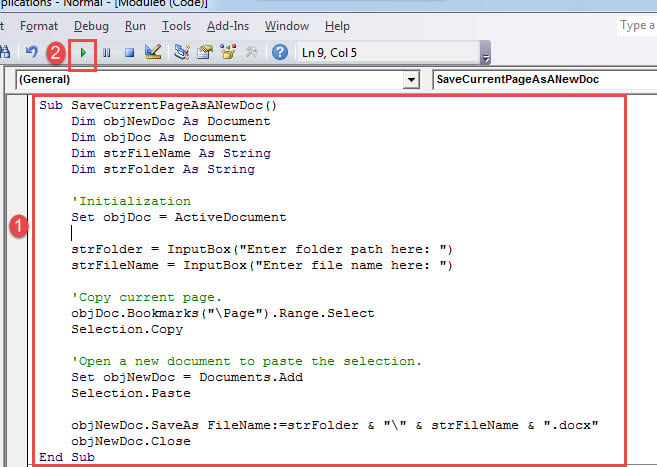
- Em seguida, cole os seguintes códigos lá:
Sub SaveCurrentPageAsANewDoc()
  Dim objNewDoc As Document
  Dim objDoc As Document
  Dim strFileName As String
  Dim strFolder As String

  '  Initialization
  Set objDoc = ActiveDocument

  strFolder = InputBox("Enter folder path here: ")
  strFileName = InputBox("Enter file name here: ")

  '  Copy current page.
  objDoc.Bookmarks("\Page").Range.Select
  Selection.Copy

  '  Open a new document to paste the selection.
  Set objNewDoc = Documents.Add
  Selection.Paste

  objNewDoc.SaveAs FileName:=strFolder & "\" & strFileName & ".docx"
  objNewDoc.Close
End Sub
- Por fim, clique no botão “Executar”.

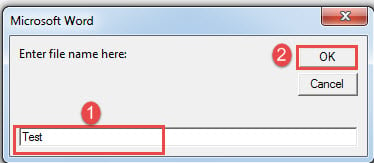
Agora haverá 2 caixas de entrada. Insira o caminho onde deseja armazenar o novo documento na primeira caixa de entrada. E digite o novo nome do documento no segundo.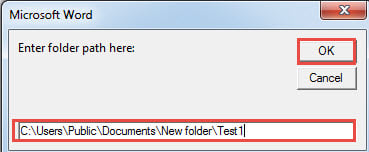
Método 2: Extrair cada página e salvá-la como um novo documento
A macro a seguir permitirá que você extraia cada página individual de um documento.
- Em primeiro lugar, pressione “Ctrl + Home” para ir para o início do seu documento.
- Em seguida, siga as mesmas etapas do método 1 para instalar e executar uma macro.
- Desta vez, substitua a macro por esta:
Sub SaveEachPageAsADoc()
  Dim objNewDoc As Document
  Dim objDoc As Document
  Dim nPageNumber As Integer
  Dim strFolder As String
  Dim objFileName As Range

  '  Initialization
  Set objDoc = ActiveDocument

  strFolder = InputBox("Enter folder path here: ")

  '  Copy each page in the document to paste it into a new one.
  For nPageNumber = 1 To ActiveDocument.ComputeStatistics(wdStatisticPages)
    Application.Browser.Target = wdBrowsePage
    ActiveDocument.Bookmarks("\page").Range.Select
    Selection.Copy

    Set objNewDoc = Documents.Add
    Selection.Paste

    '  Save new doc with the name of "Page" & nPageNumber and get the first 20 characters of the new doc as part of the file name.
    Set objFileName = objNewDoc.Range(Start:=0, End:=20)
    objNewDoc.SaveAs FileName:=strFolder & "\" & "Page " & nPageNumber & " " & objFileName & ".docx"
    objNewDoc.Close
    Application.Browser.Next
  Next nPageNumber
End Sub
Lidar com problemas de palavras
Existem e sempre existirão diversos problemas com o Word. A questão é aprender a corrigi-los corretamente. A maneira mais recomendada é, sem dúvida, obter um programa sofisticado. Recuperação de palavras ferramenta. Você deve aproveitar cada minuto para recuperar seus dados antes que seja tarde demais.
Introdução do autor:
Vera Chen é especialista em recuperação de dados em DataNumen, Inc., líder mundial em tecnologias de recuperação de dados, incluindo xlsx corrompido e pdf reparar produtos de software. Para mais informações visite www.datanumen.com