
Se quiser enviar uma planilha do Excel como um e-mail, em vez de adicioná-la a um e-mail como anexo, você pode usar os dois métodos apresentados neste artigo.
Às vezes, ao contrário de anexar um arquivo do Excel a um e-mail como anexo, você pode desejar inserir uma planilha do Excel diretamente no corpo do e-mail, ou seja, enviá-la como um e-mail. Em resposta a este requisito, você pode aplicar qualquer um dos 2 meios a seguir, dependendo se deseja enviar em MS Excel ou MS Outlook. Agora continue lendo para obter as operações detalhadas.
Método 1: Enviar no Excel
- No início, abra o arquivo Excel de origem.
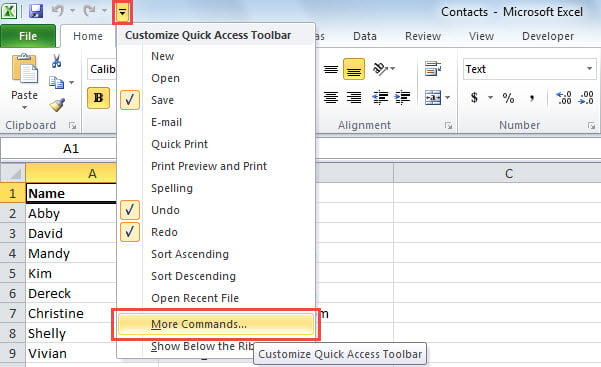
- Em seguida, clique na seta para baixo na barra de ferramentas de acesso rápido.
- Na lista suspensa, você deve selecionar “Mais comandos”.

- Em seguida, você deve adicionar o “Enviar para Destinatário de Email” à Barra de Ferramentas de Acesso Rápido.
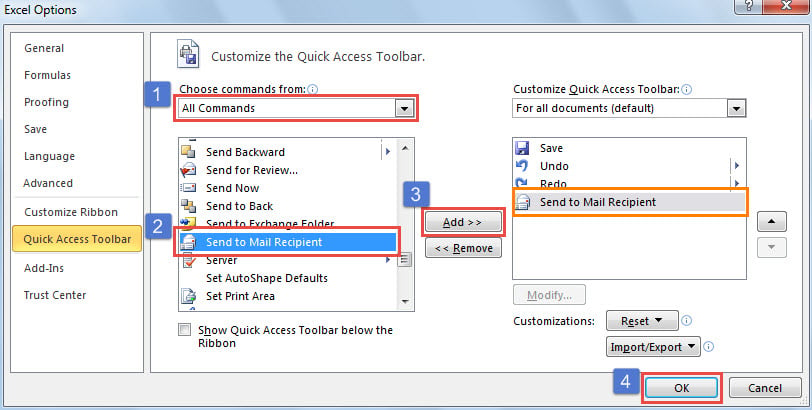
- Em primeiro lugar, selecione “Todos os comandos” na lista suspensa “Escolher comandos de:”.
- Em seguida, localize e selecione o comando “Enviar para destinatário de e-mail”.
- Em seguida, clique no botão "Adicionar" no centro.
- Após adicioná-lo ao lado direito, clique em “OK” para salvar as alterações.

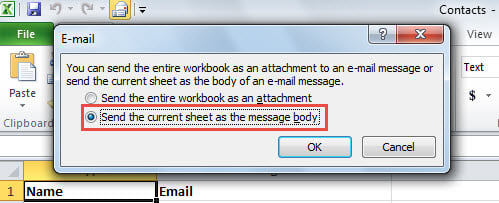
- Depois disso, volte para a janela principal do Excel e clique no botão “Enviar para destinatário de e-mail” na barra de ferramentas de acesso rápido.
- Na caixa de diálogo pop-up, selecione “Enviar a planilha atual como o corpo da mensagem”.

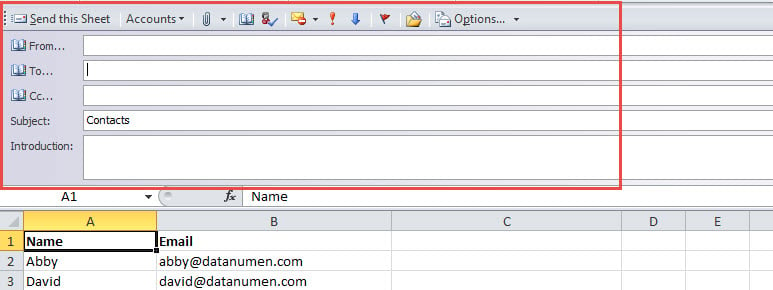
- Mais tarde, uma nova barra de ferramentas será exibida, como na captura de tela a seguir. Agora você pode compor os detalhes do e-mail de acordo com suas necessidades.

- Por fim, clique no botão “Enviar esta folha” para enviar esta folha por e-mail.
Método 2: Enviar no Outlook
- Em primeiro lugar, inicie seu programa Outlook.
- Em seguida, pressione os botões de tecla “Alt + F11” para abrir o editor VBA do Outlook.
- Posteriormente, abra um novo módulo e copie os seguintes códigos VBA para ele.
Sub SendanExcelWorksheetAsEmail()
    Dim strExcelFile As String
    Dim objExcelApp As Excel.Application
    Dim objExcelWorkBook As Excel.Workbook
    Dim objExcelWorkSheet As Excel.Worksheet
    Dim objMail As Outlook.MailItem

    strExcelFile = InputBox("Copy the file path to the specific excel file here:", "Specify Excel file", "E:\Contacts.xlsx")

    On Error Resume Next
    Set objExcelApp = CreateObject("Excel.Application")
    Set objExcelWorkBook = objExcelApp.Workbooks.Open(strExcelFile)
    Set objExcelWorkSheet = objExcelWorkBook.Sheets("Sheet1")

    'Change to your own desired email body
    objExcelWorkSheet.MailEnvelope.Introduction = "Message Body"
    Set objMail = objExcelWorkSheet.MailEnvelope.Item
    With objMail
         'Change the recipient and subject as per your needs
         .To = "frank@datanumen.com"
         .Subject = objExcelWorkSheet.Name
         'Use .Send to send it out directly
         .Save
    End With

    objExcelApp.Quit
End Sub
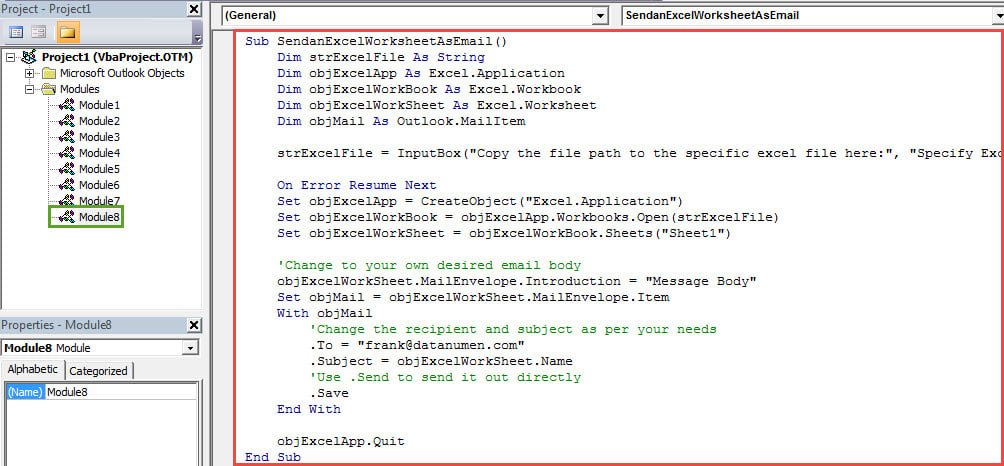
- Depois disso, você pode clicar no ícone "Executar" na barra de ferramentas.
- Imediatamente, a macro será acionada.
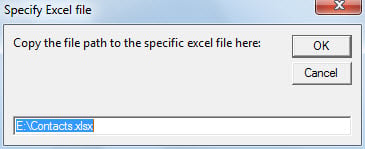
- Em seguida, você será solicitado a copiar o caminho do arquivo para o arquivo específico do Excel na caixa de entrada e clicar em “OK”.

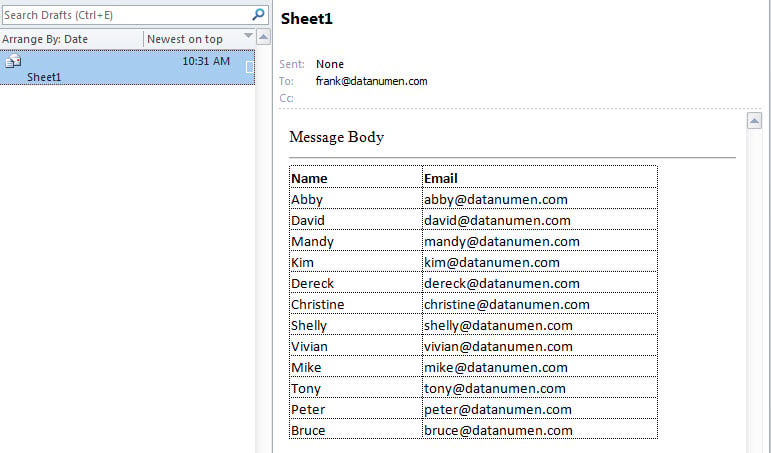
- Por fim, um novo e-mail contendo a planilha Excel no corpo será salvo na pasta de e-mail “Rascunhos”. Você pode encontrá-lo como a seguinte captura de tela:

Lide com problemas problemáticos de PST com muito tato
Devido ao fato de que o arquivo PST do Outlook é propenso a erros, você pode ter encontrado uma variedade de problemas em seu Outlook. Portanto, para evitar dores dano PST, é aconselhável fazer backups de dados regulares para seu arquivo PST. Além disso, você deve manter uma ferramenta de correção potente nas proximidades, como DataNumen Outlook Repair.
Introdução do autor:
Shirley Zhang é especialista em recuperação de dados em DataNumen, Inc., líder mundial em tecnologias de recuperação de dados, incluindo dano sql e produtos de software de reparo do Outlook. Para mais informações visite www.datanumen.com