
Para proteger sua privacidade, você pode sempre precisar marcar algumas reuniões específicas como privadas. Este artigo apresentará 2 meios rápidos para marcar automaticamente os específicos como privados.
Meu artigo anterior “2 dicas rápidas para tornar privados vários compromissos do Outlook” ensinou a você 2 maneiras de marcar vários compromissos como privados de uma só vez. Mas ambos não podem ajudá-lo a marcar automaticamente reuniões recebidas específicas como privadas. Quando se trata de automação, talvez você pense na regra do Outlook. Mas não há uma ação “marcar como particular” por padrão. Felizmente, você pode usar um script curto para criar essa ação. Além disso, você tem permissão para alcançá-lo diretamente com o Outlook VBA. Então, aqui vamos apresentar as duas dicas em detalhes.

Dica 1: Use Regra e um Script Curto
- Primeiramente, inicie o programa Outlook.
- Em seguida, pressione “Alt + F11” para acessar o editor VBA.
- Em seguida, copie e cole o seguinte script VBA em um novo módulo.
Sub AutoMarkMeetingPrivate(objMeetingRequest As MeetingItem)
    Dim objMeeting As Outlook.AppointmentItem

    If TypeOf objMeetingRequest Is MeetingItem Then
       Set objMeeting = objMeetingRequest.GetAssociatedAppointment(True)
       objMeeting.Sensitivity = olPrivate
       objMeeting.Save
    End If
End Sub
- Posteriormente, saia do editor VBA.
- Em seguida, clique em “Regra” > “Gerenciar regras e alertas” na guia “Página inicial”.
- Depois disso, clique em “Nova Regra”.
- Em seguida, selecione “Aplicar regra às mensagens recebidas” e clique em “Avançar”.
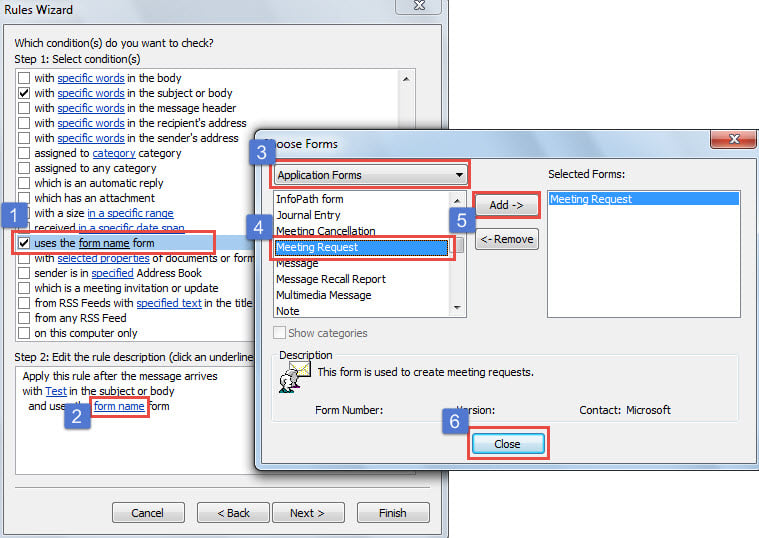
- Em seguida, habilite as condições concretas para restringir as reuniões específicas, como com palavras específicas no assunto ou no corpo.
- Além disso, você precisa adicionar a condição “usar o formulário de solicitação de reunião” pelas etapas mostradas na captura de tela a seguir:

- Após especificar a condição, clique em “Avançar”.
- Mais tarde, você precisa especificar a ação.
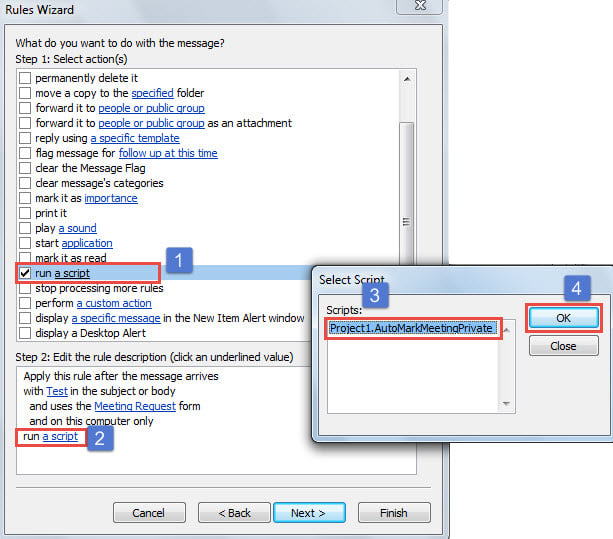
- Selecione “executar um script”.
- Clique no link "um script".
- Escolha o script VBA adicionado anteriormente.
- Clique em “OK” e “Avançar”.

- Eventualmente, você pode seguir as instruções para concluir a configuração da regra como de costume.
Além de usar a regra do Outlook para definir as condições de uma reunião específica, você pode usar o Outlook VBA para obtê-lo, assim como o seguinte.
Dica 2: Use o Outlook VBA
- Em primeiro lugar, pressione os botões de tecla “Alt + F11”.
- Em seguida, abra a janela do projeto “ThisOutlookSession”.
- Posteriormente, copie e cole os seguintes códigos nele.
Public WithEvents objIncomingItems As Outlook.Items

Private Sub Application_Startup()
    Set objIncomingItems = Outlook.Application.Session.GetDefaultFolder(olFolderInbox).Items
End Sub

Private Sub objIncomingItems_ItemAdd(ByVal Item As Object)
    Dim objMeetingRequest As Outlook.MeetingItem
    Dim objMeeting As Outlook.AppointmentItem

    If TypeOf Item Is MeetingItem Then
       Set objMeetingRequest = Item
       Set objMeeting = objMeetingRequest.GetAssociatedAppointment(True)
       'Change the condition as per your actual needs
       If (objMeetingRequest.SenderEmailAddress = "johnsmith@datanumen.com") Or (InStr(LCase(objMeeting.Subject), "test") > 0) Then
          objMeeting.Sensitivity = olPrivate
          objMeeting.Save
       End If
    End If
End Sub
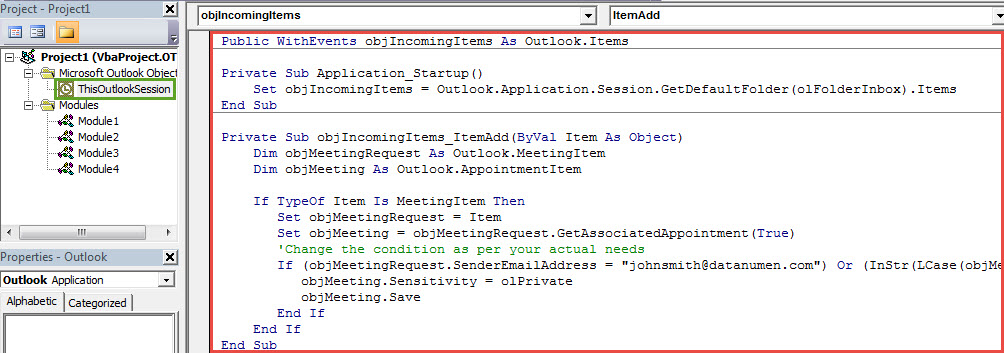
- Depois disso, assine este código e altere suas configurações de macro.
- Por fim, reinicie o Outlook para ativar a nova reunião.
Lidar com problemas irritantes do Outlook
É praticamente um fato incontestável que o Outlook PST é propenso a erros. Portanto, você precisa prestar muita atenção para proteger seus dados do Outlook PST. Por exemplo, você precisa fazer backups regulares do seu arquivo PST. Além disso, você deve ter uma ferramenta de reparo confiável e eficiente, como... DataNumen Outlook Repair, que é capaz de corrigir PST erros sem suar a camisa.
Introdução do autor:
Shirley Zhang é especialista em recuperação de dados em DataNumen, Inc., líder mundial em tecnologias de recuperação de dados, incluindo mdf danificado e produtos de software de reparo do Outlook. Para mais informações visite www.datanumen.com