
Para proteger sua privacidade, você pode preferir fazer muitos compromissos privados. Alterar a sensibilidade dos compromissos um por um será complicado. Assim, neste artigo, apresentaremos 2 truques para alcançá-lo rapidamente.
Se você estiver usando uma conta do Exchange em seu Outlook e compartilhando seu calendário com outras pessoas, elas poderão acessar seus compromissos em outro Outlook à vontade. Você deve ter alguns compromissos particulares que não deseja que outros os leiam. Nesse caso, por que não tornar privados os compromissos específicos? Se você deseja tornar particular uma certa quantidade de compromissos, pode usar os 2 meios apresentados a seguir para realizar em lotes.
Dica 1: Faça agendamentos privados em lote pelo campo “Particular”
- Em primeiro lugar, vá para o painel Calendário e abra a pasta de calendário correta.
- Em seguida, altere a visualização atual para “Lista” mudando para a guia “Exibir” e selecionando “Alterar visualização” > “Lista”.
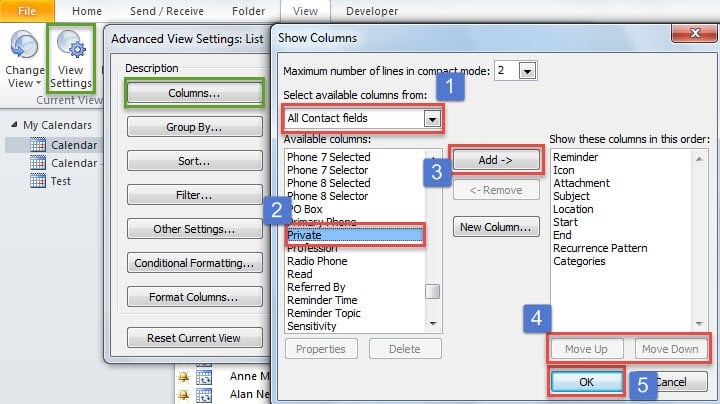
- Em seguida, você pode clicar em "Exibir configurações", que abrirá uma nova caixa de diálogo. Nele, clique no botão “Colunas”.
- Na caixa de diálogo subsequente, execute as etapas abaixo:
- Selecione “Todos os campos de contato” na lista “Selecionar colunas disponíveis de”.
- Encontre e escolha “Privado” na caixa “Colunas disponíveis”.
- Pressione o botão "Adicionar".
- Opcionalmente, use “Move Up” e “Move Down” para alterar sua ordem.
- Por fim, pressione uma série de “OK” até que todas as caixas de diálogo sejam fechadas.
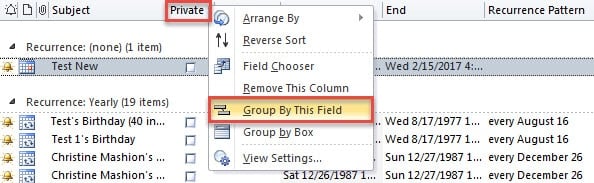
- Depois disso, de volta à lista de compromissos. Clique com o botão direito do mouse na coluna "Privado" e escolha "Agrupar por este campo".

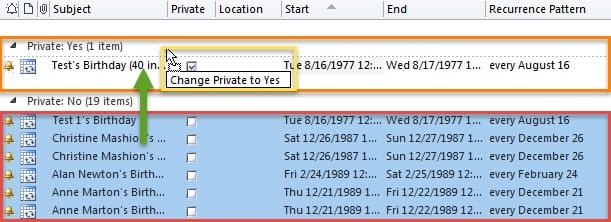
- Mais tarde, você precisa tornar manualmente um compromisso privado. Em seguida, selecione todos os compromissos que deseja tornar privados e arraste e solte-os no grupo “Private Yes”, como na captura de tela a seguir:

- Finalmente, os compromissos selecionados serão marcados como privados em lotes.
Dica 2: faça compromissos privados em lote com o Outlook VBA
- No início, pressione os botões de tecla “Alt + F11” para abrir o editor VBA.
- Na nova janela, você deve abrir um novo módulo e copiar os seguintes códigos VBA para ele.
Sub BatchMakeApptsPrivate()
    Dim olSel As Selection
    Dim obj As Object
    Dim olAppt As AppointmentItem

    Set olSel = Outlook.Application.ActiveExplorer.Selection

    For Each obj In olSel
        If TypeOf obj Is AppointmentItem Then
           Set olAppt = obj
           With olAppt
               .Sensitivity = olPrivate
               .Save
           End With
        End If
    Next
End Sub
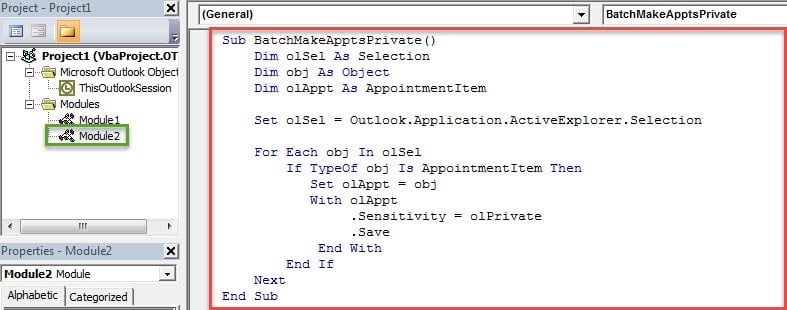
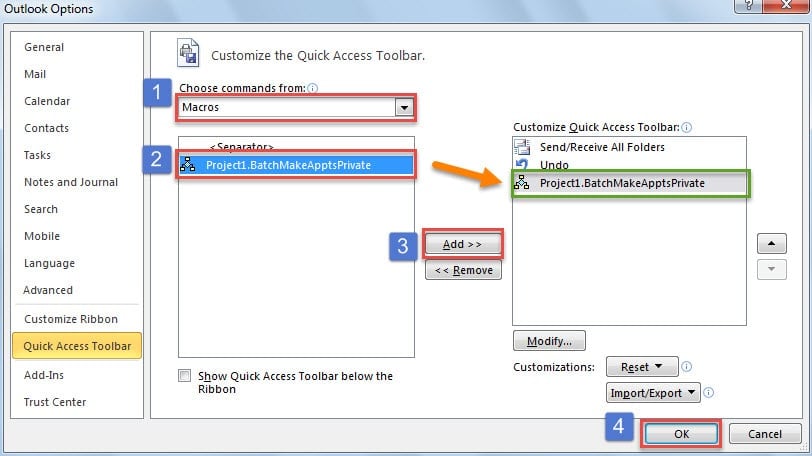
- Posteriormente, você pode sair do editor VBA e adicionar a nova macro à Barra de Ferramentas de Acesso Rápido como de costume.

- Eventualmente, você pode ir para a lista de calendários e selecionar os compromissos desejados para serem marcados como privados e, em seguida, pressionar o botão de macro na barra de ferramentas de acesso rápido. Ao mesmo tempo, eles serão privados.
Fique atento a todos os danos em torno do seu Outlook
Apesar de ostentar vários recursos, o Outlook também é vulnerável a muitos fatores. Portanto, como usuários regulares, você deve estar atento a todos os riscos potenciais, especialmente os e-mails maliciosos repletos de vírus. Além disso, é altamente recomendável obter um Ferramenta de recuperação de erro de dados do Outlook, gostar DataNumen Outlook Repair, o que será útil se os dados do Outlook forem danificados.
Introdução do autor:
Shirley Zhang é especialista em recuperação de dados em DataNumen, Inc., líder mundial em tecnologias de recuperação de dados, incluindo reparar dados SQL mdf corrompidos e produtos de software de reparo do Outlook. Para mais informações visite www.datanumen.com