
As planilhas em Excel permitem classificar e gerenciar melhor as estatísticas. Portanto, hoje recomendamos as dicas do Excel para inserir cabeçalhos de coluna duplicados neste artigo.
Em cada planilha do Excel, você pode inserir seus dados e informações. Às vezes, em um arquivo do Excel, você precisa definir várias planilhas semelhantes. Por exemplo, nesta imagem, você pode ver que há 6 classes no total.
E agora você precisa inserir pontuações de sete assuntos para cada classe. E você deve inserir os nomes dos assuntos no cabeçalho da coluna. Uma forma é somar um a um, que na verdade é um trabalho bem cansativo. Então, aqui nós fornecemos as dicas do Excel para inserir cabeçalhos de coluna duplicados no Excel.
Criar grupo de planilhas
Dessa forma, você precisa primeiro criar um grupo de planilhas. E a seguir estão os passos.
- Coloque o mouse em qualquer uma das folhas.
- Clique com o botão direito.
- No novo menu pop-up, clique em “Todas as planilhas selecionadas”.
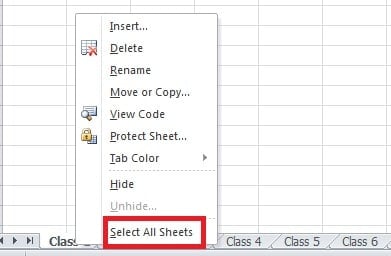
E então você verá essa interface:
Isso significa que você criou um grupo.
- E após essas etapas, você pode inserir o nome dos assuntos nas células.

- Clique com o botão direito do mouse na área do grupo de planilhas.
- Selecionado “Desagrupar planilhas”. E então todas as planilhas se tornam uma planilha independente.


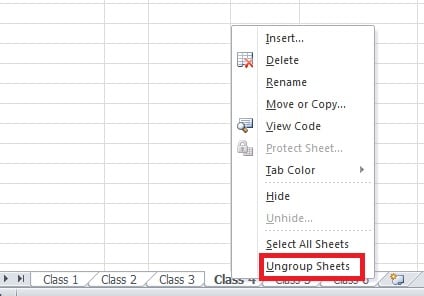
Depois de todas essas etapas, você pode fazer uma verificação. Em outras planilhas, todos os nomes estão lá. Você só precisa inserir as informações uma vez.
Copiar e colar planilha
Esta é outra dica sobre como inserir as mesmas informações em várias planilhas. E apenas uma planilha é necessária no início.
- Inserir informações em uma planilha.
- Clique com o botão direito nesta planilha.
- Escolha a opção “Mover ou Copiar” no menu pop-up.

- Na nova janela, selecione a opção “Criar uma cópia”.
- Clique OK".

- E então uma nova planilha aparece. Nesta planilha, contém as mesmas informações da primeira.


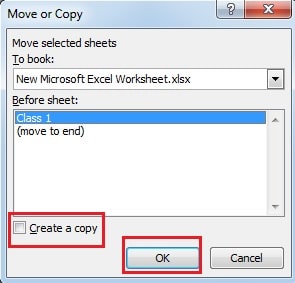

E então você pode alterar o nome da planilha e arrastá-la para classificar a ordem. Você precisa repetir cinco vezes para criar todas as seis planilhas de classe. as dicas do Excel para inserir cabeçalhos de coluna duplicados são muito úteis e convenientes.
Como lidar com a corrupção de dados do Excel
Ao se deparar com arquivos corrompidos do Excel, você instintivamente pensará em métodos para recuperá-los. No entanto, na maioria das vezes, você não conseguirá recuperar os dados perdidos ou até mesmo piorará a situação. Assim, você pode recorrer a softwares de terceiros para recuperar Excel. Além do mais, a taxa de sucesso é muito alta.
Introdução do autor:
Anna Ma é especialista em recuperação de dados em DataNumen, Inc., líder mundial em tecnologias de recuperação de dados, incluindo recuperação de palavras e produtos de software de reparo do Outlook. Para mais informações visite www.datanumen.com