
O Outlook não possui uma condição de regra direta que nos permita pesquisar palavras específicas no nome do remetente. Portanto, este artigo ensinará 2 soluções alternativas para obter “com palavras específicas no nome do remetente” na regra do Outlook.
Ao tentar criar uma regra do Outlook que precise especificar os remetentes, você descobrirá que apenas “com palavras específicas no endereço do remetente” está disponível, conforme a captura de tela a seguir:
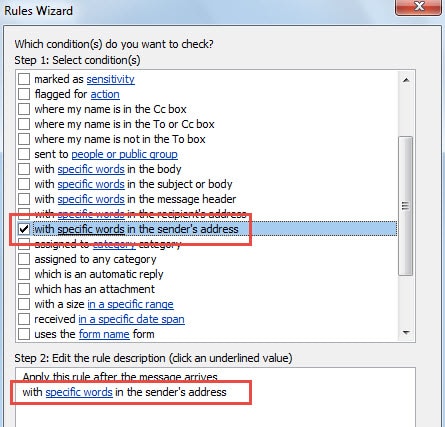
Essa condição de regra do Outlook aponta para o endereço de email SMTP do remetente em vez do nome do remetente. Na verdade, existem muitos e-mails cujos endereços dos remetentes são totalmente iguais, mas seus nomes de exibição reais são diferentes. Nesse caso, a condição de regra “com palavras específicas no endereço do remetente” será inútil. Portanto, em resposta a esse problema, aqui estão 2 métodos para realizar a pesquisa de palavras no nome do remetente.
Método 1: Use “De Pessoas ou Grupo Público”
- Em primeiro lugar, você deve acessar a caixa de diálogo “Assistente de Regras”.
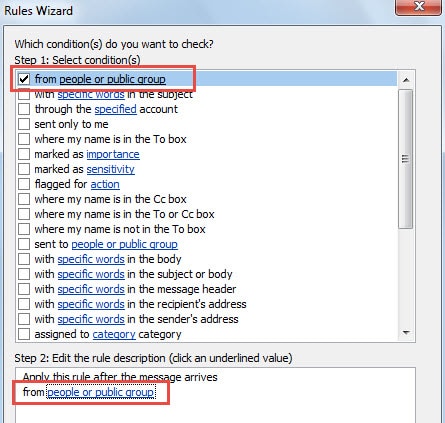
- Em seguida, selecione “de pessoas ou grupo público” na Etapa 1: Selecione a(s) condição(ões).

- Em seguida, clique em “pessoas ou grupo público” na Etapa 2. E, em seguida, na nova caixa de diálogo “Endereço da regra”, você pode encontrar o campo “De ->” na parte inferior. Agora você deve digitar o nome do remetente neste campo, conforme a imagem abaixo:

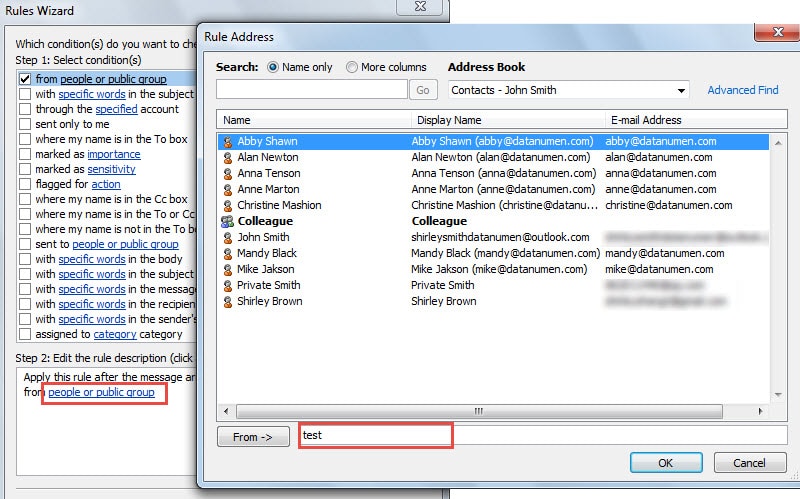
Nota: Para especificar várias palavras, você pode usar um ponto e vírgula para conectar, como “teste; exemplo; panorama;"
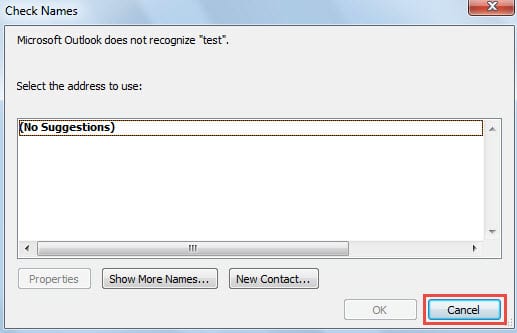
- Em seguida, clique no botão “OK”. O Outlook iniciará automaticamente a verificação de nomes. Na caixa de diálogo “Verificar Nomes”, clique diretamente no botão “Cancelar”.

- Finalmente, você pode terminar a regra como de costume. E a regra procurará as palavras específicas no nome de exibição do remetente, não no endereço de e-mail.
Método 2: Use “Com palavras específicas no cabeçalho da mensagem”
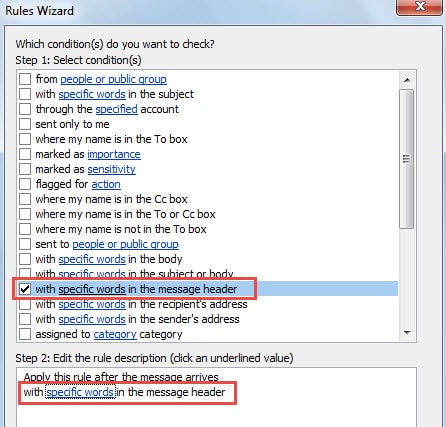
- Inicialmente, acesse a tela “Assistente de Regras” e escolha “com palavras específicas no cabeçalho da mensagem”.

- E, em seguida, clique no link “palavras específicas” na caixa Etapa 2.
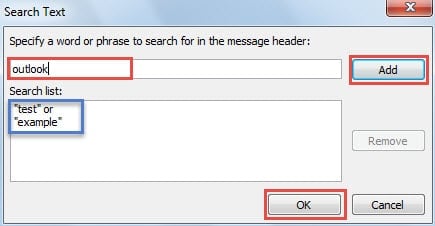
- Em seguida, na nova caixa de diálogo pequena de “Pesquisar texto”, digite as palavras específicas no campo de pesquisa e clique no botão “Adicionar” para adicioná-las à lista de pesquisa.

Nota:
- As palavras específicas que você digita para “com palavras específicas no cabeçalho da mensagem” diferenciam maiúsculas de minúsculas.
- Como o cabeçalho da mensagem contém não apenas o nome do remetente, mas também outras informações, você deve combinar mais palavras, condições de regras e exceções. Caso contrário, a regra funcionará em seus itens indesejados.
- Após isso, clique em “OK” e continue completando a regra normalmente.
Resolver problemas do Outlook
O Outlook é vulnerável. Assim, vários problemas podem ocorrer de tempos em tempos. Além disso, devido à dificuldade de prever problemas do Outlook, devemos nos manter bem preparados o tempo todo. Por exemplo, devemos fazer backups regulares, o que nos permitirá recuperar dados PST danificados facilmente. Além disso, é prudente manter uma ferramenta de reparo potente por perto.
Introdução do autor:
Shirley Zhang é especialista em recuperação de dados em DataNumen, Inc., líder mundial em tecnologias de recuperação de dados, incluindo reparar a corrupção do banco de dados SQL e produtos de software de reparo do Outlook. Para mais informações visite www.datanumen.com