
Por padrão, o Outlook salvará seus itens enviados na pasta de e-mail “Itens Enviados”. No entanto, pelos dois meios apresentados neste artigo, você pode salvar itens enviados em outra pasta específica com facilidade e sem esforço.
Para classificar e gerenciar melhor meus e-mails do Outlook, criei várias pastas de e-mail. Para meus itens enviados, como e-mails, convites para reuniões, desejo salvar alguns deles em pastas alternativas, em vez da pasta padrão “Itens enviados”. Os seguintes são meus 2 truques.
Método 1: Salvar itens enviados em uma pasta especificada ao redigir
- Para começar, você deve abrir o Outlook como de costume e criar um novo item, como um e-mail.
- Em seguida, na nova janela de mensagem, você pode redigir o e-mail normalmente. Preencha os destinatários, o assunto e o corpo do e-mail.
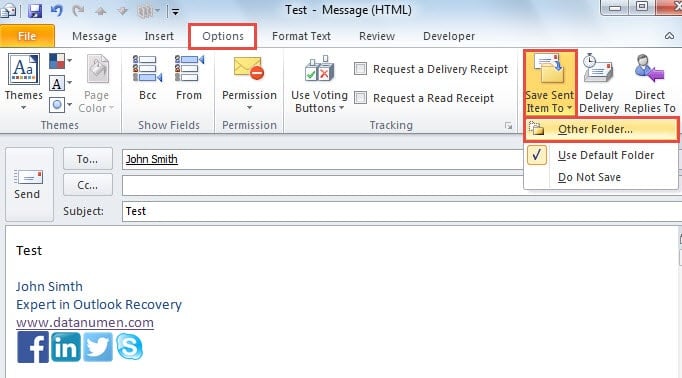
- Depois disso, mude para a guia “Opções”, na qual você precisa localizar e clicar em “Salvar item enviado para” no grupo de “Mais opções”.
- Em seguida, na lista suspensa a seguir, você pode selecionar "Outra pasta".

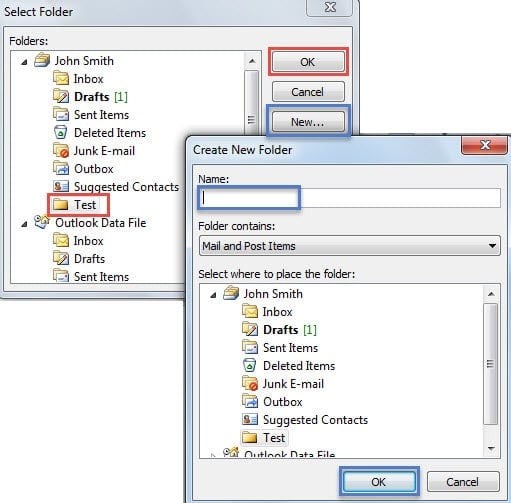
- Mais tarde, uma nova caixa de diálogo de “Selecionar pasta” aparecerá. Você pode selecionar uma pasta pronta como a pasta de salvamento. Ou, se não for a pasta desejada, você pode clicar no botão "Novo" para criar uma nova pasta.

- Por fim, clique em uma série de “OK” até que todas as caixas de diálogo tenham sido fechadas. Depois que o e-mail for enviado com sucesso, você poderá encontrar o e-mail enviado na pasta selecionada.
Método 2: Salvar itens enviados em uma pasta especificada automaticamente
- No início, vá para o menu “Arquivo” no Outlook e pressione “Gerenciar regras e alertas” na guia “Informações”.

- E então, na caixa de diálogo “Regras e Alertas”, clique no botão “Novas Regras”.
- Na tela seguinte do “Assistente de Regras”, você precisa seguir os passos abaixo:

- Primeiro, selecione “Aplicar regra nas mensagens que eu enviar” e clique em “Avançar”.
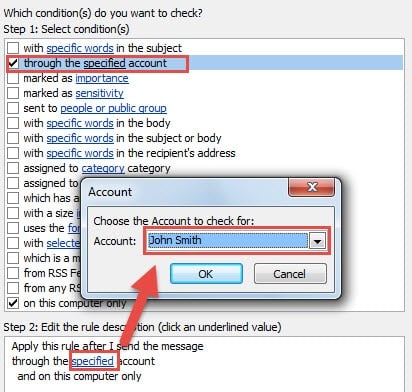
- Em seguida, na seção "Condição", você deve selecionar "através da conta especificada". E na caixa seguinte, clique no link "especificado". Na nova pequena caixa de diálogo, escolha a conta desejada. Depois disso, clique em “OK” e “Avançar”.

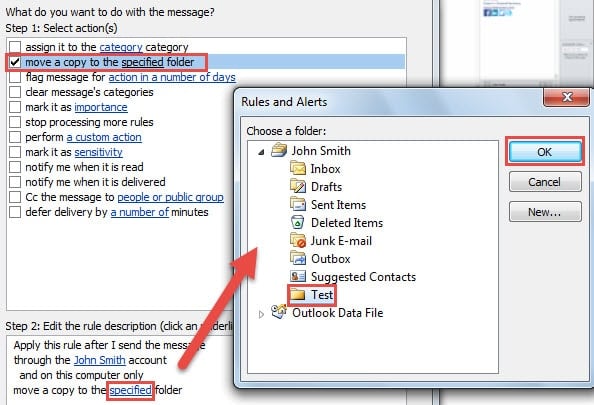
- Em seguida, selecione “Mover uma cópia para a pasta especificada”. Depois de clicar em “especificado”, você escolhe a pasta de salvamento de acordo com suas necessidades. Depois disso, clique em “OK” e “Avançar”.

- Por fim, clique em vários “Avançar” até chegar à tela final do “Assistente de Regras”. Você pode revisar todas as suas configurações de regra e especificar um nome para esta regra.
- Por fim, clique no botão “Concluir” para aplicar esta regra. A partir de agora, os itens enviados serão salvos na pasta selecionada automaticamente.
Não imune à corrupção
Embora o Outlook seja repleto de recursos, ele não está imune à corrupção de dados. Pelo contrário, o Outlook é consideravelmente vulnerável. Portanto, como usuário frequente do Outlook, para proteger seus dados, você deve ficar atento a todas as ameaças potenciais e manter-se atualizado. Recuperação do Outlook ferramenta nas proximidades, como DataNumen Outlook Repair.
Introdução do autor:
Shirley Zhang é especialista em recuperação de dados em DataNumen, Inc., líder mundial em tecnologias de recuperação de dados, incluindo recuperação sql e produtos de software de reparo do Outlook. Para mais informações visite www.datanumen.com