
Quando houver muitas planilhas em sua pasta de trabalho, você gastará muito tempo para ir para uma planilha específica. Aqui, apresentaremos dois métodos para concluir esta tarefa.
Se sua planilha tiver muitas abas, você achará irritante encontrar e acessar a aba desejada. Na imagem abaixo, você pode ver que há muitas abas nesta planilha.
Se você quiser acessar uma planilha específica, provavelmente clicará na seta na barra de guias da planilha para encontrá-la. Isso levará muito tempo. Portanto, abaixo demonstraremos os passos de dois métodos rápidos.
Método 1: Use a barra de guias da planilha
- Clique com o botão direito do mouse na barra da guia da planilha no canto inferior esquerdo.
- E então você verá esta lista como mostra a imagem abaixo. Nesta lista, você pode clicar diretamente no nome da planilha. Assim, você pulará para essa planilha imediatamente.
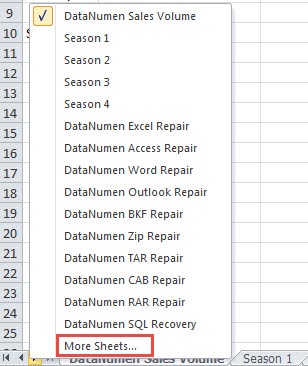
- Se houver mais de 16 planilhas na pasta de trabalho, nem todos os nomes de planilhas aparecerão na lista. Caso sua planilha não apareça na lista, clique na opção “Mais Planilhas”.
- Na janela “Ativar”, arraste a barra de rolagem e escolha a planilha para a qual deseja pular.
- E depois clique no botão “OK”. Além disso, você também pode clicar duas vezes no nome da planilha na janela.

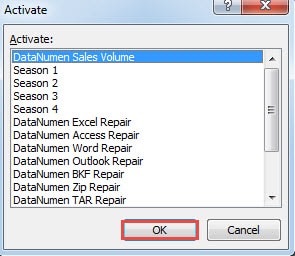
Você pode ver que, em vez de clicar na seta e localizar a planilha, usar esse método pode ser mais conveniente.
Método 2: Use códigos VBA
Aqui você também pode usar os códigos VBA para cumprir a tarefa.
- Pressione as teclas de atalho “Alt + F11” no teclado.
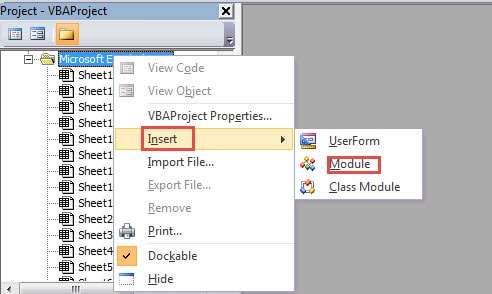
- E, em seguida, clique com o botão direito do mouse na área do projeto VBA.
- No novo menu, mova o cursor sobre a opção “Inserir”.
- E então escolha o “Módulo” no submenu. Assim, você inseriu um novo módulo no arquivo.

- Agora copie os seguintes códigos VBA para o novo módulo:
Sub JumpToSheet()
Dim FindName como string, FindSheet como planilha
FindName = InputBox(prompt:=”Digite o nome da planilha que você precisa encontrar”, Título:=” pular para Folha Específica “)
Para cada FindSheet no ActiveWorkbook.Worksheets
Se FindSheet.Name = FindName Então
FindSheet.Ativar
Exit Sub
Se acabar
Seguinte
End Sub
- Agora pressione o botão “F5” no teclado ou clique no botão “Run Sub” na barra de ferramentas para executar este procedimento.
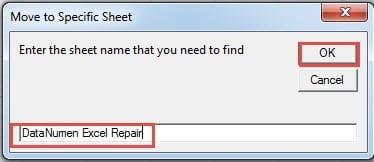
- Depois disso, você verá uma caixa de entrada aparecer. Aqui, insira o nome da planilha na caixa de texto.

- Em seguida, clique no botão “OK” na janela. Isso ativará a planilha de destino. Após clicar em “OK”, você retornará à interface do Editor do Visual Basic. Você poderá acessar a interface da pasta de trabalho e verificar o resultado.
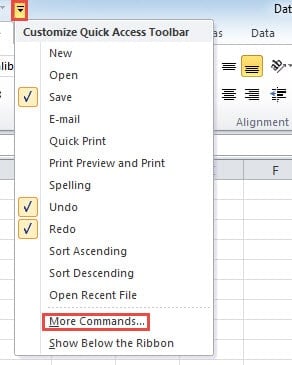
- Se você precisar usar esses códigos VBA com frequência, também poderá adicioná-los na barra de ferramentas de acesso rápido. Nesta etapa, clique na pequena seta na barra de ferramentas.
- E então escolha a opção “Mais Comandos” na lista.

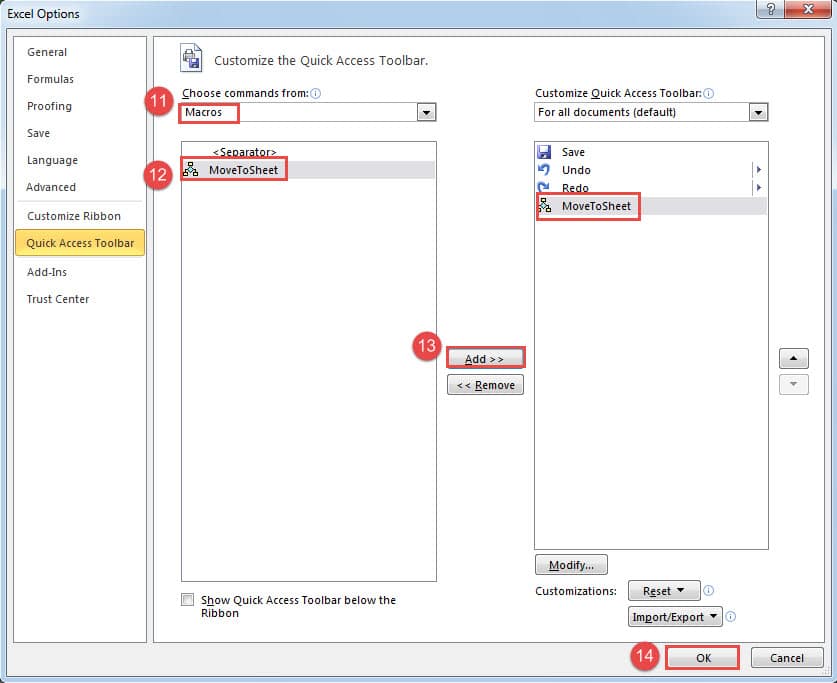
- Na janela “Opções do Excel”, escolha “Macros” em “Escolher comandos de”.
- Em seguida, selecione a macro desejada na lista.
- Depois disso, clique no botão “Adicionar”.

- Agora você o adicionou na barra de ferramentas de acesso rápido. Clique em “OK” nesta etapa.
Portanto, da próxima vez que precisar usar os códigos VBA, clique no botão diretamente na barra de ferramentas de acesso rápido.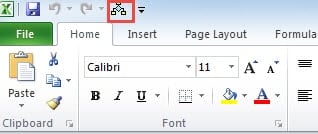
Faça uma escolha entre os dois métodos
Na verdade, ambos os métodos são muito simples e convenientes. Você pode se perguntar qual método você deve escolher. Na tabela abaixo, listamos todos os fatores dos dois métodos, você pode consultá-la e fazer uma escolha.
| Comparação | Usar Barra de Guias da Folha | Usar códigos VBA |
| A Vantagem | 1. É fácil escolher uma planilha porque você pode ver todos os nomes de planilhas em uma janela.
2. Você não precisa lidar com códigos VBA complexos por este método. |
1. Você pode pular para a planilha específica rapidamente inserindo o nome e vários cliques.
2. Você também pode usar esse método em outras pastas de trabalho, o que se mostra muito conveniente. |
| Desvantagem | 1. Você precisa abrir a janela “Ativar” toda vez que precisar pular para outra planilha.
2. Em outras pastas de trabalho, você também precisará repetir as etapas novamente. E comparado com o segundo método, isso é um pouco problemático. |
1. Se você não consegue lembrar o nome da planilha específica, não pode usar este método.
2. O uso de macros VBA tornará as coisas mais complicadas. |
A partir da tabela acima, você terá uma melhor compreensão dos dois métodos. E da próxima vez, se precisar realizar essa tarefa, você pode escolher um dos métodos.
A ferramenta de recuperação é uma obrigação para as empresas
Na maioria das empresas, o Excel é indispensável para o trabalho. Portanto, muitos dados e informações essenciais são armazenados em arquivos do Excel. Esses arquivos certamente serão vítimas de vírus e hackers maliciosos. Uma vez que ocorra um desastre de dados, todos os dados e informações serão perdidos. Por isso, as empresas precisam ter uma ferramenta poderosa à disposição. Esta ferramenta foi especialmente projetada para poder reparar arquivo xlsx e outros arquivos do Excel facilmente.
Introdução do autor:
Anna Ma é especialista em recuperação de dados em DataNumen, Inc., líder mundial em tecnologias de recuperação de dados, incluindo reparar documento doc e produtos de software de reparo do Outlook. Para mais informações visite www.datanumen.com