
Às vezes, você precisa exibir dados em um gráfico de colunas. Neste artigo, mostraremos 2 maneiras excelentes de exibir dados em um gráfico de colunas que combina colunas agrupadas e empilhadas.
É muito fácil inserir uma coluna agrupada ou uma coluna empilhada. Por exemplo, na imagem abaixo, certamente você pode escolher um dos gráficos para a área.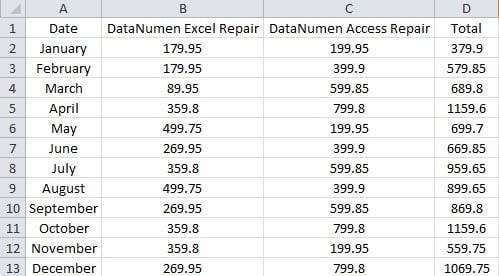
Suponha que você precise mostrar as proporções do volume de vendas dos dois produtos em um gráfico de colunas. Assim, você precisa combinar esses dois tipos diferentes de gráficos, você pode fazer algumas configurações adicionais. E agora siga as etapas abaixo para criar esse gráfico de colunas.
Método 1: adicionar entradas de legenda
Nesse método, você precisa adicionar entradas de legenda adicionais no gráfico de colunas.
- Selecione a área de destino.
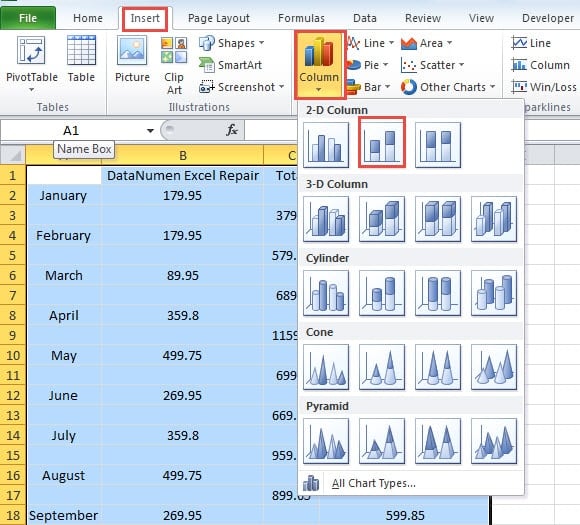
- Em seguida, clique na guia "Inserir" na faixa de opções.
- Depois disso, clique no botão “Coluna”.
- E, em seguida, na lista suspensa, escolha a “Coluna agrupada”.

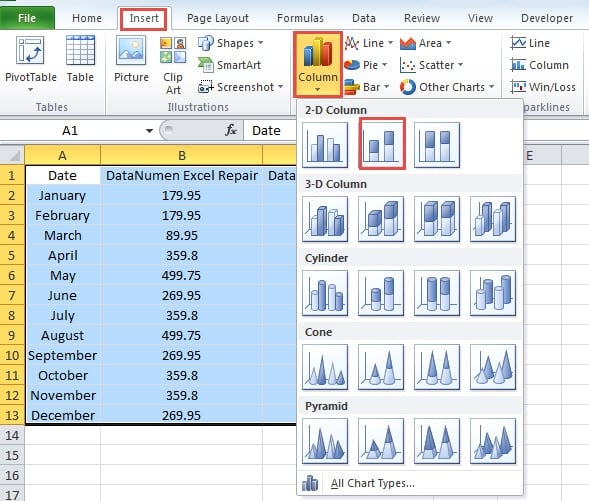
Agora você inseriu um gráfico agrupado na planilha.
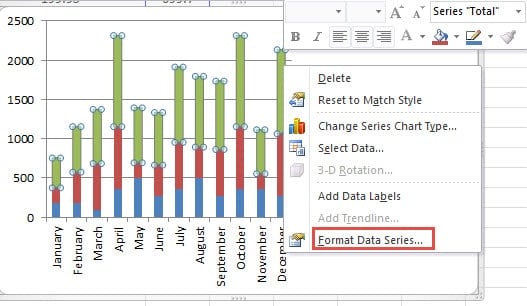
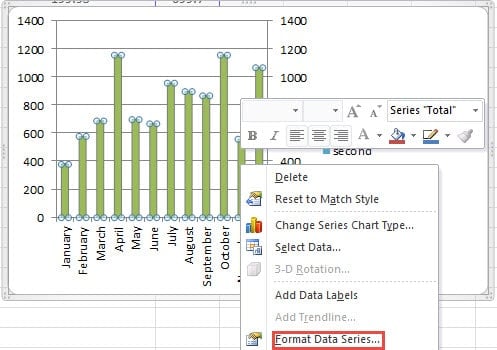
- Clique com o botão direito na coluna da série que você precisa colocar em outra coluna.

- No menu, escolha a opção “Formatar Série de Dados”.
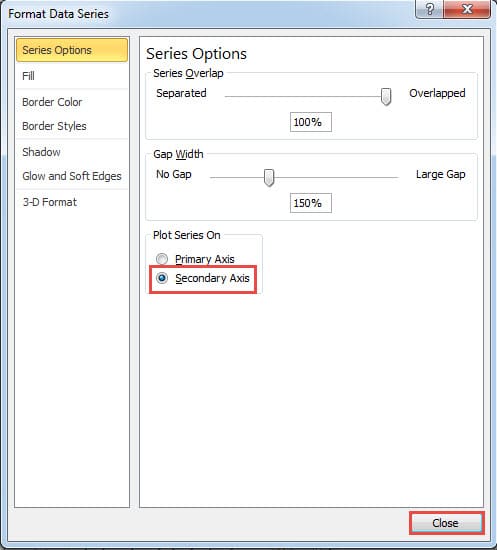
- Na janela “Formatar Série de Dados”, escolha a opção “Eixo Secundário” para esta série.
- E então feche a janela.

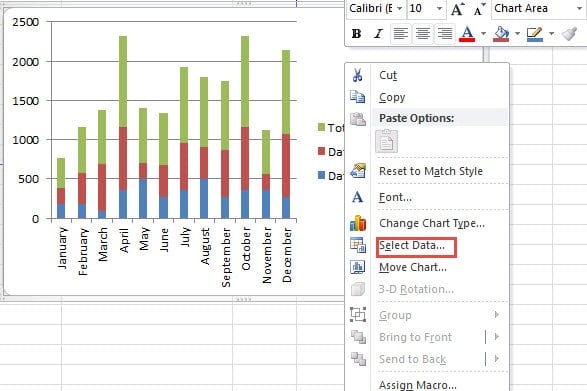
- Depois disso, clique com o botão direito do mouse no gráfico.
- E então escolha a opção “Selecionar dados” no menu.

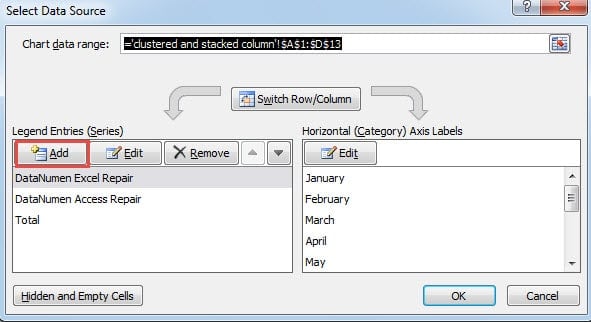
- Na janela “Select Data Source”, clique no botão “Add” em “Legend Entries”.

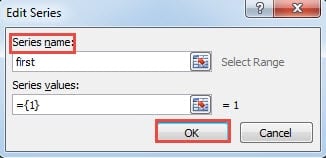
- E então, na janela “Editar série”, insira um nome de série na caixa de texto. Aqui inserimos a palavra “primeiro”.

- Agora clique em “OK”.
- Repita o passo 11-13 e adicione a segunda série.
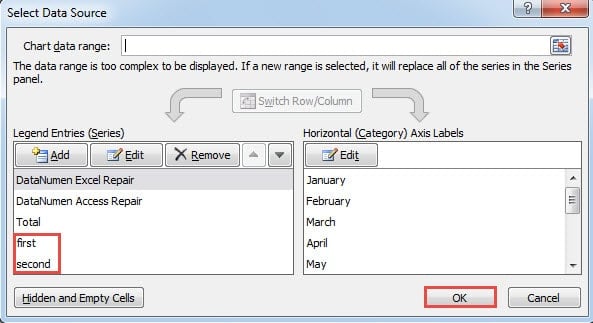
- Depois disso, você pode ver que há duas novas entradas de legenda na janela. Clique em “OK” aqui.

- Agora clique com o botão direito na coluna do gráfico.
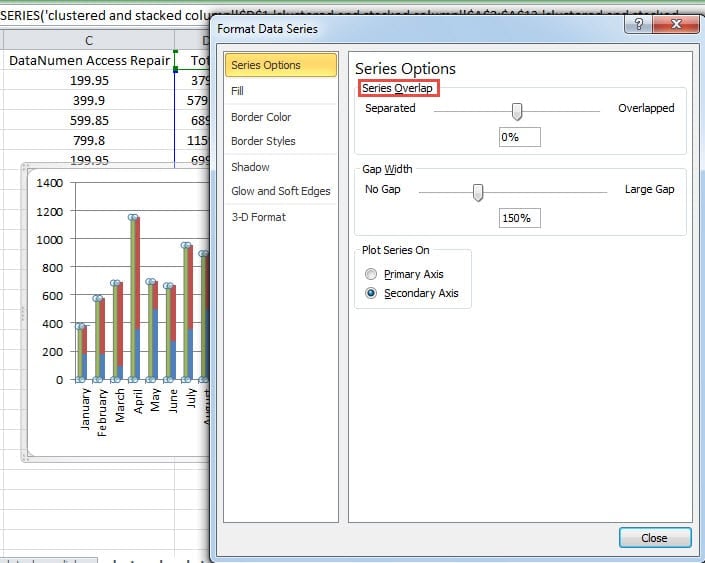
- Aqui clique novamente na opção “Format Data Series”.

- Na janela, altere a sobreposição da série para a coluna. E você pode ver o efeito imediatamente no gráfico. Você pode ajustá-lo de acordo com o resultado real. Além disso, você também pode alterar a largura do intervalo, se necessário.

- Quando terminar a alteração, feche a janela. Agora você pode ver o resultado no gráfico. A coluna agrupada e a coluna empilhada estão ambas no gráfico.

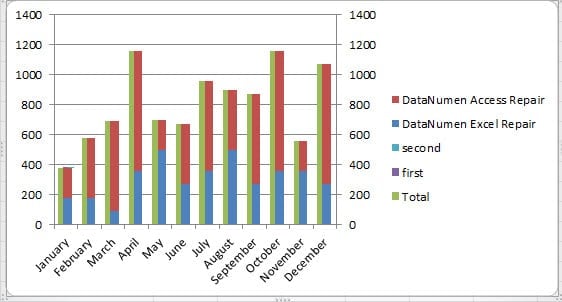
Você também pode excluir as duas legendas no rótulo à direita para melhorar o gráfico.
Método 2: Reorganizar o intervalo alvo
Exceto pelo método acima, você também pode usar este método.
- Insira linhas a cada duas linhas adjacentes no intervalo.

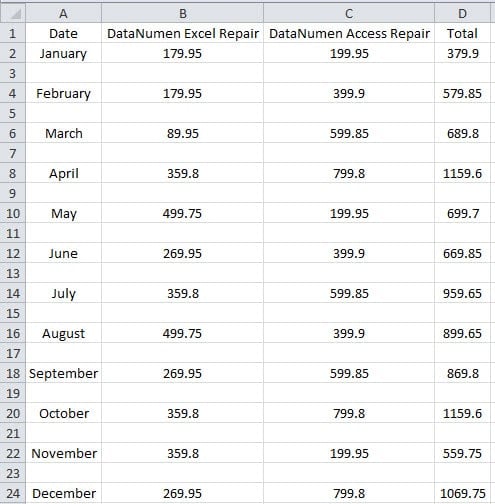
Você pode seguir o método em nosso artigo anterior para concluir esta tarefa: Como inserir rapidamente uma linha/coluna em branco em cada duas linhas/colunas adjacentes em seu Excel.
Neste exemplo, queremos colocar o “Total” como uma coluna independente. Assim, as outras duas colunas devem ser não adjacentes. Então, a seguir, vamos trocar as colunas. Você pode usar o copiar e colar para alternar as colunas. Mas as etapas abaixo serão mais convenientes.
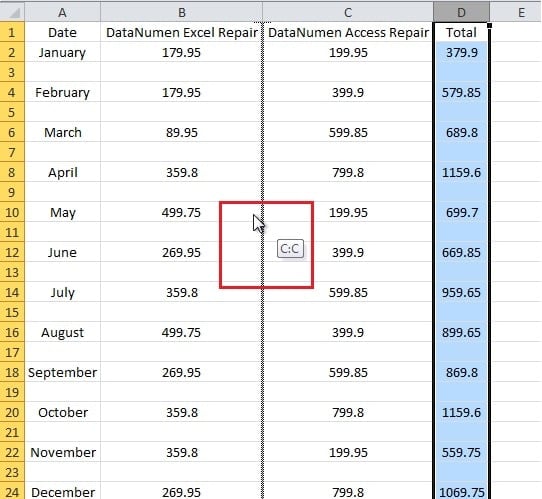
- Agora selecione a coluna D na planilha.
- Pressione o botão “Shift”.
- E, em seguida, use o mouse para arrastar a coluna para a esquerda para alternar com a coluna C. Ao ver este prompt na tela, você pode soltar o mouse e o botão “Shift”.

Assim, você trocou as duas colunas.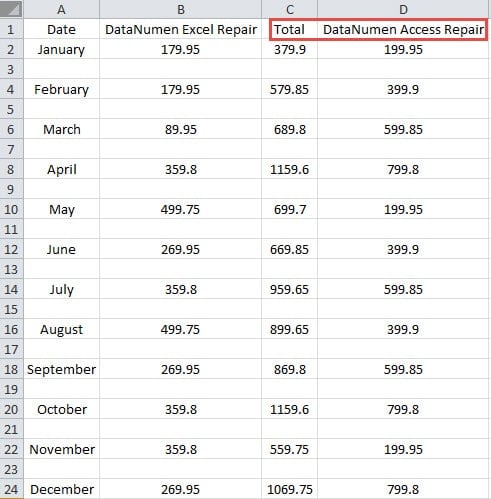
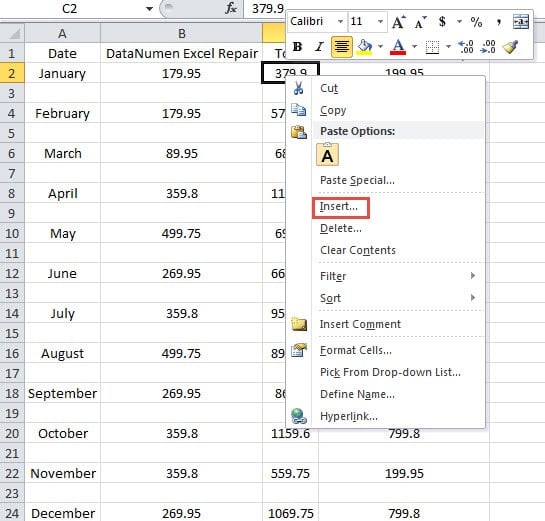
- Agora clique com o botão direito na célula C2 no intervalo.
- No menu, escolha a opção “Inserir”.

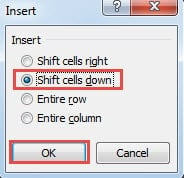
- Na janela “Inserir”, escolha a opção “Deslocar células para baixo”.

- E depois clique no botão “OK”.
- Agora limpe a célula A1.
- Depois disso, selecione o intervalo.
- E, em seguida, clique na guia "Inserir".
- Na lista suspensa, marque a “Coluna empilhada” novamente.

Assim, você pode ver o resultado no novo gráfico.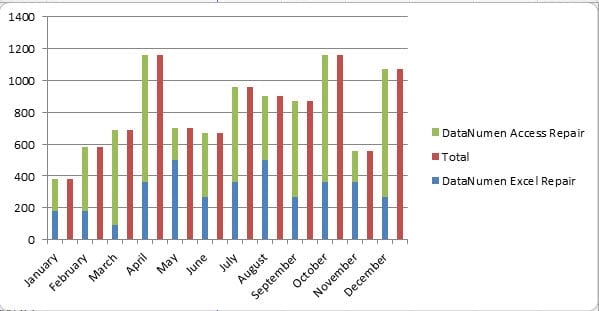
Usando este método, as colunas não serão unidas. Além disso, você também pode alterar a sobreposição da série e a largura do intervalo de acordo com sua necessidade.
Uma análise dos dois métodos
Na tabela abaixo, comparamos os dois métodos em detalhes.
| Comparação | Adicionar entradas de legenda | Reorganizar o intervalo alvo |
| A Vantagem | 1. Você não precisa organizar o intervalo na planilha.
2. Neste método, o intervalo manterá o formato original. |
1. Você não precisa fazer configurações adicionais nas entradas da legenda, o que torna este método mais simples.
2. Neste método, você também pode fazer ajustes adicionais através do recurso gráfico de acordo com sua necessidade. |
| Desvantagem | 1. Comparado com o segundo método, há mais etapas neste método.
2. Adicionar entradas de legenda e alterar a sobreposição da série pode ser irritante porque você precisa ter certeza de que o gráfico estará em ordem. |
1. Você precisa reorganizar o intervalo alvo antes de inserir o gráfico de barras empilhadas.
2. A planilha parecerá uma bagunça, o que não é útil se você precisar consultá-la. |
Investir em uma ferramenta de recuperação do Excel é uma necessidade
Para a maioria dos usuários do Excel, ter uma ferramenta de recuperação de dados é essencial. Existem muitos vírus e malwares que podem danificar seus arquivos do Excel. Além disso, erros humanos, desastres naturais e outros fatores também podem ocorrer. O resultado desses fatores pode ser desastroso, levando à perda de todos os seus dados e informações importantes. Portanto, investir em uma ferramenta de recuperação de dados do Excel tornou-se uma necessidade para todos os usuários. Nossa ferramenta de recuperação de dados do Excel é capaz de... reparar dados xls e corrija outros erros que encontrar. Com esta ferramenta em mãos, você nunca mais precisará se preocupar com seus arquivos.
Introdução do autor:
Anna Ma é especialista em recuperação de dados em DataNumen, Inc., líder mundial em tecnologias de recuperação de dados, incluindo reparar dados do documento e produtos de software de reparo do Outlook. Para mais informações visite www.datanumen.com