
Neste artigo, gostaríamos de compartilhar 2 métodos fáceis de ajustar o conteúdo para caber nas células da sua tabela do Word.
Ao lidar com uma tabela em um documento do Word, é difícil garantir que todas as células da tabela permaneçam em tamanho fixo. Normalmente, com mais palavras inseridas em uma célula, ela quebrará automaticamente o texto. Abaixo está um exemplo: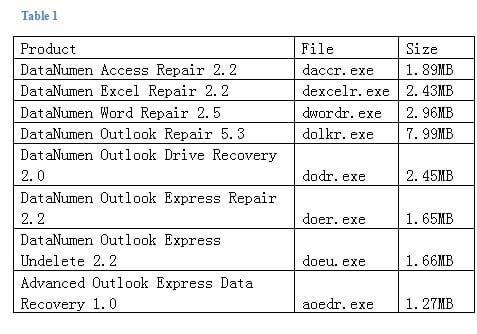
Isso certamente não é atraente. Que tal encontrar maneiras de corrigir o tamanho de uma tabela, mas fazer com que o conteúdo caiba nela?
A seguir estão disponíveis 2 maneiras:
Método 1: Defina uma mesa uma vez
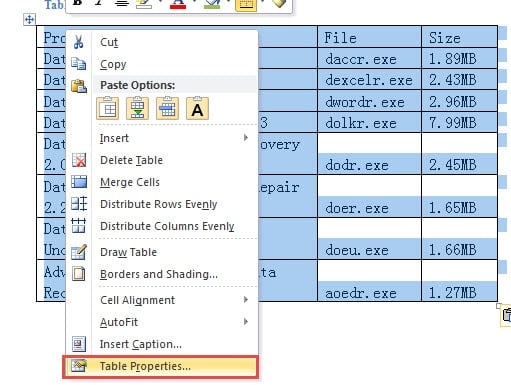
- Primeiro, clique no sinal de mais no canto superior esquerdo da tabela para selecioná-lo.
- Em seguida, clique com o botão direito do mouse na tabela selecionada.
- Em seguida, escolha “Propriedades da tabela”.

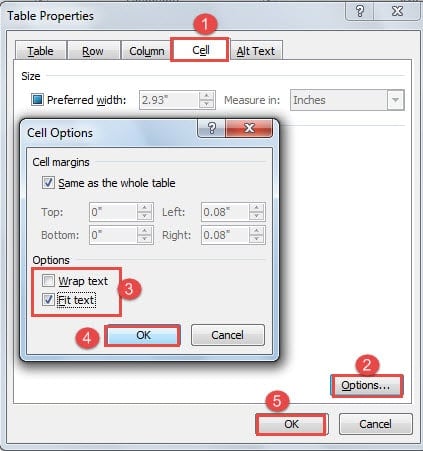
- Agora, na caixa de diálogo “Propriedades da tabela”, clique primeiro na guia “Célula”.
- Em seguida, clique em “Opções” no canto inferior direito da caixa.
- Agora você abrirá a caixa de diálogo “Opções de célula”. Vá para a parte “Opções” e desmarque a caixa “Quebrar texto”.
- E marque a caixa "Ajustar texto".
- Em seguida, clique em “OK”.
- E lembre-se de clicar em “OK” na caixa de diálogo “Propriedades da tabela” também.

Agora, o layout do conteúdo será alterado de acordo. Aqui está o que você receberá: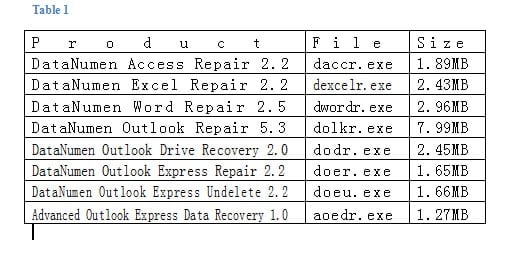
Método 2: Utilizar códigos VBA
O editor VBA no Word permite que você digite códigos para personalizar seus próprios recursos do Word para realizar trabalhos de maneira rápida e organizada. Assim, você pode usar códigos confortavelmente para fazer o milagre acontecer.
- Em primeiro lugar, clique na aba “Desenvolvedor”. Se ainda não a tiver, pode consultar este artigo: Como inserir música de fundo em seu documento do Word
- Em seguida, clique em “Visual Basic” para abrir o editor VBA.

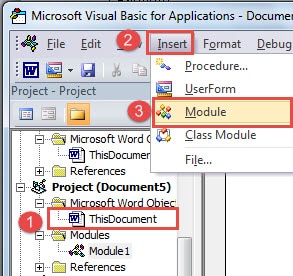
- No editor VBA, encontre o projeto com o nome do documento depois dele e clique em “EsteDocumento”.
- Em seguida, clique em “Inserir” na barra de ferramentas.
- E escolha “Módulo” no menu.

- Agora você vai abrir a área de edição, basta colar os códigos lá:


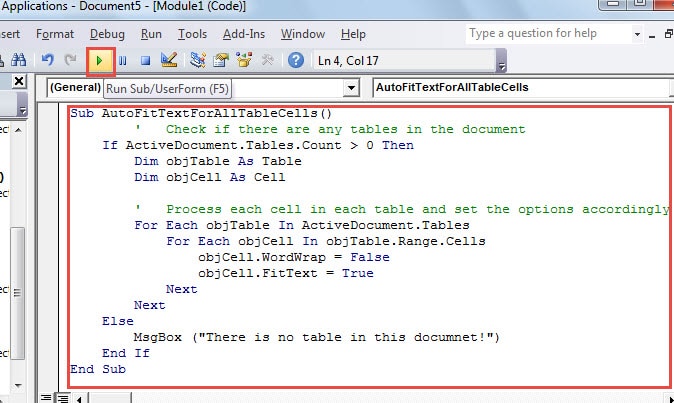
Sub AutoFitTextForAllTableCells()
  ' Check if there are any tables in the document
  If ActiveDocument.Tables.Count > 0 Then
    Dim objTable As Table
    Dim objCell As Cell

    ' Process each cell in each table and set the options accordingly
    For Each objTable In ActiveDocument.Tables
      For Each objCell In objTable.Range.Cells
        objCell.WordWrap = False
        objCell.FitText = True
      Next
    Next
  Else
    MsgBox("There is no table in this document!")
  End If
End Sub
Prepare-se para a falha iminente
Os incidentes sempre o pegarão desprevenido. Portanto, a melhor maneira é reservar um tempo e fazer a preparação. Medidas de precaução podem incluir backup de arquivos e desembolsar algum dinheiro para obter um ferramenta corrompida de recuperação de documentos do Word. Como a perda de dados pode acontecer com qualquer pessoa em qualquer lugar, é hora de fazer alguma coisa.
Introdução do autor:
Vera Chen é especialista em recuperação de dados em DataNumen, Inc., líder mundial em tecnologias de recuperação de dados, incluindo Ferramenta de correção de erro de dados do Excel e pdf reparar produtos de software. Para mais informações visite www.datanumen.com