
Sem dúvida, muitos e-mails armazenados no Outlook farão com que o Outlook funcione lentamente. Assim, sugere-se excluir os e-mails antigos. Este artigo apresentará 2 métodos para excluir rapidamente todos os e-mails anteriores a um período específico.
Para melhorar o desempenho do Outlook e evitar o superdimensionamento do arquivo do Outlook, excluirei os itens antigos periodicamente, como e-mails antigos, tarefas e compromissos. A seguir estão as 2 abordagens mais rápidas e práticas.
Método 1: Excluir por meio do arquivamento automático do Outlook
- Para começar, inicie o aplicativo Outlook e, no painel “Correio”, selecione a pasta de e-mail cujos e-mails anteriores a um período específico você deseja excluir.
- Em seguida, clique com o botão direito na pasta e escolha “Propriedades” no menu de contexto.
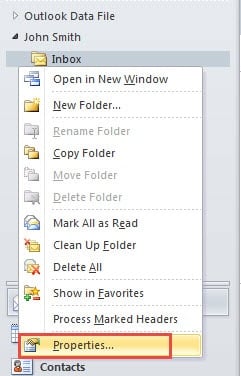
- Em seguida, uma nova caixa de diálogo de “ Propriedades” irá aparecer. Nele, você deve mudar para a guia “Auto-Arquivo”. Depois disso, siga os passos abaixo:
- Se você ativou a opção “Arquivar itens nesta pasta usando as configurações padrão”, clique no botão “Configurações padrão de arquivo”. E mais tarde, na nova caixa de diálogo “Arquivar automaticamente”, você pode especificar o período em “Limpar itens anteriores a”. Além disso, lembre-se de marcar “Excluir itens antigos permanentemente”.

- Se você ativou “Arquivar esta pasta usando essas configurações”, você pode alterar diretamente o período anterior a na tela atual e selecionar o recurso “Excluir itens antigos permanentemente”.

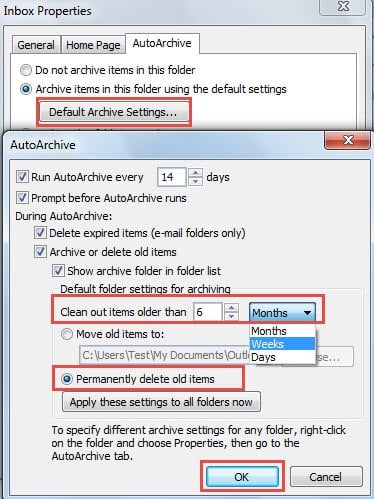
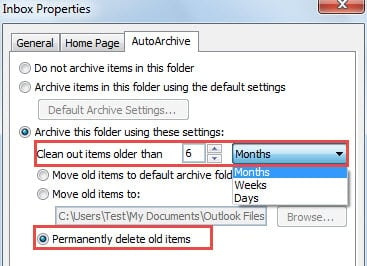
- Eventualmente clique em vários OK até que todos os itens estejam fechados. Os e-mails anteriores ao período específico serão removidos imediatamente.
Método 2: Excluir com a ajuda da pasta de pesquisa
- No início, clique com o botão direito do mouse em “Pesquisar pastas” no painel de navegação do Mail.
- Em seguida, no menu do botão direito, escolha “Nova pasta de pesquisa”.
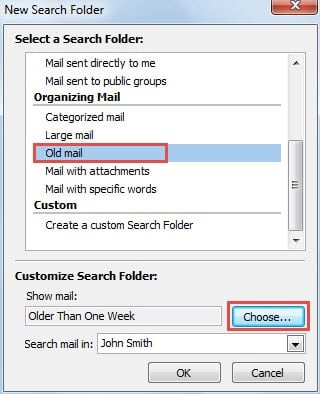
- Em seguida, na nova caixa de diálogo emergente, você deve localizar e selecionar “Correio antigo” na lista de pastas de pesquisa prontas.

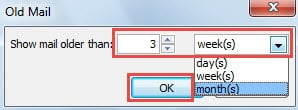
- Depois disso, clique no botão "Escolher". Outra nova caixa de diálogo pequena aparecerá, na qual você pode especificar o período mais antigo.

- Clique em uma série de “OK” para fechar todas as caixas de diálogo.
- Agora vá para a pasta de pesquisa recém-criada no painel de navegação. Abra a pasta e você verá que todos os e-mails que estão no horário especificado estão listados aqui. Você deve selecionar todos eles pressionando “Ctrl + A”. E, por último, clique no botão de chave “Excluir” para excluí-los em lotes.
Mantenha o arquivo do Outlook em tamanho pequeno
Para ser honesto, excluir itens antigos, incluindo e-mails, itens de calendário e assim por diante, é um bom hábito, que pode manter sua caixa de correio, arquivo PST em tamanho pequeno. Sabe-se que o arquivo PST superdimensionado pode ser mais propenso a ser corrompido. Claro, se, infelizmente, o arquivo PST estiver comprometido, você pode chamar um convincente Reparação de PST ferramenta, como DataNumen Outlook Repair. Ele pode vir em seu socorro e minimizar a corrupção em seu arquivo PST.
Introdução do autor:
Shirley Zhang é especialista em recuperação de dados em DataNumen, Inc., líder mundial em tecnologias de recuperação de dados, incluindo recuperação sql e produtos de software de reparo do Outlook. Para mais informações visite www.datanumen.com