
Você já deve ter recebido os e-mails que contêm muitas fotos no corpo da mensagem. Este artigo apresentará 2 abordagens rápidas para extrair e salvar as imagens de um e-mail.
Como todos sabemos, o Outlook permite que os usuários insiram imagens no corpo da mensagem ou como anexos. Conforme mostrado na captura de tela a seguir, para adicionar uma imagem ao corpo, podemos clicar no botão "Imagem" diretamente. E para adicionar como anexos, devemos selecionar “Anexar arquivo”.
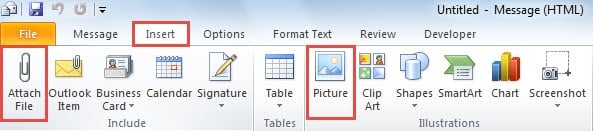
Acredita-se que os usuários regulares devem saber como salvar os anexos. E as imagens embutidas? Concentre-se nesta questão, oferecemos duas alternativas com base na quantidade de imagens que você deseja extrair e salvar. Leia para obtê-los em detalhes.
Salvar uma imagem incorporada em um e-mail
Desde que você queira apenas salvar uma única imagem incorporada no e-mail, este método será uma escolha melhor.
- No início, abra o e-mail em sua própria janela de mensagem ou visualize-o no painel de leitura.
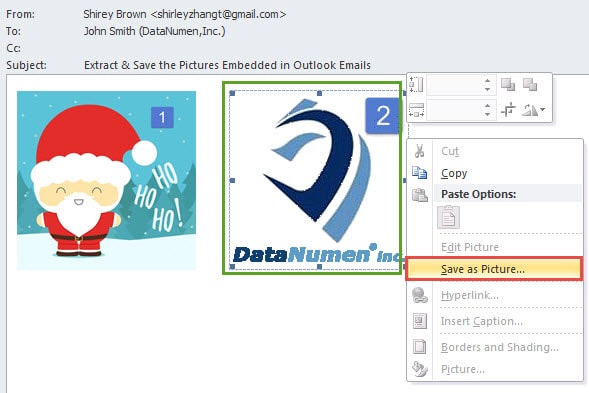
- Em seguida, indique a imagem de origem e clique com o botão direito nela.
- Em seguida, no menu do botão direito, selecione a opção “Salvar como imagem”.
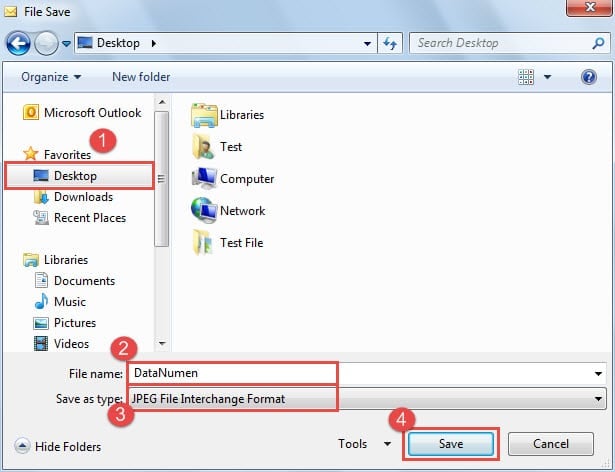
- Finalmente, na nova janela “Salvar arquivo”, selecione uma pasta de destino para salvar e especifique um nome para a imagem, altere “Salvar como tipo” para “JPEG” e pressione o botão “Salvar”.

Salve rapidamente todas as imagens incorporadas em um e-mail
Supondo que você queira salvar várias fotos ou mesmo todas elas do e-mail, o primeiro método será complicado. Portanto, o seguinte truque é uma solução melhor para este caso.
- Para começar, selecione o e-mail de origem.
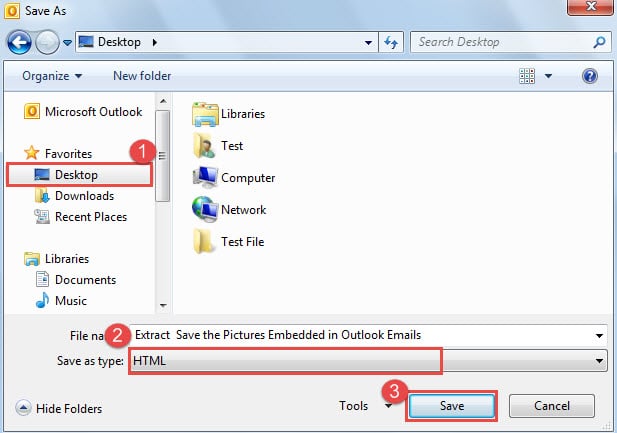
- Em seguida, vá para o menu “Arquivo” e selecione a opção “Salvar como”.
- Em seguida, na caixa de diálogo pop-up “Salvar como”, você deve selecionar um destino para salvar o arquivo e escolher “HTML” na lista suspensa “Salvar como tipo” e, por último, clicar no botão “Salvar”.

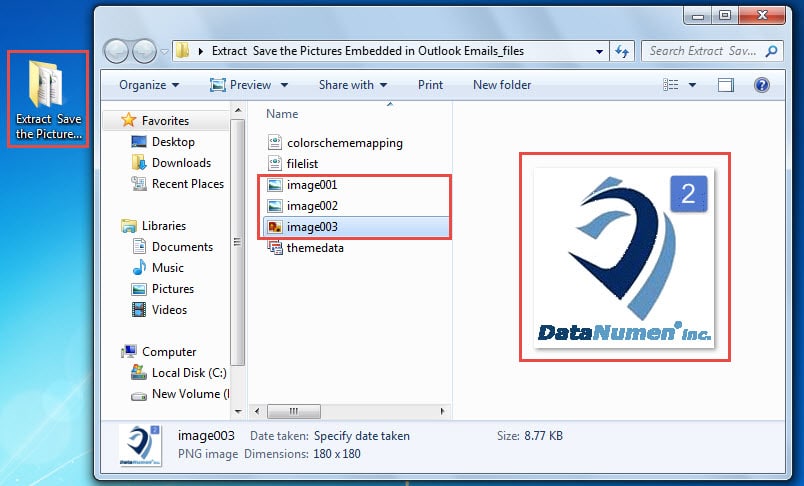
- Eventualmente, você pode sair do Outlook e ir para a pasta de destino. Você verá uma nova pasta cujo nome é totalmente igual ao assunto do e-mail. Esta pasta contém todas as imagens no e-mail.

Lide com as vulnerabilidades do Outlook
Embora o Outlook seja rico em recursos, também é propenso a erros. Assim, vários problemas, como imprevistos Corrupção de e-mail do Outlook, travamentos abruptos e mensagens de erro frequentes do Outlook e assim por diante, atormentam os usuários há muito tempo. Felizmente, existem muitos truques universais para eliminá-los, como criar um novo perfil de e-mail, desabilitar suplementos de terceiros, verificar se há erros no arquivo PST via Scanpst.exe etc.
Introdução do autor:
Shirley Zhang é especialista em recuperação de dados em DataNumen, Inc., líder mundial em tecnologias de recuperação de dados, incluindo reparar mdf corrompido e produtos de software de reparo do Outlook. Para mais informações visite www.datanumen.com