
Neste artigo, oferecemos 2 maneiras rápidas e fáceis de extrair seções de seu documento do Word para outro ou vários.
Acontece com bastante frequência extrair o conteúdo de um documento para outro. E em nosso artigo anterior, discutimos como extrair páginas de um documento. Para informações detalhadas, você pode consultar este artigo: 2 maneiras rápidas de extrair páginas individuais do seu documento do Word
Hoje, mostraremos como extrair por seção. 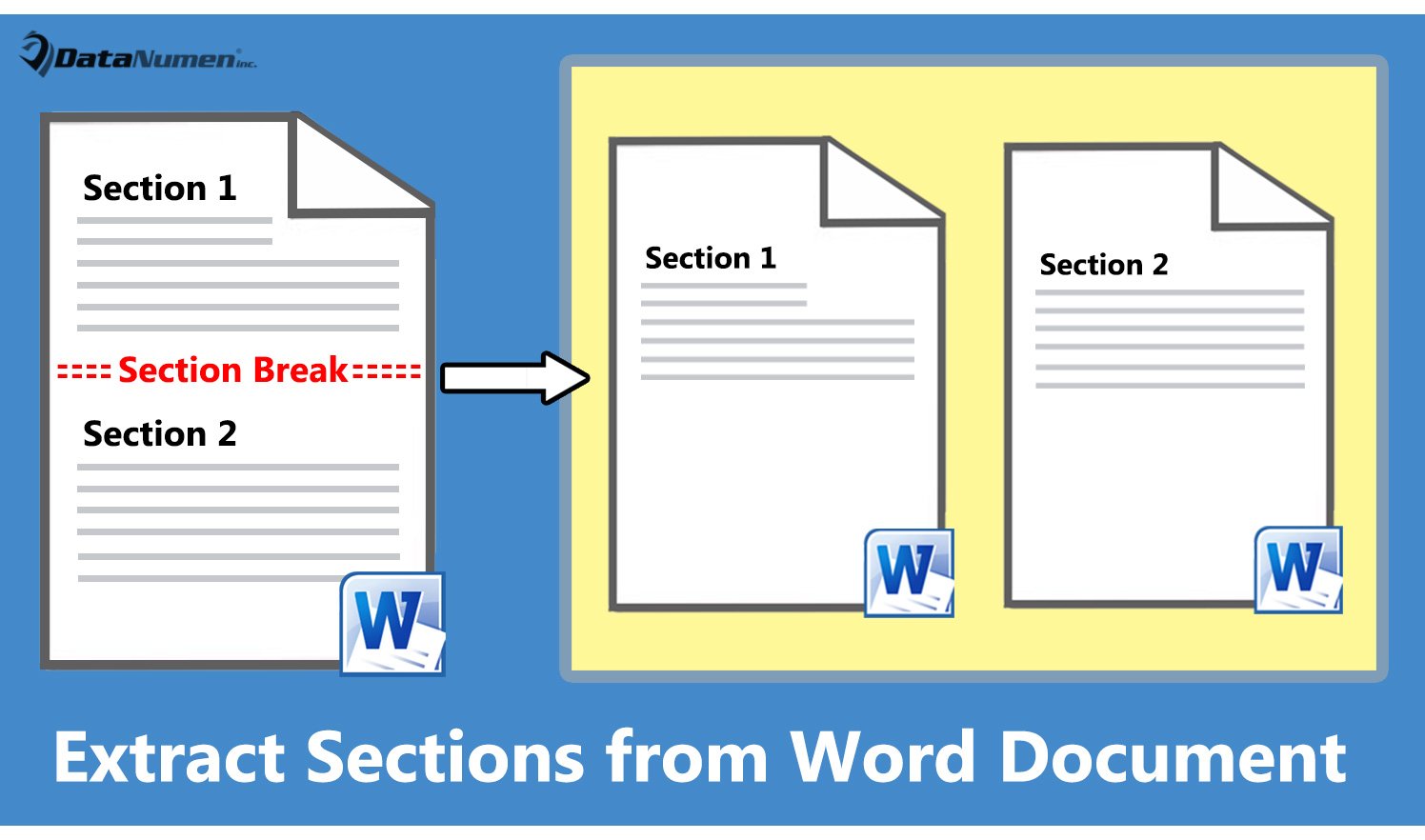
Método 1: extrair a seção atual para um novo documento
- Primeiramente, posicione o cursor na seção desejada.
- Em seguida, pressione “Alt + F11” para invocar o editor VBA no Word.
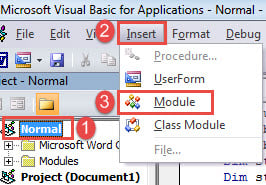
- Em seguida, na coluna da esquerda, clique em “Normal”.
- E na barra de menu, clique em “Inserir”.
- Em seguida, escolha “Módulo” no menu suspenso.

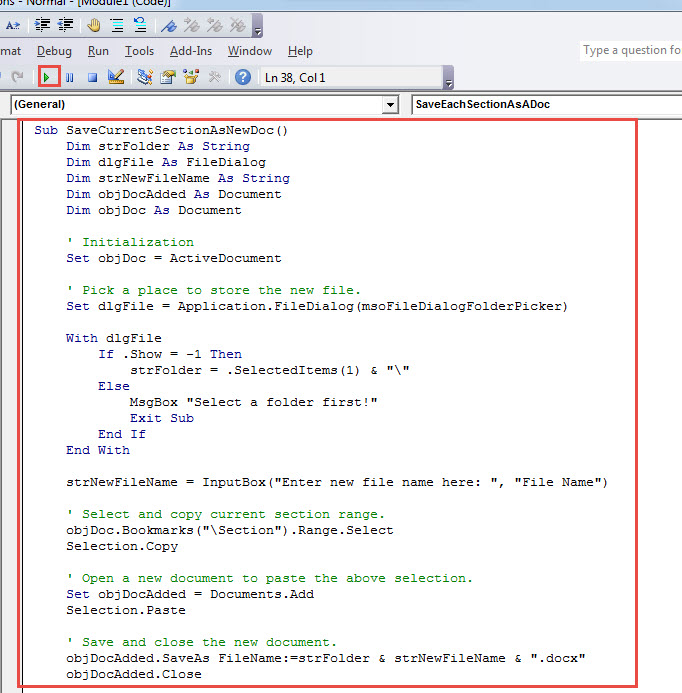
- Clique duas vezes para abrir o novo módulo e cole os seguintes códigos lá:
Sub SaveCurrentSectionAsNewDoc()
  Dim strFolder As String
  Dim dlgFile As FileDialog
  Dim strNewFileName As String
  Dim objDocAdded As Document
  Dim objDoc As Document

  ' Initialization
  Set objDoc = ActiveDocument

  ' Pick a place to store the new file.
  Set dlgFile = Application.FileDialog(msoFileDialogFolderPicker)

  With dlgFile
    If .Show = -1 Then
      strFolder = .SelectedItems(1) & "\"
    Else
      MsgBox "Select a folder first!"
      Exit Sub
    End If
  End With

  strNewFileName = InputBox("Enter new file name here: ", "File Name")

  ' Select and copy current section range.
  objDoc.Bookmarks("\Section").Range.Select
  Selection.Copy

  ' Open a new document to paste the above selection.
  Set objDocAdded = Documents.Add
  Selection.Paste

  ' Save and close the new document.
  objDocAdded.SaveAs FileName:=strFolder & strNewFileName & ".docx"
  objDocAdded.Close
End Sub
- Em seguida, clique em “Executar” na barra de menu ou pressione “F5”.

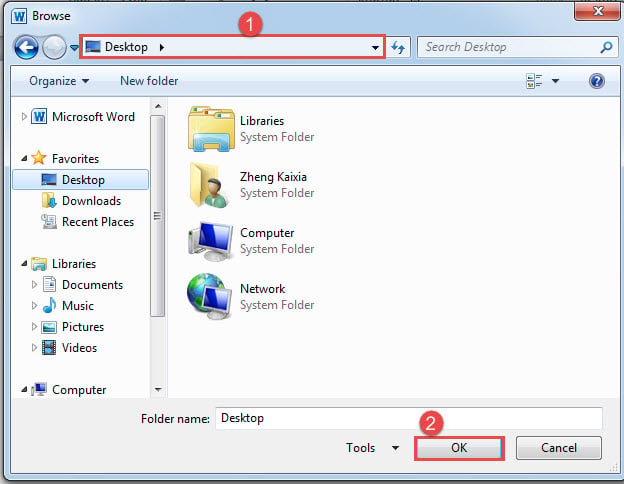
- Em seguida, aparecerá a janela "Browse". Escolha um local para armazenar o novo documento e clique em “OK”.

- E na caixa “Nome do arquivo”, digite o nome do novo arquivo e clique em “OK”.

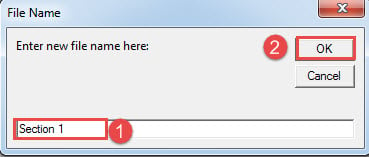
Agora você extraiu a seção para um novo documento.
Método 2: extrair cada seção do documento para novas individuais
Dessa forma, você pode processar em lote todas as seções de um documento. Obviamente, também precisaremos de uma macro.
- Para começar, abra o documento desejado.
- Em seguida, siga as etapas do método 1 para instalar e executar uma macro.
- Só que desta vez substitua essa macro por esta:
Sub SaveEachSectionAsADoc()
  Dim objDocAdded As Document
  Dim objDoc As Document
  Dim nSectionNum As Integer
  Dim strFolder As String

  Dim dlgFile As FileDialog

  ' Initialization
  Set objDoc = ActiveDocument

  Set dlgFile = Application.FileDialog(msoFileDialogFolderPicker)

  ' Pick a location to keep new files.
  With dlgFile
    If .Show = -1 Then
      strFolder = .SelectedItems(1) & "\"
    Else
      MsgBox "Select a folder first!"
      Exit Sub
    End If
  End With

  ' Step through each section in current document, copy and paste each to a new one.
  For nSectionNum = 1 To ActiveDocument.Sections.Count
    Selection.GoTo What:=wdGoToSection, Which:=wdGoToNext, Name:=nSectionNum
    ActiveDocument.Sections(nSectionNum).Range.Copy

    Set objDocAdded = Documents.Add
    Selection.Paste

    ' Save and close new documents.
    objDocAdded.SaveAs FileName:=strFolder & "Section " & nSectionNum & ".docx"
    objDocAdded.Close
  Next nSectionNum
End Sub
- Ainda assim, na janela “Browse”, escolha um caminho de armazenamento e clique em “OK”.
Corrigir erros de palavras irritantes
É comum encontrar alguns erros do Word ao usá-lo. Pode ser irritante, devemos ter tempo para recuperar palavra O mais breve possível. Porque quanto mais atrasarmos, mais grave pode ser a perda de dados. Portanto, é recomendável obter um utilitário de reparo com antecedência.
Introdução do autor:
Vera Chen é especialista em recuperação de dados em DataNumen, Inc., líder mundial em tecnologias de recuperação de dados, incluindo xls corrompidos e pdf reparar produtos de software. Para mais informações visite www.datanumen.com