
Reparar PDF Arquivo com guia completo de 2025. Dicas de recuperação gratuitas, métodos avançados e ferramentas profissionais. Corrija. PDF arquivos agora!
1. Introdução
1.1 O que é um corrupto PDF Arquivo?
A PDF Um arquivo está corrompido se algumas ou todas as suas partes forem perdidas ou alteradas inesperadamente, tornando-o parcial ou totalmente ilegível. Quando um PDF Se o arquivo for corrompido, você poderá encontrar mensagens de erro ao tentar abri-lo, ver páginas em branco em vez de conteúdo ou perceber a ausência de texto e imagens.
1.2 Causas comuns de PDF Corrupção de arquivos
Entendendo o que causa PDF A corrupção de dados ajuda a prevenir problemas futuros e a escolher o método de reparo correto. Aqui estão as causas mais comuns:
- Downloads incompletos ou interrompidos: Interrupções na rede durante o download de arquivos podem resultar em downloads parciais ou danificados. PDF Arquivos que não abrem corretamente.
- Problemas com dispositivos de armazenamento: Discos rígidos com defeito, pen drives com setores defeituosos ou mídias de armazenamento com danos físicos podem corromper os dados. PDF arquivos armazenados neles.
- Desligamentos inesperados do sistema: Quedas de energia ou falhas do sistema durante um PDF Um arquivo aberto ou em processo de gravação pode interromper o processo de escrita e danificar a estrutura do arquivo.
- Ataques de vírus e malware: Softwares maliciosos podem infectar e alterar arquivos. PDF arquivos, corrompendo seu conteúdo e tornando-os ilegíveis.
- Erros na transferência de arquivos: Interrupções durante a transferência de arquivos em redes, por e-mail ou entre dispositivos podem resultar em PDFs incompletos ou corrompidos.
- Software incompatível: Abrir ou editar PDFs com aplicativos desatualizados ou incompatíveis pode modificar a estrutura do arquivo incorretamente, causando corrupção.
- Impróprio PDF Criação ou conversão: Utilizar ferramentas não confiáveis para criar ou converter arquivos para PDF O formato pode gerar documentos corrompidos desde o início.
1.3 Sinais comuns de uma corrupção PDF Envie o
Reconhecendo os sintomas de PDF A corrupção ajuda a identificar o problema rapidamente e a tomar as medidas adequadas. Aqui estão os sinais típicos:
1.3.1 Mensagens de erro
Ao tentar abrir um PDF corrompido, você pode encontrar várias mensagens de erro que indicam danos no arquivo:
- “O arquivo está danificado e não pôde ser reparado.”
- O arquivo está danificado e não pode ser aberto.
- “Ocorreu um erro ao abrir este documento.”
- “Não foi possível abrir o PDF”
- Erros de “Acesso negado” ou “Arquivo não encontrado”
- “Dicionário do catálogo não localizado no arquivo”
1.3.2 Problemas de exibição
Mesmo que corrompido PDF Ao abrir a porta, você poderá notar problemas visuais que indicam danos subjacentes:
- Páginas em branco onde o conteúdo deveria aparecer.
- Faltam textos ou imagens em todo o documento.
- Erros de formatação, como texto sobreposto ou elementos desalinhados.
- Conteúdo distorcido que aparece confuso ou embaralhado.
- Caracteres ou símbolos ilegíveis substituindo o texto normal.
1.3.3 Problemas Funcionais
Arquivos PDF corrompidos podem apresentar problemas de funcionalidade que vão além de simples problemas de exibição:
- O PDF Não abre em nenhum aplicativo, incluindo o Adobe Acrobat e outros leitores.
- O tamanho do arquivo aparece como 0 KB, embora o documento deva conter dados.
- Mídias incorporadas, como vídeos ou arquivos de áudio, não são reproduzidas.
- Páginas que estavam presentes anteriormente no documento e que agora faltam.
2. Baixe ou reenvie o arquivo. PDF Envie o
Antes de tentar métodos de reparo complexos, tente primeiro a solução mais simples. Se você recebeu o PDF Se o arquivo foi baixado ou enviado por e-mail, a corrupção pode ter ocorrido durante a transmissão. Entre em contato com o remetente e solicite uma nova cópia do arquivo ou baixe-o novamente da fonte original usando uma conexão de internet estável. Essa abordagem geralmente resolve problemas causados por downloads incompletos ou erros de transmissão sem a necessidade de ferramentas de reparo.
3. Métodos rápidos de reparo PDF Arquivos
Esses métodos simples podem resolver muitos problemas comuns. PDF Problemas de corrupção sem ferramentas especializadas. Tente cada solução em ordem, pois correções mais simples costumam funcionar para problemas de corrupção menores.
Atualização 3.1 do Adobe Acrobat Reader
desatualizado PDF O software pode causar problemas de compatibilidade que se manifestam como corrupção de arquivos. Manter o Adobe Acrobat Reader atualizado garante o manuseio ideal dos arquivos e corrige erros conhecidos.
- Inicie o Adobe Acrobat Reader no seu computador.
- Clique Suporte na barra de menus.
- Selecionar Verificar atualizações No menu suspenso.

- Se houver atualizações disponíveis, clique em Baixe e instale e aguarde a conclusão do processo.

- Reinicie o aplicativo e tente abrir o seu. PDF novamente.
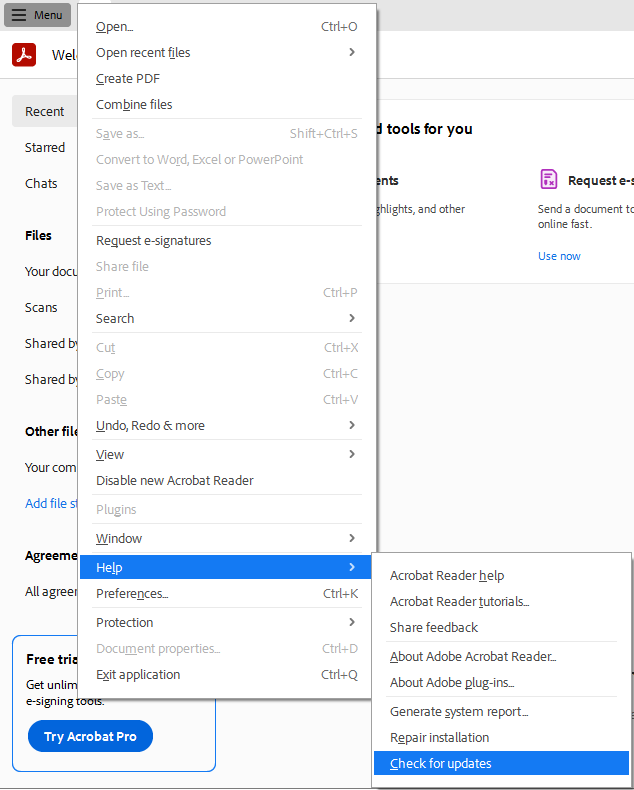
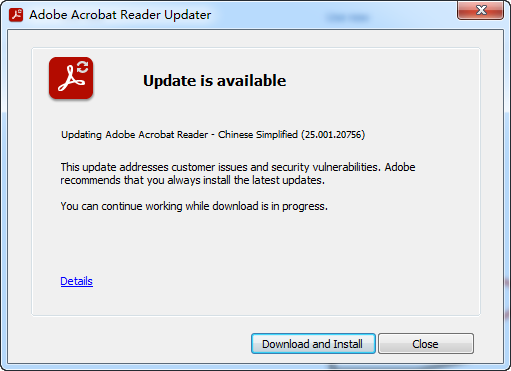
Atualizações regulares proporcionam acesso a melhorias. PDF Mecanismos de renderização e correções de bugs que podem resolver problemas de inicialização.
3.2 Reparar a instalação do Adobe Acrobat
Às vezes, a própria instalação do Adobe Acrobat fica corrompida, afetando sua capacidade de abrir PDFs corretamente. Reparar a instalação pode restaurar arquivos de programa ausentes ou danificados.
Para reparar o Adobe Acrobat Reader no Windows:
- Abra o Adobe Acrobat Reader.
- Acesse Suporte -> Reparar Instalação.

- Aguarde a conclusão do processo de reparo.
- Reinicie o seu computador, se solicitado.
- Tente abrir o PDF arquivo novamente.
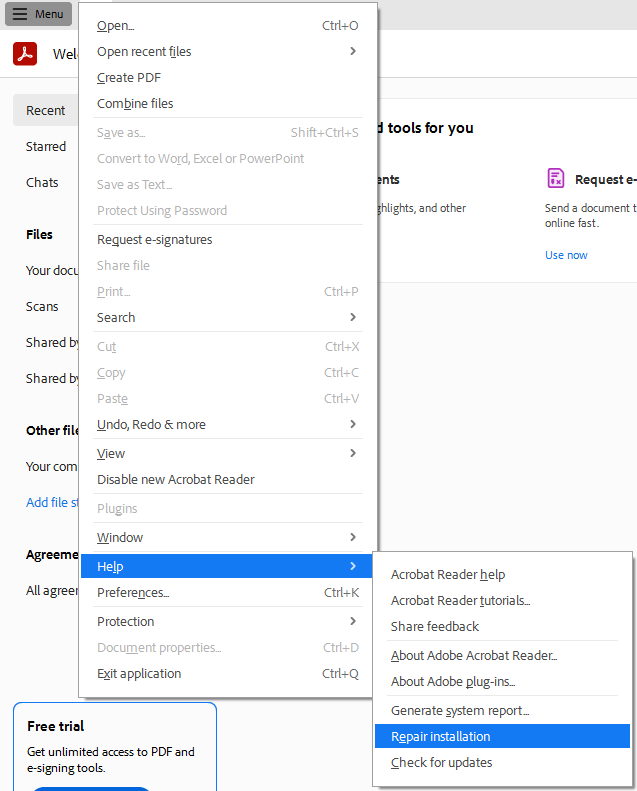
Se a opção de reparo não resolver o problema, considere desinstalar completamente o Adobe Acrobat Reader e, em seguida, baixar e instalar a versão mais recente do site oficial da Adobe. Essa instalação limpa costuma resolver problemas persistentes relacionados ao software.
3.3 Experimente uma alternativa PDF Leitores
Diferente PDF Os leitores usam diferentes mecanismos de renderização e tratamento de erros. Se o seu arquivo estiver corrompido... PDF Se abrir com sucesso em um leitor alternativo, você pode imprimir em uma nova página. PDF arquivo. Esse processo cria uma nova cópia livre de erros de corrupção, pois o leitor reconstrói o documento durante a impressão.
3.3.1 Navegador integrado PDF Espectador
A maioria dos navegadores modernos, incluindo Chrome, Firefox, Edge e Safari, possui funcionalidade integrada para visualizar PDF Você pode utilizar esse recurso para reparar seus arquivos corrompidos. PDF arquivo:
- Arraste seu arquivo corrompido PDF na janela do navegador ou cole o caminho completo do PDF Adicione o arquivo à barra de endereços e pressione Entrar.
- Se o PDF Se o arquivo puder ser aberto e exibido corretamente, use a função de impressão do navegador e selecione a impressora. Salvar como PDF para criar um novo fixo PDF arquivo.
- Na maior parte do tempo, o fixo PDF estará livre de erros.
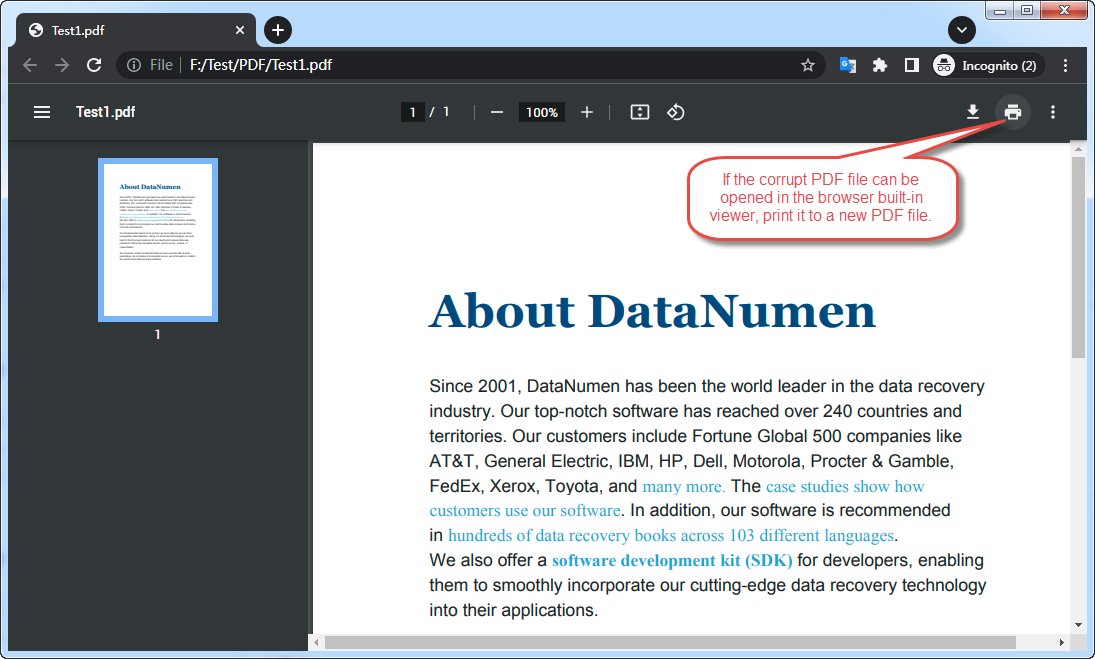
3.3.2 Online PDF Espectador
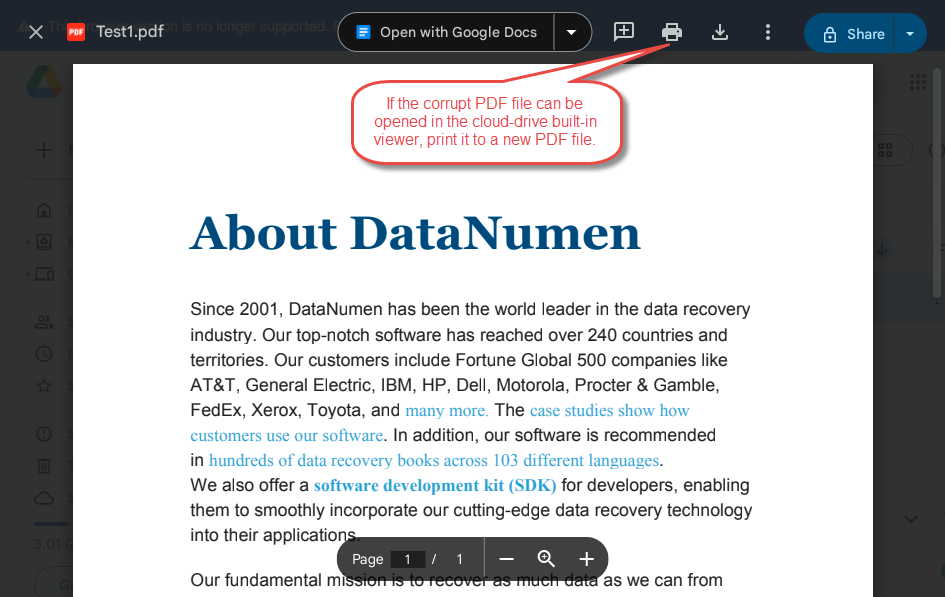
O Google Drive e o OneDrive também oferecem recursos integrados. PDF recursos de visualização, para que você possa usar um método semelhante para corrigir arquivos corrompidos. PDF arquivos:
- Faça o upload do seu arquivo corrompido. PDF arquivar em qualquer um dos serviços
- Clique duas vezes no arquivo para abri-lo no visualizador online.
- Se o documento for renderizado corretamente, você poderá imprimi-lo em uma nova folha. PDF Arquivo sem erros.
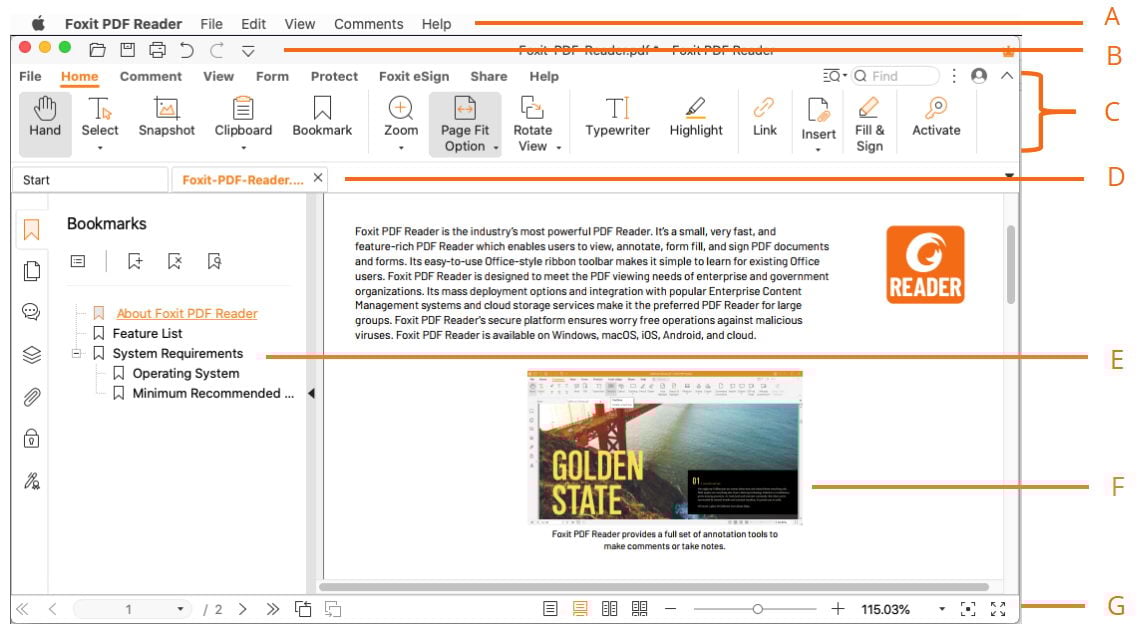
3.3.3 Foxit Reader
O Foxit Reader é um popular programa gratuito para leitura de leitores. PDF visualizador conhecido por seu desempenho rápido e compatibilidade com vários PDF Baixe e instale o Foxit Reader e tente abrir o arquivo corrompido. Os diferentes métodos de análise do software podem conseguir ler arquivos que outros leitores não conseguem.
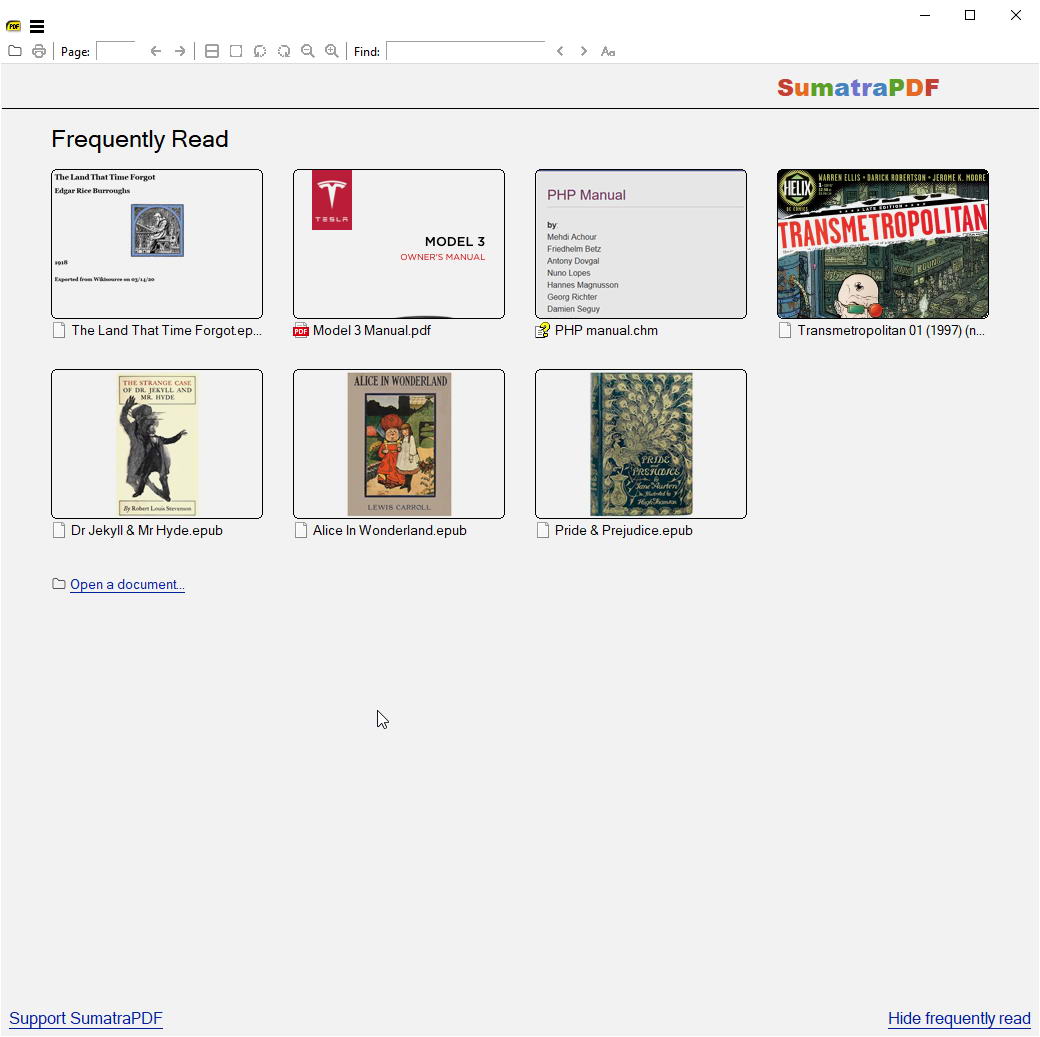
3.3.4 Sumatra PDF
Sumatra PDF é um leve e de código aberto PDF Leitor que geralmente lida com arquivos corrompidos de forma mais eficiente do que aplicativos maiores. Sua abordagem minimalista foca no essencial. PDF funcionalidade, que às vezes permite contornar problemas de corrupção que afetam leitores com muitos recursos.
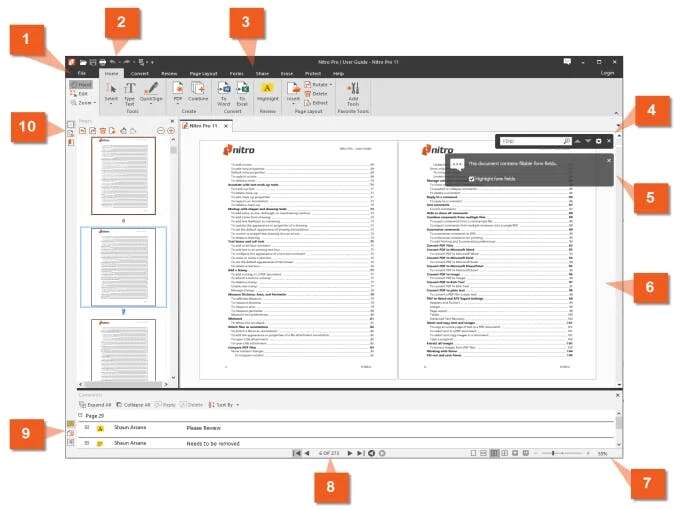
doisNitro PDF Leitor
Nitro PDF O leitor oferece robustez PDF Recursos de visualização com funcionalidades avançadas de recuperação de erros. Experimente abrir seu arquivo danificado no Nitro para verificar se seus mecanismos de reparo integrados conseguem processar o documento com sucesso.
Outros 3.3.6 PDF Visualizadores
Adicional PDF Entre os leitores que valem a pena experimentar estão o PDF-XChange Viewer, o PDF24 Reader e vários leitores móveis. PDF aplicativos. Cada aplicativo implementa PDF As especificações podem variar ligeiramente, permitindo que alguém tenha sucesso onde outros falham.
3.4 Restaurar versão anterior do arquivo
Se seu PDF Se o arquivo funcionava corretamente antes de ser corrompido, você poderá restaurar uma versão anterior a partir de um backup. Os sistemas operacionais Windows e Mac mantêm um histórico de versões dos arquivos, e os serviços de armazenamento em nuvem oferecem recursos semelhantes.
3.4.1 Restauração de Arquivos do Windows
O Windows cria automaticamente pontos de restauração e versões de arquivos quando a Proteção do Sistema está ativada. Para restaurar uma versão anterior:
- Navegue até a pasta que contém o seu PDF corrompido.
- Clique com o botão direito no arquivo e selecione Propriedades.
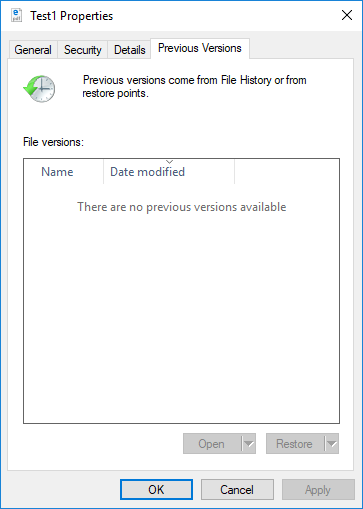
- Clique na Versões anteriores aba.

- Consulte a lista de versões de arquivo disponíveis com suas respectivas datas.
- Selecione uma versão anterior à ocorrência da corrupção.
- Clique Restaurar para substituir o arquivo atual, ou exemplar Para salvar a versão anterior separadamente.
3.4.2 Restauração de Arquivos no Mac
Usuários de Mac podem usar o Time Machine para recuperar versões anteriores de arquivos. Para restaurar um PDF Usando a Máquina do Tempo:
- Abra a pasta que contém o seu arquivo corrompido. PDF no Finder.
- Clique no ícone da Máquina do Tempo na barra de menus e selecione Digite o Time Machine.
- Use a linha do tempo à direita para navegar até uma data anterior à corrupção.
- Selecione o arquivo que deseja restaurar.
- Clique Restaurar para recuperar a versão anterior.
3.4.3 Histórico de versões do armazenamento em nuvem
Os serviços em nuvem mantêm um histórico de versões de arquivos que você pode acessar para recuperar cópias não corrompidas:
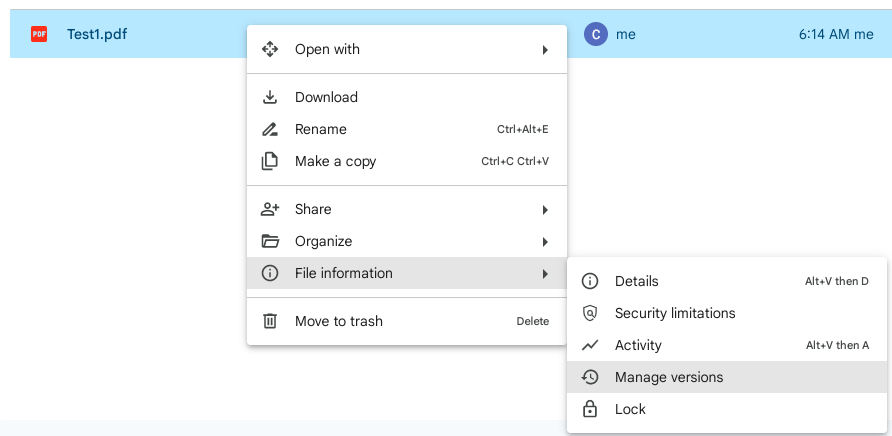
- Google Drive: Clique com o botão direito do mouse no arquivo, selecione Gerenciar versõesEm seguida, baixe uma versão anterior.

- One Drive: Selecione o arquivo e clique. Histórico da versão Na barra de ferramentas, restaure ou baixe uma versão anterior.
- Dropbox: Clique com o botão direito do mouse no arquivo e escolha Histórico da versãoe restaure ou baixe uma versão anterior.
4. Converter e extrair dados de PDFs corrompidos
Quando os métodos de reparo direto falham, a conversão do PDF Converter para outro formato ou extrair seu conteúdo recuperável oferece uma solução alternativa para salvar seus dados.
4.1 Conversão PDF para formato Word
Tomemos como exemplo o Adobe Acrobat Pro:
- Abra o PDF No Adobe Acrobat Pro (não no Reader).
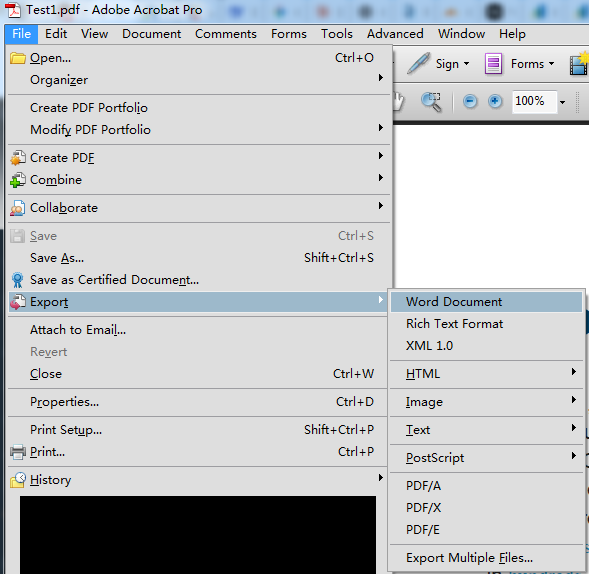
- Acesse Envie o -> Exportar -> Documento do Word:

- Escolha um local para salvar o arquivo e aguarde a conclusão da exportação.
- Abra o documento do Word, revise o conteúdo e faça os ajustes de formatação necessários.
- Salve o arquivo como um novo PDF utilizando Envie o -> Salvar como -> PDF.
- O novo PDF estará livre de erros.
Ferramentas de conversão online como SmallPDF, PDF2Doc e os serviços online da Adobe oferecem conversão gratuita. PDF Conversão para Word. Carregue seu arquivo, converta-o e, em seguida, baixe e revise o documento Word para verificar o conteúdo recuperado.
4.2 Convertendo para outros formatos
A conversão para outros formatos de destino pode extrair com sucesso diferentes tipos de conteúdo de PDFs corrompidos:
| Formato de destino | Descrição | Ferramentas de conversão |
|---|---|---|
| Formato Rich Text (RTF) | Preserva a formatação do texto, incluindo fontes, tamanhos e estilos básicos, mantendo uma melhor compatibilidade do que o formato do Word. Abre na maioria dos processadores de texto e ajuda a recuperar texto formatado de PDFs corrompidos. | Adobe Acrobat Pro, Zamzar, Smallpdf |
| XML | Extrai dados estruturais e conteúdo em formato legível por máquina. Funciona bem com PDFs que contêm dados estruturados, como formulários ou bancos de dados, permitindo a recuperação de informações mesmo quando a formatação visual é perdida. | Adobe Acrobat Pro, PDFTron, conversores XML online |
| HTML | Mantém os hiperlinks, a formatação e a estrutura do documento, ao mesmo tempo que torna o conteúdo acessível em navegadores web. Ajuda a recuperar informações de texto e layout de arquivos danificados. | Adobe Acrobat Pro, PDF2Go, Smallpdf, Zamzar, pdftohtml |
| Imagem (JPEG, PNG, TIFF) | Captura a aparência visual de conteúdo que pode ser ilegível em formato de texto. Funciona quando PDF A imagem é exibida corretamente, mas o texto não pode ser selecionado, preservando-se pelo menos um registro visual. | Adobe Acrobat Pro, PDF2Image, ILovePDF, IrfanView, ImageMagick |
| Arquivo de texto simples (TXT) | Extrai o conteúdo de texto bruto sem qualquer formatação. Embora perca toda a formatação e layout, preserva as informações textuais reais, o que é valioso para recuperar conteúdo escrito de PDFs gravemente corrompidos. | Adobe Acrobat Pro, pdftotext, Bloco de Notas, conversores online |
| Postscript (PS) | Ajuda a recuperar conteúdo de PDFs corrompidos, já que o PostScript é o formato predecessor do PDF. O arquivo PS resultante pode ser convertido de volta para um formato novo. PDF se necessário. | Ghostscript, Adobe Acrobat Pro, pdftops |
| Excel (XLS/XLSX) | Exporta dados tabulares de PDFs corrompidos que contêm planilhas, tabelas ou dados financeiros. Preserva a estrutura das células e as fórmulas da fonte. PDF Inclui layouts de tabelas. | Adobe Acrobat Pro, Able2Extract, Tabula, Smallpdf, Zamzar |
| PowerPoint (PPTX) | Recupera slides, mantendo o layout sempre que possível. Funciona melhor com PDFs criados originalmente a partir de apresentações, ajudando a restaurar o layout visual e a organização do conteúdo baseado em slides. | Smallpdf, Zamzar, iLovePDF, Adobe Acrobat Pro |
4.3 Extração de Conteúdo Recuperável
Quando a conversão falha, ferramentas de extração especializadas podem recuperar elementos individuais de PDFs danificados:
- Ferramentas de verificação de disco completo: Software de recuperação de dados pode verificar seu disco rígido para PDF fragmentos e recuperar arquivos parcialmente danificados.
- Trecho extraído do documento: Usar PDF ferramentas de extração, como acrobata PDF ferramenta de extração
 , para extrair uma parte do documento não afetado do arquivo corrompido.
 - Extração de mídia incorporada: Uso PDF Ferramentas de extração, como as ferramentas online PDF24 e PDFCandy, permitem extrair imagens, fontes e outros recursos incorporados de arquivos danificados, mesmo quando o documento como um todo não abre.

5. Métodos avançados de reparo
Para problemas de corrupção persistentes que resistem a soluções simples, ferramentas avançadas de linha de comando oferecem poderosos recursos de reparo por meio da manipulação direta de arquivos. PDF estrutura.
5.1 Usando o Ghostscript para reparar PDF Envie o
Ghostscript é uma poderosa ferramenta de código aberto. PDF Processador capaz de reconstruir PDFs danificados, reescrevendo sua estrutura interna. Ele funciona lendo o arquivo corrompido e gerando uma nova cópia com a formatação correta.
5.1.1 Instalando o Ghostscript
Os passos de instalação variam conforme o sistema operacional:
Instalação do Windows:
- Visite a página de produto do Site oficial do Ghostscript e baixe o instalador do Windows.
- Execute o arquivo executável baixado.
- Siga as instruções do assistente de instalação, aceitando as configurações padrão.
- Anote o diretório de instalação, normalmente C:\Program Files\gs\gs##.##.##, onde ##.##.## é o número da versão.
Instalação Linux:
- Abra uma janela de terminal.
- Execute o comando: sudo apt-get install ghostscript (Debian/Ubuntu) ou sudo yum install ghostscript (RedHat/CentOS).
- Aguarde a conclusão da instalação do pacote.
Instalação no Mac:
- Instale o Homebrew, caso ainda não esteja instalado.
- Abra o Terminal e execute: brew install ghostscript.
- Aguarde o término do processo de instalação.
5.1.2 Processo de Reparo por Linha de Comando
Após instalar o Ghostscript, utilize os seguintes comandos para reparar seu PDF:
Comando do Windows:
"C:\Program Files\gs\gs10.06.0\bin\gswin64c.exe" -o repaired.pdf -sDEVICE=pdfwrite -dPDFSETTINGS=/prepress corrupted.pdf
Comandos para Linux e Mac:
gs -o repaired.pdf -sDEVICE=pdfwrite -dPDFSETTINGS=/prepress corrupted.pdf
Os parametros:
-
- “C:\Program Files\gs\gs10.06.0\bin\gswin64c.exe”Caminho completo da ferramenta de linha de comando GhostScript. Se você instalou a versão de 32 bits, será necessário substituir o caminho. gswin64c.exe com as gswin32c.exeObservação: o nome do arquivo executável termina com um 'c' caractere, indicando que se trata de uma ferramenta de linha de comando, para distingui-la da ferramenta GUI que não possui o 'c' sufixo.
- -o reparado.pdf: Especifica o nome do arquivo de saída para o documento reparado.
- -sDEVICE=pdfwrite: Indica ao Ghostscript para escrever a saída em PDF formato.
- -dPDFSETTINGS=/prepress: Utiliza configurações de alta qualidade adequadas para a preservação de documentos.
- corrompido.pdf: Seu arquivo de entrada que precisa de reparo.
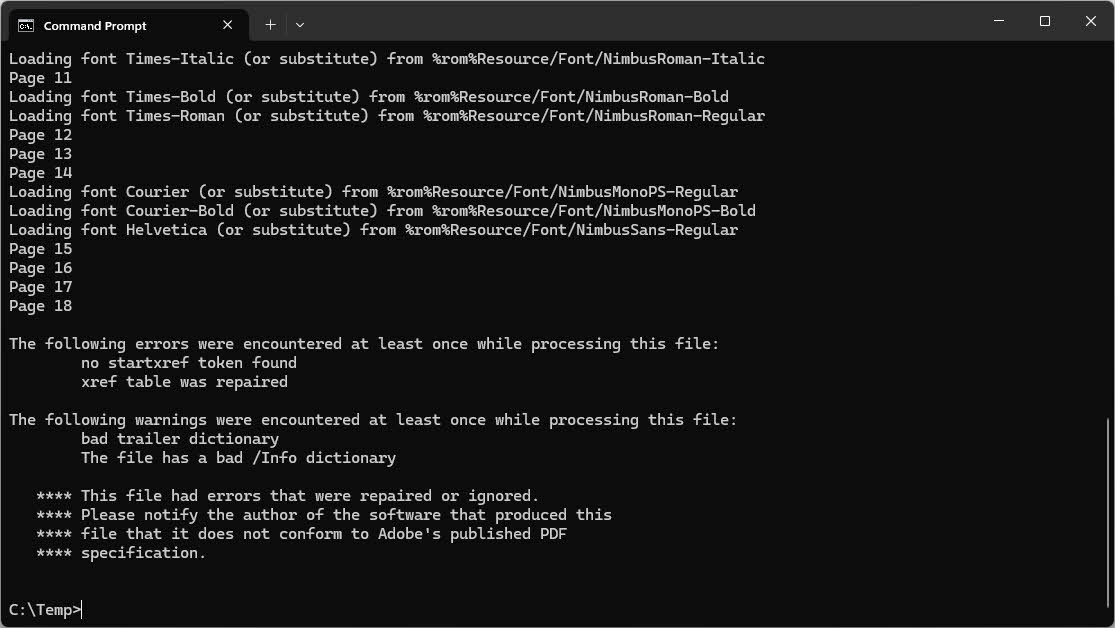
Se o GhostScript conseguir reparar seu arquivo corrompido PDF Ao abrir o arquivo, você verá a mensagem "Este arquivo continha erros que foram reparados ou ignorados" e verá o arquivo corrigido no diretório atual:
Se você encontrar erros como "Dicionário de catálogo não localizado", a corrupção pode ser muito grave para o Ghostscript lidar. Nesses casos, tente usar ferramentas de reparo profissionais ou métodos de extração manual.
5.2 Usando o PDFtk (PDF Toolkit) para reparar PDF Envie o
O PDFtk é uma ferramenta de linha de comando projetada para PDF manipulação que, por vezes, pode reparar arquivos corrompidos reconstruindo sua estrutura.
5.2.1 Instalando o PDFtk
O PDFtk está disponível em versões gratuita e profissional. A versão gratuita possui a funcionalidade de reparo:
- Acesse o site oficial do PDFtk e baixe o instalador para o seu sistema operacional.
- Execute o instalador e siga o assistente de configuração.
- No Windows, o instalador adicionará o PDFtk ao seu PATH do sistema para facilitar o acesso pela linha de comando.
- Verifique a instalação abrindo um prompt de comando e digitando pdftk –versão.
5.2.2 Comandos básicos de reparo
Para tentar PDF Para reparar com PDFtk, utilize a seguinte sintaxe de comando:
pdftk corrupted.pdf output repaired.pdf
O PDFtk tem limitações no gerenciamento de caminhos de arquivo, portanto, trabalhe a partir do diretório que contém seu PDF:
- Abra um prompt de comando ou terminal.
- Navegue até a pasta que contém seu PDF usando o cd comando.
- Renomeie o arquivo para remover os espaços, se necessário.
- Execute o comando PDFtk conforme mostrado acima.
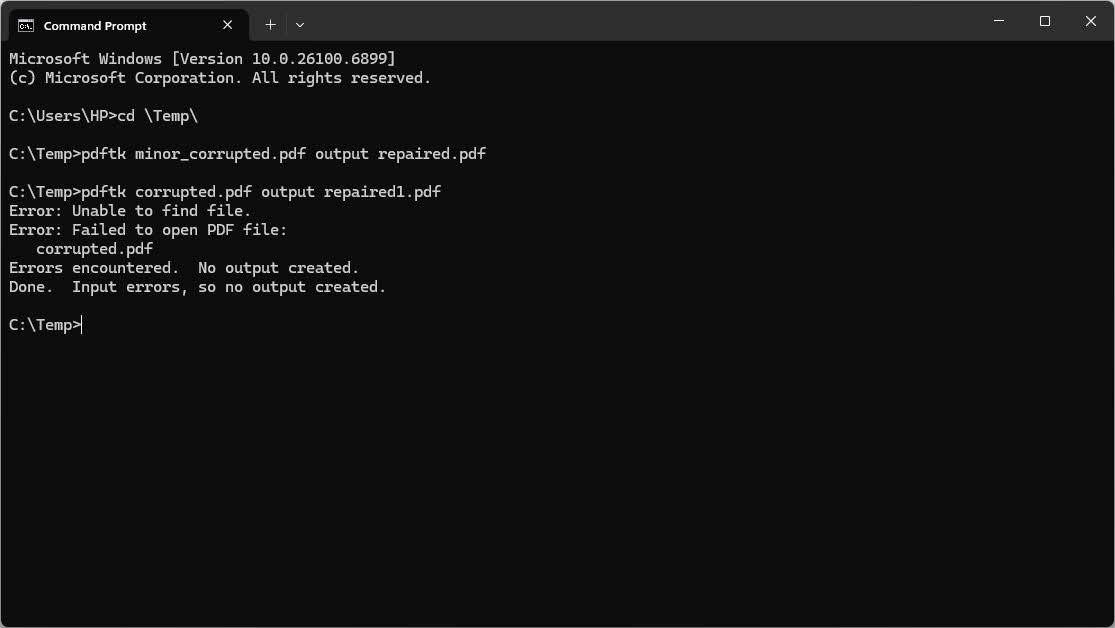
Com base em nossos testes, o PDFtk só consegue reparar PDF Arquivos com pequenas corrupções. Além do arquivo corrigido, nenhuma outra informação será exibida durante o processo de reparo.
No entanto, para casos gravemente corrompidos PDF Se o arquivo for encontrado, o PDFtk falhará e exibirá informações enganosas, como "Não foi possível encontrar o arquivo".
5.2.3 Limitações e Alternativas
O PDFtk não tem recebido manutenção ativa nos últimos anos, o que leva a problemas de compatibilidade com sistemas modernos. Se o PDFtk não funcionar ou não instalar corretamente, considere usar... Ghostscript como uma alternativa mais confiável. Outras ferramentas de linha de comando, como QPDF e MuPDF, também oferecem PDF Capacidades de manipulação com melhor suporte contínuo.
6. Técnicas manuais de reparo PDF Envie o
Para arquivos gravemente corrompidos que resistem a ferramentas de reparo automatizadas, a inspeção e edição manual podem recuperar pelo menos parte do conteúdo.
6.1 Examinando o arquivo no editor hexadecimal
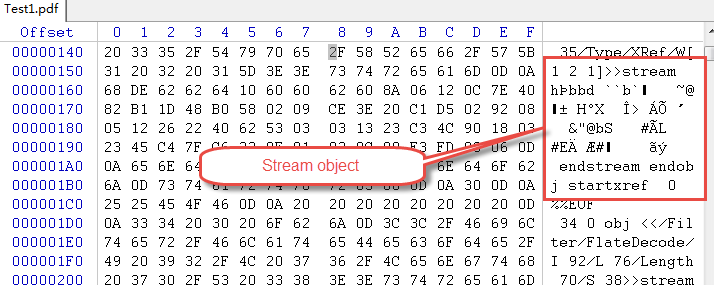
PDF fileArquivos S.H.I. são documentos de texto estruturados que você pode examinar e potencialmente reparar com um editor hexadecimal. Esse método requer conhecimento técnico, mas pode ser eficaz para tipos específicos de corrupção.
- Baixe um editor hexadecimal como o HxD (Windows), o Hex Fiend (Mac) ou o Bless (Linux).
- Abra seu arquivo corrompido PDF no editor hexadecimal.
- Procure o PDF cabeçalho no início do arquivo, que deve ler % PDF-1.5 ou similar.

- Verifique se o arquivo termina com %%EOF, que marca o fim apropriado de um PDF.

- Procure por sequências de texto legíveis na visualização hexadecimal para identificar conteúdo recuperável.
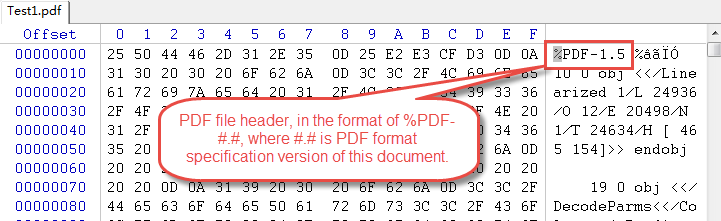
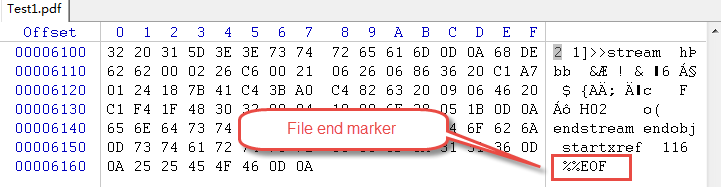
Compreensão PDF A estrutura ajuda a identificar padrões de corrupção, como definições de objetos ausentes ou malformadas, tabelas de referência cruzada quebradas ou fluxos de conteúdo truncados.
6.2 Reparo do Cabeçote
Se o PDF Se o cabeçalho estiver danificado ou ausente, você pode restaurá-lo manualmente:
- Abra o arquivo em um editor hexadecimal.
- Verifique a primeira linha para o PDF cabeçalho da versão.
- Se estiver faltando ou corrompido, digite manualmente. % PDF-1.5 logo no início do arquivo.
- Certifique-se de que o cabeçalho seja seguido por um caractere de retorno 0x0D.

- Salve o arquivo e tente abri-lo em um PDF leitor.
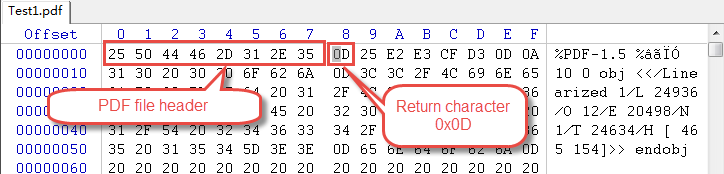
Essa solução simples pode resolver problemas em que apenas o cabeçalho foi danificado, enquanto o restante do arquivo permanece intacto.
6.3 Extração de Conteúdo
Quando o reparo se mostrar impossível, você poderá extrair manualmente o texto e as imagens do PDF corrompido:
- Extraindo texto manualmente: Abra o PDF Em um editor de texto, visualize sua estrutura bruta. Pesquise o conteúdo do texto entre os objetos do fluxo e copie as partes legíveis.

- Recuperação de imagens incorporadas: As imagens em PDF são armazenadas como dados binários dentro do arquivo. Utilize ferramentas de extração especializadas ou identifique e extraia manualmente os fluxos de imagem com base nos marcadores de formato.
- Recuperando trechos legíveis: Mesmo PDFs gravemente corrompidos costumam conter seções recuperáveis. Analise o arquivo sistematicamente para identificar e extrair qualquer conteúdo acessível.
7. Profissional PDF Ferramentas de reparação
Quando os métodos gratuitos falham, o software de reparo profissional oferece algoritmos avançados e maiores taxas de sucesso na recuperação de arquivos corrompidos. PDF arquivos.
7.1 desktop PDF Software de reparo
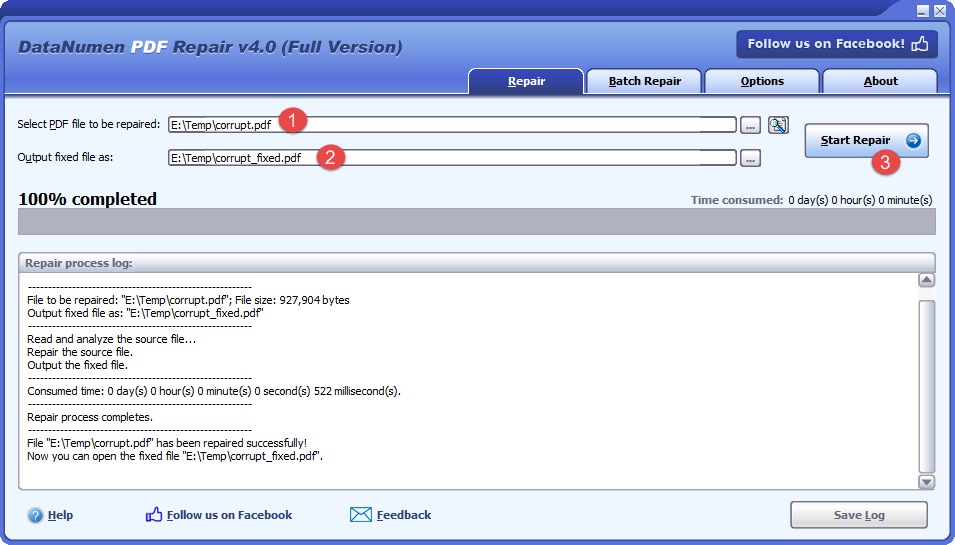
Aplicativos profissionais para desktop, como DataNumen PDF Repair Oferecem recursos abrangentes de reparo com funcionalidades como processamento em lote, modos de varredura profunda e opções avançadas de recuperação.
Reparar PDF arquivo:
- Selecione o corrupto PDF arquivo.
- Defina a saída fixa. PDF nome do arquivo.
- Clique na Iniciar Reparo botão.
- Após o processo de reparo, um conjunto consertado PDF arquivo será criado.
7.2 Online PDF Ferramentas de reparação
Os serviços de reparo online oferecem soluções práticas sem a necessidade de instalação de software. Essas ferramentas processam seus arquivos em servidores remotos e disponibilizam versões reparadas para download.
Popular on-line PDF Os serviços de reparo incluem:
- Reparo do iLovePDF: Um serviço online gratuito que lida com tarefas básicas. PDF Resolva problemas de corrupção com uma interface simples de upload e reparo, compatível com arquivos de até 200 MB.
- Ferramenta de reparo PDF2Go: Oferece automatizado PDF Reparo com suporte para arquivos de até 20 MB, proporcionando processamento rápido e download imediato dos arquivos reparados.
- Ferramentas PDF24: Um abrangente PDF Conjunto de ferramentas que inclui funcionalidade de reparo, funcionando inteiramente no seu navegador com a praticidade de arrastar e soltar.
- PDF pequeno: Fornece PDF reparo como parte de um conjunto mais amplo de PDF ferramentas, com opções gratuitas e premium para arquivos maiores ou processamento em lote.
- Reparo de PDF do PDFaid: Especializada em reparos de danos PDF Arquivos com uma interface simples e suporte para vários tipos de corrupção.
7.3 Comparando PDF Ferramentas de reparação
Ao escolher um PDF Ao reparar a ferramenta, considere os seguintes fatores:
- Taxas de sucesso: As ferramentas profissionais normalmente alcançam taxas de sucesso de 60 a 80% para arquivos reparáveis, enquanto as ferramentas básicas resolvem de 30 a 50% dos casos de corrupção.
- Limites de tamanho de arquivo: As ferramentas online gratuitas geralmente limitam os arquivos a 10-20 MB, enquanto os softwares para computador lidam com arquivos de qualquer tamanho.
- Comparação de custos: Ferramentas gratuitas funcionam para casos simples de corrupção, mas arquivos gravemente danificados podem exigir softwares pagos, com preços que variam de US$ 30 a US$ 200 para soluções profissionais.
- Processamento em lote: Aplicativos para desktop oferecem suporte ao reparo de vários arquivos simultaneamente, o que é essencial para organizações que lidam com corrupção generalizada de arquivos.
- Considerações de segurança: As ferramentas online exigem o envio de arquivos para servidores de terceiros, o que levanta preocupações com a privacidade de documentos confidenciais. As ferramentas para desktop processam os arquivos localmente, oferecendo maior segurança.
- Compatibilidade da plataforma: Certifique-se de que a ferramenta escolhida seja compatível com o seu sistema operacional, sendo que algumas opções oferecem funcionalidade multiplataforma.
8. Recuperação de dados apagados ou perdidos PDF Arquivos
Se seu PDF Se os dados estiverem completamente ausentes em vez de corrompidos, as ferramentas de recuperação podem ajudar a restaurar arquivos apagados ou perdidos.ost fileantes que sejam sobrescritos permanentemente.
8.1 Lixeira de Reciclagem ou Recuperação de Lixo
Verifique primeiro a lixeira do seu sistema, pois os arquivos excluídos permanecem lá até serem removidos permanentemente:
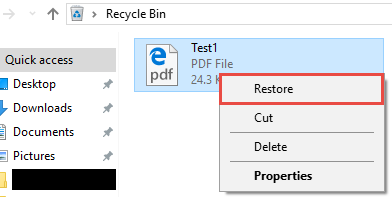
Restauração da Lixeira do Windows:
- Clique duas vezes no Lixeira ícone na sua área de trabalho.
- Localize seu PDF arquivo na lista.
- Clique com o botão direito no arquivo e selecione Restaurar.
- O arquivo retorna à sua localização original antes de ser excluído.
Confira nosso guia em Como recuperar arquivos apagados da Lixeira para mais detalhes.
Recuperação de lixo do Mac:
- Clique na Lixo ícone no Dock.
- Encontre a sua PDF arquivo.
- Arraste o arquivo da Lixeira para o local desejado ou clique com o botão direito e selecione Por de volta.
Confira nosso guia em Como recuperar arquivos apagados da Lixeira no Mac para mais detalhes.
8.2 Métodos de recuperação de backup
Cópias de segurança regulares são a forma mais confiável de recuperar dados.ost files:
- Restauração de backup local: Se você mantém backups em unidades externas, navegue até o local do backup e copie o arquivo de volta para o seu computador.
- Recuperação de backup na nuvem: Serviços como Google Drive, OneDrive e Dropbox mantêm versões de arquivos e pastas de lixeira onde você pode recuperar arquivos excluídos por 30 dias ou mais.
- Cópias de segurança em disco externo: O Time Machine (Mac), o Histórico de Arquivos (Windows) e softwares de backup de terceiros podem restaurar versões anteriores de arquivos a partir de backups agendados.
8.3 Software de Recuperação de Dados
Quando não há backups disponíveis, ferramentas profissionais de recuperação de dados examinam seu dispositivo de armazenamento em busca de arquivos excluídos que não foram sobrescritos. Aplicativos como DataNumen Data Recovery Oferecem recursos de varredura profunda para encontrar e restaurar PDFs excluídos. Essas ferramentas funcionam melhor quando executadas imediatamente após a exclusão do arquivo, pois o uso contínuo da unidade aumenta a probabilidade de perda permanente de dados por sobrescrita.
8.4 Serviços Profissionais de Recuperação de Dados
Em situações críticas de perda de dados ou dispositivos de armazenamento fisicamente danificados, os serviços profissionais de recuperação oferecem as maiores taxas de sucesso. Considere a ajuda profissional ao lidar com falhas de disco rígido, danos físicos graves à mídia de armazenamento ou quando documentos comerciais ou jurídicos valiosos estiverem em risco. Os serviços profissionais utilizam equipamentos especializados e ambientes de sala limpa para recuperar dados de unidades danificadas, embora os custos normalmente variem de algumas centenas a vários milhares de dólares, dependendo da gravidade do problema.
9. Dicas de prevenção: como evitar PDF Corrupção
Prevenir PDF Corromper arquivos é mais eficiente do que repará-los. Implemente estas boas práticas para proteger seus documentos.
9.1 Práticas adequadas de download
Garanta que os downloads dos arquivos estejam corretos para evitar corrupção durante a aquisição:
- Garanta uma conexão estável com a Internet: Faça download de PDFs grandes somente quando tiver uma conexão de internet confiável e estável para evitar transferências incompletas.
- Verificar se os downloads foram concluídos: Verifique se o tamanho dos arquivos baixados corresponde ao tamanho esperado antes de abri-los e, se houver discrepâncias, baixe-os novamente.
- Verifique a integridade do arquivo: Alguns sites fornecem checksums (MD5 ou SHA) para arquivos importantes; verifique-os para confirmar o sucesso dos downloads.
9.2 Métodos seguros de transferência de arquivos
Proteja os arquivos PDF durante a transferência entre locais:
- Desconexão correta do USB: Sempre utilize a opção “Remover hardware com segurança” (Windows) ou ejete a unidade corretamente (Mac) antes de desconectar dispositivos USB.
- Transferências de rede estáveis: Use conexões com fio sempre que possível para transferências de arquivos grandes e verifique se a transferência foi concluída antes de excluir os arquivos de origem.
- Utilizando serviços de nuvem confiáveis: Os principais provedores de nuvem implementam a verificação de erros durante os uploads e downloads, reduzindo o risco de corrupção em comparação com as transferências diretas de arquivos.
9.3 Estratégias de backup regulares
Ter várias cópias de segurança garante que você possa se recuperar de uma corrupção sem perda de dados.
9.3.1 Soluções de backup local
Mantenha backups em dispositivos físicos que você controla:
- Discos rígidos externos: Agende backups regulares para unidades externas usando o software de backup integrado ou aplicativos de terceiros.
- Dispositivos NAS: O armazenamento conectado à rede (NAS) oferece backup centralizado para vários computadores com recursos de agendamento automatizado.
- Software de backup automatizado: Ferramentas como o Acronis True Image, o Macrium Reflect ou soluções integradas automatizam o processo de backup, reduzindo a possibilidade de erro humano.
9.3.2 Serviços de backup na nuvem
O armazenamento em nuvem oferece proteção externa contra desastres locais:
- Google Drive: Oferece 15 GB de armazenamento gratuito com histórico de versões por 30 dias, extensível com planos pagos.
- One Drive: Integra-se com o Windows e o Office, oferecendo backup automático para a pasta Documentos e controle de versão.
- Dropbox: Mantém versões de arquivos por 30 dias (gratuito) ou 180 dias (pago), com sincronização confiável entre dispositivos.
- iCloud: A solução do ecossistema da Apple faz backup automático de documentos de dispositivos Mac e iOS.
9.3.3 Melhores práticas de backup
Siga a regra de backup 3-2-1 para obter proteção ideal:
- 3-2-1 Regra de backup: Mantenha três cópias de dados importantes, em dois tipos de mídia diferentes, com uma cópia armazenada fora do local.
- Agendamentos regulares de backup: Configure backups automáticos para serem executados diariamente para documentos críticos e semanalmente para arquivos gerais.
- Controle de versão: Mantenha várias versões de PDFs importantes para recuperar arquivos corrompidos ou com alterações indesejadas.
9.4 Manutenção do sistema
Mantenha seu computador saudável para evitar corrupção de arquivos:
- Verificações regulares de antivírus: Execute verificações completas de malware semanalmente para detectar e remover ameaças antes que elas danifiquem os arquivos.
- Atualizações de software: Mantenha seu sistema operacional, PDF leitores e software de segurança atualizados com os patches mais recentes.
- Monitoramento da integridade do disco rígido: Utilize ferramentas como o CrystalDiskInfo ou utilitários integrados para monitorar a integridade do disco rígido e substituir unidades com defeito antes que ocorra perda de dados.
- Limpeza e desfragmentação de disco: A manutenção regular melhora o desempenho do sistema e reduz o risco de erros no sistema de arquivos.
9.5 Usando confiável PDF Software
Software de qualidade reduz o risco de corrupção:
- Utilize apenas aplicativos confiáveis: Use o Adobe Acrobat, Foxit ou outro programa de software confiável. PDF Software de desenvolvedores consagrados.
- Mantenha o software atualizado: Instale as atualizações imediatamente para aproveitar as correções de bugs e as melhorias de segurança.
- Evite software pirata: Crackeado ou pirateado PDF Muitas vezes, os aplicativos contêm malware que pode corromper seus arquivos.
- Utilize as fontes oficiais de download: Baixe softwares somente de sites oficiais ou lojas de aplicativos confiáveis para evitar versões adulteradas.
9.6 Desligamento adequado do sistema
Evite quedas repentinas de energia durante operações com arquivos:
- Feche os arquivos antes de desligar o computador: Feche sempre os arquivos PDF e outros documentos antes de desligar ou reiniciar o computador.
- Evite desligamentos forçados: Nunca force o desligamento mantendo o botão liga/desliga pressionado, a menos que seja absolutamente necessário, pois isso pode corromper arquivos abertos.
- Utilize um sistema UPS para proteção de energia: Os sistemas de alimentação ininterrupta (UPS) permitem que você salve o trabalho e desligue o equipamento corretamente durante quedas de energia.
9.7 Melhores Práticas de Armazenamento de Arquivos
Práticas adequadas de armazenamento minimizam o risco de corrupção:
- Monitorar o espaço de armazenamento: Mantenha pelo menos 15 a 20% do espaço em disco livre para evitar erros no sistema de arquivos que podem corromper os dados.
- Use mídia de armazenamento confiável: Invista em discos rígidos e SSDs de qualidade, de fabricantes conceituados e com boas condições de garantia.
- Verificações regulares do dispositivo de armazenamento: Execute utilitários de verificação de disco mensalmente para identificar e corrigir erros do sistema de arquivos precocemente.
- Evite sobrescrever arquivos: Salve os PDFs modificados com novos nomes durante a edição para preservar o original até ter certeza de que as alterações estão corretas.
10. Solução de problemas comuns PDF Problemas de reparo
Mesmo com as ferramentas e técnicas adequadas, você pode encontrar obstáculos durante PDF Reparo. Essas soluções abordam problemas frequentes.
A ferramenta de reparo 10.1 não consegue corrigir o PDF.
Quando você escolher PDF A ferramenta de reparo não consegue corrigir a corrupção:
- Experimente ferramentas alternativas: Diferentes aplicações de reparo utilizam algoritmos variados; uma ferramenta que falha pode ser seguida de sucesso com outra abordagem.
- Verificar a gravidade da corrupção do arquivo: Arquivos extremamente danificados podem ser irrecuperáveis se elementos estruturais críticos forem destruídos ou estiverem faltando.
- Considere os métodos manuais: Recorra à inspeção com editor hexadecimal e à extração manual de conteúdo quando as ferramentas automatizadas falharem completamente.
10.2 O arquivo abre, mas o conteúdo está faltando.
A recuperação parcial requer etapas adicionais:
- Opções de recuperação parcial: Uso PDF Ferramentas de extração para recuperar páginas ou elementos individuais que ainda estejam intactos.
- Técnicas de Extração de Conteúdo: Copie manualmente o texto visível e exporte as imagens das páginas que são exibidas corretamente.
- Utilizando OCR para PDFs digitalizados: Se o texto estiver visível, mas não for selecionável, o reconhecimento ótico de caracteres pode convertê-lo em texto editável.
10.3 Reparado PDF Exibe erros de formatação
Recuperar conteúdo quando o layout estiver danificado:
- Reformatar no Word: Converter o reparado PDF Converta para o formato Word, corrija a formatação manualmente e, em seguida, salve novamente em PDF.
- Utilizando os modos de reparo avançados: Algumas ferramentas profissionais oferecem opções de digitalização profunda que preservam melhor a formatação, ao custo de um tempo de processamento mais longo.
- Ferramentas de edição profissional: Utilize o Adobe Acrobat Pro ou software similar para corrigir manualmente a formatação no documento reparado.
10.4 Problemas com arquivos grandes
Lidar eficazmente com as limitações de tamanho:
- Limitações da ferramenta: As ferramentas online geralmente restringem o tamanho dos arquivos; use um software para computador para PDFs grandes que excedam os limites do serviço web.
- Compressão de arquivos antes do reparo: Reduzir o PDF Dimensionamento usando ferramentas de compressão antes de tentar o reparo com serviços limitados.
- Dividindo PDFs grandes: Divida documentos muito grandes em seções menores, repare cada uma separadamente e, em seguida, junte as partes reparadas.
10.5 Sem backup ou versão anterior disponível
Quando a prevenção falha e não existem backups:
- Opções de software para recuperação de dados: Analise seu disco rígido em busca de versões excluídas ou parcialmente sobrescritas do arquivo que possam ser recuperadas.
- Serviços profissionais de recuperação: Considere contratar serviços especializados de recuperação de dados se o documento for crítico e as ferramentas padrão não funcionarem.
- Estratégias de recreação: Desenvolver métodos eficientes para recriar conteúdo perdido usando anotações, e-mails e outros materiais de referência como guia.
11. perguntas frequentes
P: Todos podem ser corrompidos PDF arquivos podem ser reparados?
R: Nem todos os PDFs corrompidos podem ser totalmente reparados. O sucesso depende do tipo e da gravidade da corrupção. Problemas menores, como cabeçalhos danificados ou downloads incompletos, geralmente são reparados com sucesso. Corrupções graves que afetam a estrutura principal do arquivo ou que resultam na ausência total de dados não podem ser recuperadas. Ferramentas profissionais de reparo alcançam taxas de sucesso de 60 a 80% com arquivos reparáveis, enquanto corrupções mais simples respondem bem a ferramentas gratuitas e métodos básicos.
P: É seguro usar a internet? PDF ferramentas de reparo?
R: On-line PDF As ferramentas de reparo geralmente são seguras quando se utilizam serviços confiáveis, mas envolvem o envio de seus arquivos para servidores de terceiros. Isso levanta preocupações com a privacidade de documentos sensíveis ou confidenciais. Serviços legítimos normalmente excluem os arquivos enviados após o processamento, mas você não pode verificar isso de forma independente. Para documentos comerciais ou pessoais sensíveis, utilize um software de reparo para desktop que processe os arquivos localmente. Reserve as ferramentas online para arquivos não confidenciais ou quando não houver outras opções.
P: Qual a diferença entre gratuito e pago? PDF ferramentas de reparo?
A: Grátis PDF Ferramentas de reparo resolvem problemas básicos de corrupção e funcionam bem para danos simples, como cabeçalhos corrompidos ou pequenos problemas estruturais. Softwares profissionais pagos oferecem recursos avançados, incluindo algoritmos de varredura profunda, processamento em lote para múltiplos arquivos, maiores taxas de sucesso em casos de corrupção grave, melhor preservação da formatação e suporte técnico. Para reparos ocasionais de arquivos não críticos, ferramentas gratuitas são suficientes. Empresas ou usuários que lidam com corrupção frequente devem investir em softwares profissionais para obter resultados confiáveis e economia de tempo.
P: Como posso saber se meu PDF está corrompido?
A: Arquivos PDF corrompidos apresentam vários sinais reveladores. O arquivo não abre em PDF Os leitores podem exibir mensagens de erro como "arquivo corrompido" ou "não é possível abrir o documento". Se o arquivo abrir, você poderá ver páginas em branco, texto ou imagens ausentes, caracteres ilegíveis ou formatação incorreta. Outros indicadores incluem o tamanho do arquivo exibido como 0 KB, apesar de conter dados, a recusa de reprodução de mídias incorporadas ou o documento com menos páginas do que o esperado. Qualquer um desses sintomas sugere corrupção que requer reparo.
P: Posso reparar um PDF protegido por senha?
R: Reparar PDFs protegidos por senha é um desafio. Se o arquivo abrir com a senha correta, mas apresentar corrupção, você pode tentar os métodos de reparo padrão após desbloqueá-lo. No entanto, se a corrupção impedir o funcionamento do mecanismo de senha, você deve primeiro remover ou contornar a proteção antes de tentar o reparo. Isso requer ferramentas ou serviços especializados de recuperação de senha. Observe que tentar contornar a proteção por senha em documentos que não lhe pertencem pode violar restrições legais ou termos de serviço.
P: O reparo de um PDF afetar sua qualidade?
A: PDF O reparo pode afetar a qualidade dependendo do método e da gravidade da corrupção. Reparos simples usando o Ghostscript ou leitores alternativos geralmente preservam bem a qualidade. No entanto, arquivos gravemente corrompidos podem perder parte da formatação, precisão da fonte ou qualidade da imagem durante a reconstrução. Ferramentas de reparo profissionais minimizam a perda de qualidade por meio de algoritmos avançados. A conversão para outros formatos e o retorno ao formato original também podem ser realizados. PDF Pode reduzir significativamente a qualidade. Guarde sempre o arquivo original corrompido até verificar se a versão reparada atende às suas necessidades.
P: Quanto tempo leva para consertar? PDF Arquivo?
R: O tempo de reparo varia bastante dependendo do tamanho do arquivo, da gravidade da corrupção e do método escolhido. Correções simples, como atualizar o Adobe Reader ou tentar visualizadores alternativos, levam de segundos a minutos. Ferramentas de reparo automatizadas processam milhões de arquivos.ost fileEm 1 a 5 minutos, ferramentas de linha de comando como o Ghostscript podem levar vários minutos para arquivos grandes. Softwares profissionais com varredura profunda podem exigir de 10 a 30 minutos para documentos grandes ou gravemente corrompidos. O reparo manual usando editores hexadecimais pode levar horas, dependendo da extensão do dano e do seu nível de conhecimento técnico.
P: Posso consertar? PDF Arquivos em dispositivos móveis?
A: Móvel PDF As opções de reparo são limitadas em comparação com as soluções para computador. Algumas ferramentas de reparo online funcionam por meio de navegadores móveis, permitindo que você carregue e repare arquivos de smartphones ou tablets. Vários aplicativos móveis oferecem funcionalidades básicas de reparo, embora com recursos reduzidos em comparação com softwares para computador. Para casos graves de corrupção, transfira o arquivo para um computador para reparo usando ferramentas completas. Dispositivos móveis são mais indicados para problemas simples, como baixar novamente arquivos corrompidos ou tentar soluções alternativas. PDF espectadores.
P: O que devo fazer se vários arquivos PDF estiverem corrompidos?
A: Vários PDFs corrompidos sugerem um problema sistêmico que requer atenção imediata. Primeiro, pare de usar o dispositivo de armazenamento afetado para evitar maiores danos. Execute verificações antivírus para detectar malware. Teste o dispositivo de armazenamento em busca de problemas de hardware usando ferramentas de diagnóstico. Para reparos, use um software profissional com recursos de processamento em lote para lidar com vários arquivos de forma eficiente. Investigue a causa raiz antes de continuar armazenando arquivos importantes no sistema afetado. Restaure a partir de backups, se disponíveis, em vez de reparar vários arquivos individualmente.
P: O Ghostscript é melhor do que as ferramentas comerciais?
A: O Ghostscript se destaca em certas tarefas de reparo e é gratuito e de código aberto, sendo ideal para usuários familiarizados com interfaces de linha de comando. Ferramentas comerciais oferecem interfaces mais fáceis, maiores taxas de sucesso em casos de corrupção grave e melhor suporte para diversas funcionalidades. PDF O Ghostscript oferece diversas vantagens, como versões, capacidade de processamento em lote e suporte ao cliente. Para casos básicos de corrupção de arquivos e para usuários com conhecimentos técnicos, o Ghostscript tem um desempenho admirável. Organizações que necessitam de reparos confiáveis, interfaces amigáveis ou processamento de grandes volumes de arquivos devem considerar soluções comerciais, apesar do custo.
P: Arquivos PDF corrompidos podem se espalhar como vírus?
A: Arquivos PDF corrompidos em si não se propagam como vírus. A corrupção de arquivos representa dano aos dados, não código malicioso. No entanto, se a corrupção foi causada por malware, o vírus ainda pode estar presente no seu sistema e infectar outros arquivos. Se um PDF Se o arquivo foi corrompido devido à atividade de um vírus, execute verificações antivírus completas antes de tentar repará-lo. Reparar um arquivo corrompido por malware não remove o vírus subjacente do seu sistema. Trate qualquer infecção por malware separadamente das tentativas de reparo do arquivo para evitar danos contínuos.
P: Qual é a taxa de sucesso de PDF reparar?
A: PDF As taxas de sucesso na recuperação de arquivos corrompidos dependem da gravidade da corrupção e das ferramentas utilizadas. Corrupções básicas, como cabeçalhos danificados ou downloads incompletos, atingem taxas de sucesso de 90 a 95% com métodos simples. Corrupções moderadas respondem a ferramentas profissionais com taxas de sucesso de 60 a 80%. Corrupções graves, com danos estruturais extensos, apresentam taxas de sucesso de 20 a 40%, mesmo com ferramentas avançadas. Arquivos com seções de dados completamente ausentes não podem ser recuperados. Agir rapidamente após a ocorrência da corrupção e usar as ferramentas apropriadas para a sua situação maximiza as chances de recuperação. A prevenção por meio de backups regulares continua sendo mais confiável do que a recuperação.
12. Conclusão
Reparando áreas corrompidas PDF A correção de arquivos corrompidos exige a compreensão das causas, sintomas e métodos de reparo disponíveis. Desde soluções simples, como atualizar o Adobe Reader, até técnicas avançadas usando Ghostscript e edição hexadecimal manual, existem diversas abordagens para diferentes níveis de corrupção.
12.1 Resumo dos Pontos Chave
Comece com as soluções mais simples, como baixar os arquivos novamente, atualizar o software e tentar alternativas. PDF Leitores. Se existirem versões anteriores do arquivo, prossiga para a restauração da versão. Quando os métodos básicos falharem, utilize ferramentas de reparo profissionais ou utilitários de linha de comando como o Ghostscript. Para casos de corrupção grave, considere técnicas de extração manual ou serviços profissionais de recuperação. Ao longo de todo o processo, lembre-se de que a prevenção por meio de backups regulares e práticas seguras de gerenciamento de arquivos é mais eficaz do que o reparo.
12.2 Abordagem Recomendada
Siga esta estratégia de reparo sistemática:
- Comece com soluções simples: Antes de investir tempo em métodos complexos, tente baixar e atualizar o Adobe Reader novamente e abrir o arquivo em visualizadores alternativos.
- Progressão para Métodos Avançados: Recorra a ferramentas de reparo profissionais, utilitários de linha de comando e conversão de formato somente quando as soluções simples falharem.
- Quando procurar ajuda profissional: Considere serviços profissionais de recuperação de dados para documentos críticos que resistem a todas as tentativas de reparo por conta própria, especialmente quando se trata de documentos comerciais ou jurídicos essenciais, nos quais a perda de dados pode ter sérias consequências.
12.3 Dicas finais para PDF e Autônoma
Proteja seus PDFs por meio de gerenciamento proativo:
- Backups regulares: Implemente a regra de backup 3-2-1 com agendamento automático para garantir que você sempre tenha cópias recuperáveis de documentos importantes.
- Utilizando software confiável: Opte por fontes confiáveis e atualizadas. PDF Utilizar candidaturas de desenvolvedores de boa reputação para minimizar o risco de corrupção.
- Manutenção preventiva: Mantenha os sistemas íntegros por meio de verificações antivírus regulares, atualizações de software e monitoramento de dispositivos de armazenamento para evitar condições que levem à corrupção de arquivos.
Recursos adicionais
Links para download do software
- Adobe Acrobat Reader : Oficial gratuito PDF visor com recursos básicos de reparo
- Ghostscript : Código aberto PDF processador para reparos de linha de comando
- DataNumen PDF Repair: Profissional PDF ferramenta de reparação.
Artigos Relacionados
- Especificação do formato PDF Documento oficial de PDF especificação de formato.
Comunitário de Apoio
- Fóruns de suporte da Adobe Ajuda oficial para usuários de produtos Adobe
Sobre o autor
Zong Zhi é especialista em recuperação de documentos e redator técnico com mais de 11 anos de experiência em PDF Reparo de arquivos e restauração de documentos. Ele já ajudou milhares de usuários a recuperar dados críticos de arquivos corrompidos. PDF Arquivos e documentos danificados em diversos setores, incluindo os setores jurídico, de saúde, educacional e corporativo.
A Zong é especializada em PDF Recuperação de formato e reparo de documentos, com vasta experiência em PDF Análise de estrutura, diagnóstico de corrupção e técnicas avançadas de reparo. Sua experiência prática abrange o trabalho com ferramentas de linha de comando como Ghostscript e PDFtk, editores hexadecimais para reparo manual, software profissional de recuperação e desenvolvimento de scripts automatizados para restauração em lote de documentos. Ele recuperou com sucesso PDFs que variam de documentos de texto simples a arquivos complexos contendo formulários, anotações, mídia incorporada e assinaturas digitais.
Com seu conhecimento técnico e abordagem focada no usuário, Zong cria guias abrangentes que ajudam tanto usuários comuns quanto profissionais de TI a resolver problemas. PDF Ele lida com problemas de corrupção de forma eficaz. Testa regularmente novas ferramentas de reparo e métodos de recuperação em plataformas Windows, Mac e Linux, garantindo que suas recomendações reflitam as melhores práticas atuais, as taxas de sucesso no mundo real e os recursos de software mais recentes.
Tem dúvidas sobre PDF Precisa de ajuda com reparo de arquivos ou outros desafios de recuperação de documentos? A Zong está à sua disposição. comentários e sugestões para melhorar esses recursos técnicos.