
Leer 10 beste tips om corruptie van Word-bestanden te voorkomen. Bespaar tijd en voorkom frustratie met deze essentiële bestandsbeheerpraktijken.
Dat beklemmende gevoel wanneer je Word-document beschadigd raakt en uren werk verloren gaan – ik heb het zelf ervaren.
Het beschadigen van documenten in Word komt vaker voor dan de meeste mensen beseffen. Veel gebruikers ervaren deze nachtmerrie wanneer hun belangrijke documenten onleesbaar worden vlak voor een belangrijke deadline. Ze gaan dan wanhopig op zoek naar manieren om hun werk te herstellen.

Uw Word-documenten kunnen om verschillende redenen beschadigd raken, zoals onjuist opslaan, systeemcrashes of netwerkproblemen. Het is erg vervelend om uw werk kwijt te raken, maar er is hoop. De meeste beschadigde Word-bestanden kunnen worden voorkomen met de juiste beveiligingsmaatregelen. Mijn complete lijst met beproefde tips helpt u uw documenten te beschermen en vol vertrouwen in Microsoft Word te werken.
Als u een beschadigd Word-document tegenkomt, kunt u dit herstellen met een krachtig Hulpprogramma voor het herstellen van Word:
1. Gebruik een goede back-upstrategie
Je eerste verdedigingslinie tegen beschadigde Word-bestanden begint met een robuuste back-upstrategie. Mijn ervaring leert dat het bewaren van meerdere back-upkopieën van belangrijke documenten talloze problemen kan voorkomen.
De functie Automatische back-up inschakelen
De ingebouwde auto-backupfunctie van Word werkt als een redder in nood, en u moet deze meteen inschakelen. Dit is mijn suggestie:
- Automatisch opslaan en automatisch herstellen configureren
- Ga naar Bestand > Opties > Opslaan
- Automatisch opslaan inschakelen voor Microsoft 365-bestanden
- Stel het AutoHerstel-interval in op 5 minuten of minder
- Selecteer “Altijd een reservekopie maken”
Zodra het is ingeschakeld, maakt Word automatisch .wbk-back-upbestanden van uw documenten. Deze back-upbestanden hebben mijn werk vele malen opgeslagen tijdens onverwachte crashes.
Regelmatig handmatige back-ups maken
Automatische back-ups zijn geweldig, maar je hebt ook regelmatig handmatige back-ups nodig. Mijn bewezen back-upstrategie ziet er zo uit:
- dagelijkse Backups
- Kopieën opslaan op een andere locatie
- Gebruik cloudopslag (OneDrive of SharePoint)
- Maak gecomprimeerde back-upbestanden voor persoonlijke documenten
- Speciale gelegenheden back-ups
- Voordat u grote wijzigingen in het document aanbrengt
- Voordat u actiequery's uitvoert
- Meerdere gebruikers bewerken het document
Pro Tip: Uw back-ups moeten op meerdere locaties staan, zowel lokaal als in de cloud. Deze aanpak hielp mij om documenten te herstellen, zelfs nadat mijn lokale opslag het begaf.
De frequentie waarmee u back-ups maakt, moet overeenkomen met uw schema voor documentupdates. Ik maak meerdere keren per dag een back-up van mijn bestanden die ik actief bewerk. Maandelijkse back-ups zijn voldoende voor referentiedocumenten die zelden wijzigen.
Moderne back-upoplossingen bieden nu functies zoals incrementele back-ups op blokniveau die alleen de gewijzigde delen van uw documenten opslaan. Dit maakt het maken van back-ups van grote bestanden snel en efficiënt.
Deze back-upstrategieën hebben het risico dat ik belangrijk werk verlies door beschadigde Word-bestanden aanzienlijk verkleind. Het opzetten en onderhouden van back-ups kost minimale tijd in vergelijking met de uren die je anders kwijt zou zijn aan het opnieuw maken van een verloren document.
2. Houd een goede gewoonte aan om uw werk op te slaan
Regelmatig uw werk opslaan is een essentieel onderdeel van het werken met Microsoft Word. Ervaring heeft mij geleerd dat goede opslaggewoonten u kunnen behoeden voor het verliezen van uren werk vanwege onverwachte problemen.
Werk niet lang zonder uw werk op te slaan
Mijn systematische aanpak voor het opslaan van documenten heeft me nog nooit teleurgesteld. Hier zijn mijn beproefde tips:
- Gebruik snelkoppelingen voor snel opslaan
- Druk op Ctrl + S vaak terwijl u typt
- Het floppy disk-icoontje in de linkerbovenhoek werkt ook
- Sla uw werk op nadat u elke sectie hebt voltooid
- Optimale AutoSave-intervallen instellen
- De meeste documenten werken het beste met tussenpozen van 5-10 minuten.
- Grotere bestanden hebben meer tijd nodig tussen het opslaan
- Balans vinden tussen beschermings- en prestatiebehoeften
- Bewaarstatus bewaken
- Houd de besparingsindicator in de statusbalk in de gaten
- Let op eventuele opslagfouten
- Volg uw laatste handmatige opslag
Sla uw werk op telkens wanneer u pauzeert
Natuurlijke pauzes geven je perfecte kansen om je werk op te slaan. Deze strategie werkt goed voor het opslaan van pauzepunten:
- Opslaan vóór acties
- Een snelle opslag voordat u uw bureau verlaat, helpt
- Opslaan voordat u tussen apps schakelt
- Telefoongesprekken en pauzes zijn goede spaarpunten
- Opslaan Triggers maken
- Koppel sparen aan uw dagelijkse handelingen
- Belangrijke wijzigingen in documenten moeten voor en na worden opgeslagen
- Maak het opslaan automatisch wanneer u pauzeert
Pro Tip: Deze gewoontes, in combinatie met goed documentbeheer, verminderen het risico op beschadiging van Word-bestanden aanzienlijk. Mijn documenten raken zelden beschadigd omdat ik deze werkwijzen volg.
Let op dat AutoSave helpt, maar niet uw enige strategie zou moeten zijn. Deze spaargewoonten zijn als een verzekering voor uw werk – ze lijken misschien onnodig totdat u ze op een gegeven moment nodig hebt.
3. Bewerk Word-documenten NIET rechtstreeks op USB-sticks
Ik heb gemerkt dat werken rechtstreeks vanaf USB-drives vaak leidt tot corrupte Word-documenten. Nadat ik in de loop der jaren veel collega's heb geholpen hun bestanden te herstellen, heb ik geleerd dat USB-drives voorzichtig behandeld moeten worden om gegevens veilig te houden.

Kopieer Word-documenten naar de lokale harde schijf voordat u ze bewerkt
Dit is wat ik doe als ik met USB-sticks werk:
- Een lokale werkmap maken
- Stel een speciale map in op uw computer
- Kies beschrijvende namen die u gemakkelijk herkent
- Sorteer uw werkkopieën per project
- Bestanden op de juiste manier overbrengen
- Kopieer bestanden van USB naar lokale schijf (verplaats ze niet)
- Controleer de tekst nogmaals voordat je begint met bewerken.
- Bewerk alleen de lokale kopie
- Lokale kopieën beheren
- Houd uw meest recente versie bij
- Sla uw werk regelmatig op de lokale schijf op
- Gebruik een eenvoudig versiebeheersysteem
USB-sticks veilig verwijderen nadat u het document terug hebt gekopieerd
Zodra u klaar bent met uw werk, moet u de volgende belangrijke stappen ondernemen:
- Alle bestanden opslaan en sluiten
- Sla alle documenten op de juiste manier op
- Sluit Word volledig af voordat u bestanden verplaatst
- Laat alle achtergrondprocessen afwerken
- Bijgewerkte bestanden overdragen
- Kopieer uw bewerkte bestand terug naar de USB-stick
- Zorg ervoor dat de overdracht voltooid is
- Bewaar de lokale kopie totdat u weet dat de USB-versie werkt
- Veilige USB-verwijdering
- Zoek naar het pictogram 'Hardware veilig verwijderen'
- Let op het bericht ‘Veilig te verwijderen’
- Haal de USB-stick pas uit de computer nadat u deze stappen hebt gevolgd
Pro Tip: USB-drives gaan meestal ongeveer 10,000 schrijfcycli mee. Deze aanpak helpt corruptie van Word-bestanden te voorkomen en zorgt ervoor dat uw USB-drives langer meegaan.
Houd er rekening mee dat beschadigde Word-documenten op USB-sticks zelden succesvol hersteld kunnen worden. Daarom gebruik ik USB-sticks alleen om bestanden over te zetten en niet om ze op te slaan.
4. Schakel de functie “Wijzigingen bijhouden” NIET altijd in
Wijzigingen bijhouden in Microsoft Word kan zowel nuttig als schadelijk zijn voor de stabiliteit van documenten. De afgelopen jaren heb ik gezien hoe het altijd aan laten staan van deze functie Word-bestanden kan verpesten.
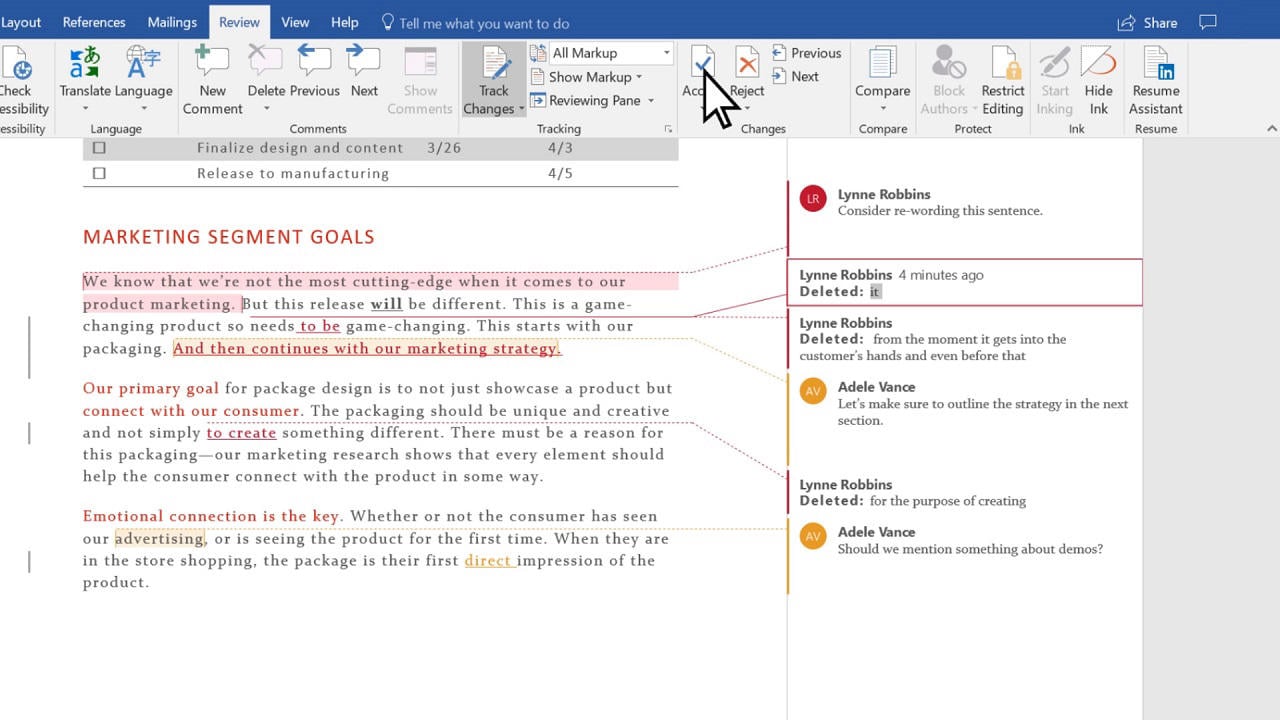
Ik wil graag uitleggen waarom u Wijzigingen bijhouden alleen moet gebruiken als dat nodig is:
- Prestatie-impact
- Documenten worden volgens mijn tests tot 97% langzamer uitgevoerd
- Het verbruikt systeembronnen
- Grote bestanden gaan sneller kapot
- Bestand opzwellen
- Uw bestandsgrootte groeit met elke bijgehouden wijziging
- Het hebben van veel revisiegeschiedenissen maakt bestanden complex
- Hoe groter de bestanden worden, hoe groter de kans dat ze kapotgaan
- Samenwerkingsuitdagingen
- Bestanden kunnen kapotgaan als te veel mensen tegelijk wijzigingen bijhouden
- Versiebeheer wordt rommelig
- Het combineren van wijzigingen uit verschillende bronnen kan bestanden beschadigen
- Systeembronbelasting
- Het geheugengebruik neemt flink toe
- Sparen kost extra tijd
- Uw risico op crashes tijdens het sparen neemt toe
Wat beter werkt dan Wijzigingen bijhouden altijd ingeschakeld te houden:
- Schakel het alleen in tijdens beoordelingen
- Ruim documenten op door wijzigingen vaak te accepteren of te weigeren
- Kies voor 'Alleen de mijne'-tracking als u met anderen werkt
- Houden PDF kopieën van bijgehouden versies handig
Belangrijke tip: Voor kleine bewerkingen kunt u Wijzigingen bijhouden uitschakelen, maar vertel dit wel aan uw team en vergeet niet om de functie weer in te schakelen.
Ik sla mijn werk vaker op en maak extra back-ups wanneer ik de functie 'Wijzigingen bijhouden' gebruik. Als je document traag wordt, probeer dan alle wijzigingen te accepteren en opnieuw te beginnen. Deze methode heeft me al vaak behoed voor het verlies van Word-documenten, terwijl ik met andere documenten gewoon verder kon werken.
Grote documenten werken beter als ze worden opgesplitst in kleinere delen met Track Changes. Deze aanpak helpt bestanden stabiel te houden en laat u ook belangrijke wijzigingen bijhouden.
5. Correct beheer van documentgrootte en -structuur
Het beheren van documentgrootte en -structuur heeft de manier waarop ik word-bestandscorruptie voorkom, getransformeerd. Mijn ervaring met onstabiele grote documenten heeft mij ertoe aangezet strategieën te ontwikkelen die bestanden beheersbaar en stabiel houden.
Voorkom dat documenten te groot worden
Deze technieken voor het verkleinen van de omvang werken uitzonderlijk goed:
- Beeld optimalisatie
- Met de ingebouwde compressietool van Word kunt u alle afbeeldingen comprimeren
- De optie “Bijgesneden delen van afbeeldingen verwijderen” verkleint de bestandsgrootte
- De meeste documenten werken prima met een standaardresolutie van 150 ppi.
- Lettertypebeheer
- Sluit lettertypen alleen in als dat nodig is
- De optie “Alleen tekens insluiten die in het document worden gebruikt” bespaart ruimte
- Algemene systeemlettertypen zijn uw beste keuze
- Bestandsstructuur
- Grote documenten werken beter als ze worden opgesplitst in gekoppelde bestanden
- Schone opmaak en stijlen maken het verschil
- Regelmatig opschonen van de documentgeschiedenis helpt
Beheersing van documentcomplexiteit
Mijn jarenlange ervaring leert dat documentcomplexiteit een essentiële factor is bij het voorkomen van corruptie. Deze aanpak werkt het beste:
- Eenvoudige en consistente opmaak bespaart u problemen
- Stijlen werken beter dan directe opmaak
- Uw document heeft geen ongebruikte stijldefinities nodig
- Complexe documenten hebben de juiste secties nodig
- Zwevende objecten en tekstvakken moeten minimaal zijn
Belangrijk: Documenten met een eenvoudige structuur raken zelden beschadigd tijdens gezamenlijk bewerken.
Voeg NIET te veel eindnoten toe
Mijn richtlijnen voor eindnoten zijn eenvoudig:
- Endnote-beheer
- Elk document mag niet meer dan 150 eindnoten bevatten
- Secties helpen om eindnoten beter te organiseren
- Documenten met veel notities werken beter als ze worden gesplitst
- Prestaties Optimalisatie
- Normale tekst kan onnodige eindnoten vervangen
- Grote documenten vereisen handmatige updates van eindnootvelden
- Regelmatig opslaan beschermt uw werk met meerdere eindnoten
Deze strategieën helpen me documenten van meer dan 800 pagina's te beheren, de stabiliteit te behouden en corruptie te voorkomen. Houd er rekening mee dat het monitoren van de grootte en complexiteit van uw document u helpt problemen op te lossen voordat ze zich voordoen.
6. Gebruik MS Word op de juiste manier
Softwareonderhoud speelt een belangrijke rol bij het voorkomen van corruptie van documenten. Mijn ervaring leert dat verouderde Word-versies en incompatibele software vaak leiden tot problemen met corruptie van bestanden.
Houd MS Word up-to-date
Beveiligingsupdates beschermen uw documenten effectief. Word-updates repareren kwetsbaarheden die uw bestanden kunnen beschadigen. Het updateproces dat ik gebruik werkt goed:
- Configureer automatische updates
- Microsoft Update inschakelen
- Selecteer “Geef mij updates voor andere Microsoft-producten”
- Stel updates in om automatisch te installeren
- Controleer de updatestatus
- Open Word en ga naar Bestand > Account
- Controleer productinformatie
- Klik op het tabblad Update-opties > Nu updaten
Belangrijk: Mijn computer blijft aan tijdens geplande updatetijden. Dit voorkomt onvolledige installaties.
Gebruik GEEN incompatibele Word-versies
Mijn jarenlange ervaring leert dat versie-incompatibiliteit vaak word-documenten verpest. Dit is wat werkt om compatibiliteit te beheren:
Problemen met documentcompatibiliteit:
- Nieuwere functies werken niet in oudere versies
- Complexe opmaak breekt in verschillende versies
- Sommige elementen worden in oudere versies statische afbeeldingen of tekst
Beste praktijken die ik volg:
- Documenten worden opgeslagen in compatibele formaten (zoals .docx)
- De compatibiliteitscontrole wordt uitgevoerd voordat u iets deelt
- Nieuwe functies blijven ongebruikt bij het werken met oudere versies
De Word-versie van de ontvanger moet worden geverifieerd voordat documenten worden gedeeld. Een speciaal geformatteerde kopie helpt oudere versies beter te werken. Deze methode voorkomt bestandscorruptie tijdens teamwork.
Pro Tip: Bijgewerkte Word-versies voorkomen corruptie en werken beter met gedeelde bestanden. Versiecompatibiliteit moet eerst worden gecontroleerd wanneer er opmaakproblemen optreden.
7. Voorkom virusaanvallen
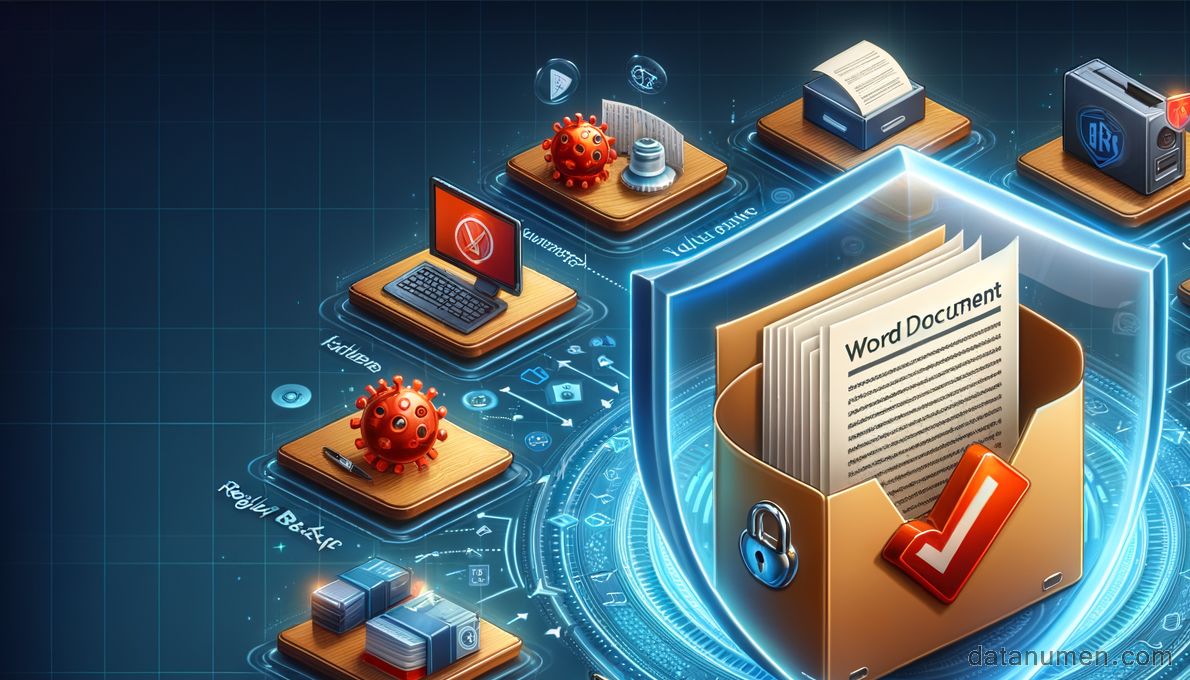
Het beschermen van uw documenten tegen virusaanvallen helpt corruptie van Word-bestanden te voorkomen. Ik heb veel gevallen gezien waarin malware belangrijke documenten in onzin veranderde. Hier is mijn complete aanpak om uw Word-bestanden te beschermen tegen virale bedreigingen.

- Realtimebeveiliging inschakelen
Microsoft Defender Antivirus moet actief blijven en op uw systeem blijven draaien. Dit biedt u continue bescherming tegen malware die Word-bestanden kan beschadigen. - Slimme e-mailverwerking
E-mailbijlagen vereisen zorgvuldige aandacht. Ik controleer de authenticiteit van de afzender voordat ik Word-documenten download of open. - Macrobeveiliging
Mijn Word-instellingen houden macro's standaard uitgeschakeld. Ik schakel ze alleen in voor vertrouwde documenten van geverifieerde bronnen. Dit voorkomt dat macrovirussen bestanden beschadigen. - SmartScreen-bescherming
Windows SmartScreen waarschuwt mij voor potentieel schadelijke downloads. Deze functie heeft mij al vaak beschermd tegen het downloaden van corrupte Word-bestanden. - Netwerk veiligheid
Openbare netwerken vereisen Windows Firewall en een VPN. Deze tools blokkeren ongewenst verkeer dat Word-documenten in gevaar kan brengen. - Documenten scannen
Mijn antivirussoftware scant elk Word-bestand van externe bronnen. Deze extra stap helpt om geïnfecteerde documenten snel te identificeren. - Veilige documentpraktijken
Word-documenten rechtstreeks openen vanuit e-mailbijlagen is niet veilig. Sla ze op in een lokale map en scan ze eerst. - Regelmatige updates
Updates voor Windows-beveiliging en Microsoft 365 zijn essentieel ter bescherming tegen nieuwe bedreigingen die Word-bestanden kunnen beschadigen. - Spamfilterconfiguratie
Sterke spamfilters markeren verdachte e-mails met Word-bijlagen. Dit verkleint het risico op geïnfecteerde bestanden. - Back-up maken voor het openen
Onbekende bronnen vereisen dat u eerst een back-up maakt van belangrijke documenten. U behoudt uw werk als een kwaadaardig bestand uw systeem beschadigt.
Pro Tip: Deze beveiligingsmaatregelen, gecombineerd met een correcte documentverwerking, verkleinen de kans op virusgerelateerde beschadiging van Word-bestanden aanzienlijk.
Houd er rekening mee dat moderne bedreigingen zich vaak specifiek richten op Word-documenten. Voorkomen is beter dan later beschadigde bestanden proberen te herstellen, dus blijf alert.
8. Voorkom automatische systeemupdates of herstarts.
Mijn ervaring met automatische systeemupdates en onverwachte herstarts heeft al vaak geleid tot frustrerende momenten met beschadigde Word-documenten. Het is essentieel om deze updates zelf in de hand te houden om uw werk te beschermen.

Schakel automatische systeemupdates en automatisch herstarten uit.
Hier volgen enkele snelle manieren om te voorkomen dat onverwachte systeemupdates uw werk verstoren:
- Groepsbeleidinstellingen configureren
- Druk op Windows + R en typ
gpedit.msc - Direct naar Computerconfiguratie > Beheersjablonen > Windows-onderdelen > Windows Update
- Schakel 'Automatisch opnieuw opstarten met ingelogde gebruikers' in.
- Druk op Windows + R en typ
- Update-instellingen wijzigen
- Open Windows-instellingen > Bijwerken en beveiliging
- Selecteer 'Updates pauzeren' voor maximaal 35 dagen
- Configureer de actieve uren om herstart tijdens werktijd te voorkomen.
- Service Configuration
- Open diensten (services.msc)
- Zoek Windows Update-service
- Stel het opstarttype in op Handmatig
- Wijziging van het register (voorzichtig gebruiken)
- Maak een map 'Reboot' in UpdateOrchestrator
- Hernoem het originele Reboot-bestand om automatisch opnieuw opstarten te voorkomen.
- Dit voorkomt dat Windows geforceerd opnieuw opstart.
Het systeem handmatig bijwerken en opnieuw opstarten
Mijn systematische aanpak voor het beheren van updates zorgt ervoor dat Word-documenten veilig zijn:
- Tijden voor schema-updates
- Kies tijden waarop er geen documenten openstaan
- Sla alle Word-bestanden op en sluit ze voordat u ze bijwerkt.
- Maak back-ups voordat u met de updates begint.
- Handmatig updateproces
- Controleer op updates via Windows-instellingen
- Bekijk de beschikbare updates grondig
- Installeer updates wanneer het u uitkomt
- Veilige herstartprocedure
- Sluit alle Word-documenten correct af
- Werk op meerdere locaties opslaan
- Controleer of alle bestanden zijn opgeslagen voordat u opnieuw opstart.
Pro Tip: Door updates in te plannen in de vroege ochtenduren, wanneer ik niet aan belangrijke documenten werk, heb ik veel problemen met bestandsbeschadiging kunnen voorkomen.
Houd er rekening mee dat Windows-updates de beveiliging verbeteren, maar dat het controleren van de timing ervan essentieel is om corruptie van Word-bestanden te voorkomen. Door de leiding te nemen over het updateproces, in plaats van te vertrouwen op automatisering, verkleint u aanzienlijk het risico dat u uw werk verliest.
9. Hardware- en systeembeveiliging
De betrouwbaarheid van de hardware is essentieel om corruptie van Word-bestanden te voorkomen. Mijn jarenlange ervaring met het helpen van gebruikers bij het herstellen van verloren documenten als gevolg van hardwarestoringen heeft me geleerd dat goed systeembeheer net zo belangrijk is als goede opslaggewoonten.

Systeemcrashes voorkomen
Systeemcrashes kunnen worden voorkomen door goed onderhoud:
- Regelmatig systeemonderhoud
- Voer maandelijks een schijfopruiming uit
- Defragmenteer harde schijven elk kwartaal
- Temperatuur van het systeem bewaken
- Houd minimaal 20% vrije ruimte op de systeemschijf
Controleer het bestandssysteem op mogelijke problemen
Regelmatige controles van het bestandssysteem helpen om corruptie van documenten te voorkomen. Dit is wat het beste werkt:
- lopen CHKDSK regelmatig
- Automatische schijfcontroles plannen
- Controleer systeemlogboeken op waarschuwingen
- Bestandssysteemfouten onmiddellijk aanpakken
Gebruik betrouwbare opslagapparaten
Opslagapparaten variëren enorm in kwaliteit. Deze aanbevelingen beschermen uw Word-documenten:
- Gebruik SSD's van enterprise-kwaliteit voor primaire opslag
- Investeer in externe schijven van hoge kwaliteit
- Vervang harde schijven elke 3-4 jaar
- Bewaak de schijfstatus met diagnostische tools.
Stabiliteit van de voeding
Stroomproblemen veroorzaken vaker dan u zou denken Word-bestandscorrupties. Hier is een complete stroombeveiligingsstrategie:
- Essentiële stroombeveiliging
- Installeer een hoogwaardige UPS (Uninterruptible Power Supply)
- Gebruik overspanningsbeveiligingen voor alle apparatuur
- UPS-softwarewaarschuwingen configureren
- Regelmatig UPS-batterijonderhoud
- Instellingen voor energiebeheer
- Schakel slaapstand in voor laptops
- Configureer de energie-instellingen voor optimale prestaties
- Automatische uitschakeling instellen tijdens stroomstoringen
Pro Tip: Mijn ervaring is dat een betrouwbare UPS in combinatie met de juiste energie-instellingen het aantal beschadigingen van Word-bestanden met bijna 90% heeft verminderd.
Ingebouwde Windows-tools en software van derden helpen de systeemprestaties te volgen en mogelijke problemen te identificeren voordat ze documenten beschadigen. Deze proactieve aanpak heeft talloze documenten gered van hardwaregerelateerde corruptie.
10. Download Word-document op een stabiele manier
Het veilig downloaden van Word-documenten is net zo belangrijk als het verzorgen van uw hardware. Mijn ervaring met talloze corrupte bestanden tijdens het downloaden heeft mij ertoe aangezet een systeem te ontwikkelen dat altijd werkt.
Gebruik een betrouwbare netwerkverbinding
Netwerkstabiliteit heeft direct invloed op de integriteit van bestanden. Deze downloadveiligheidsmaatregelen hebben hun effectiviteit bewezen:
- Netwerkvoorbereiding
- Test uw verbindingssnelheid voordat u grote downloads uitvoert
- Voor belangrijke documenten moet u bekabelde verbindingen gebruiken
- Blijf uit de buurt van openbare wifi voor gevoelige bestanden
- Download instellingen
- Kies “Opslaan als” in plaats van direct openen
- Kies een lokale doelmap
- Zorg voor voldoende schijfruimte
- Bestandsverificatie
- Kijk naar de bestandsgrootte na het downloaden
- Zorg ervoor dat het overeenkomt met de bronbestandsgrootte, indien mogelijk
- Voer een virusscan uit op gedownloade bestanden
- Veilige opslagpraktijk
- Een speciale downloadmap instellen
- Bestanden na verificatie op permanente locaties plaatsen
- Houd uw downloads gesorteerd op datum
Sluit uw browser nadat het downloaden is voltooid
Browser handling speelt een cruciale rol om corruptie van Word-bestanden te voorkomen. Deze systematische aanpak werkt goed:
- Tijdens het downloaden
- Bekijk de voortgang van het downloaden
- Laat het proces voltooien
- Houd het browservenster actief
- Stappen na het downloaden
- Wacht op het voltooiingsbericht
- Sluit alle extra browsertabbladen
- Sluit de browser volledig af
- Document verificatie
- Laad het gedownloade bestand in Word
- Zoek naar opmaakproblemen
- Sla direct een werkende kopie op
Pro Tip: Mijn ervaring is dat het downloaden van belangrijke documenten tijdens daluren, wanneer er minder netwerkverkeer is, het aantal corruptiegevallen aanzienlijk heeft verminderd.
Bij cloudopslag of het downloaden van e-mailbijlagen is speciale aandacht vereist:
- Blijf bij de officiële downloadknoppen
- Klik één keer en wacht
- Laat de bestandsoverdracht voltooien
Controleer uw gedownloade bestanden direct. Door problemen vroegtijdig te detecteren, voorkomt u dat u beschadigde bestanden aantreft op het moment dat u ze het hardst nodig hebt.
Belangrijk: Behandel meerdere documenten één voor één. Mijn ervaring leert dat het gelijktijdig downloaden van bestanden het systeem vaak overbelast en tot corruptie leidt.
11. Herstel een beschadigd Word-bestand
Word-bestanden raken soms beschadigd ondanks onze preventieve inspanningen. Daarom hebben we een effectief hulpmiddel nodig om beschadigde Word-documenten herstellen:
12. Conclusie
Corruptie van Word-bestanden kan uw werk verpesten en u veel stress bezorgen. Ik heb geleerd dat u dit kunt voorkomen met een aantal praktische stappen. Hier zijn de belangrijkste tips die ik heb gevonden om uw documenten te beschermen:
- Stel complete back-upplannen in met zowel automatische als handmatige back-ups
- Sla uw werk regelmatig op met behulp van sneltoetsen wanneer u op natuurlijke wijze pauzeert
- Bewerk documenten niet rechtstreeks op USB-sticks
- Gebruik Wijzigingen bijhouden verstandig en wis de documentgeschiedenis vaak
- Beheer de documentgrootte door afbeeldingen te comprimeren en op de juiste manier op te maken
- Houd Microsoft Word up-to-date terwijl u automatische systeemupdates beheert
- Bescherm uzelf tegen virussen met up-to-date scans en veilige e-mailgewoonten
- Houd uw hardware gezond met regelmatige systeemcontroles en stroombeveiliging
- Download documenten via stabiele internetverbindingen
- Weet welke bestandsherstelmethoden uw laatste optie zijn voor beschadigde documenten
Deze gewoontes hebben mij door de jaren heen geholpen om talloze problemen met bestandscorruptie te voorkomen. De stappen kunnen in het begin extra tijd kosten, maar ze worden al snel automatisch. Een paar minuten preventie kan u later uren aan herstelwerk besparen.
Documentbeveiliging heeft voortdurende aandacht nodig. U moet deze praktijken regelmatig herzien en aanpassen aan uw werkstijl en omgeving. Mijn ervaring leert dat het consequent volgen van deze methoden uw belangrijke werk beschermt tegen bestandscorruptie.
Referenties:

Over de auteur
Vivian Stevens Ze is een Microsoft Office-expert met meer dan 12 jaar ervaring in het ondersteunen van gebruikers en IT-teams in het bedrijfsleven, de gezondheidszorg en het onderwijs. Ze heeft duizenden professionals begeleid bij het herstellen van Office-bestanden, het voorkomen van gegevensverlies en het optimaliseren van de productiviteit.
Vivian richt zich op het bieden van stapsgewijze begeleiding die werkt in de praktijk. Ze valideert regelmatig probleemoplossingsprocedures met meerdere versies van Microsoft 365 en houdt de Office-updates die de bestandsstabiliteit kunnen beïnvloeden nauwlettend in de gaten.
Vond u deze handleiding nuttig of heeft u een probleem met een Office-bestand dat hier niet wordt behandeld? Vivian staat voor u klaar. feedback en suggesties om deze hulpmiddelen voor iedereen nuttiger te maken.