
Het omgaan met een beschadigd Word-document kan frustrerend zijn, maarost fileWord-documenten kunnen succesvol worden gerepareerd. Deze uitgebreide handleiding beschrijft verschillende methoden om Word-documenten te repareren en uw inhoud te herstellen, van gratis ingebouwde functies tot geavanceerde technieken en professionele reparatietools.
1. Inleiding
1.1 Wat is Word-documentcorruptie?
Een beschadigd Word-document treedt op wanneer de bestandsgegevens of -structuur beschadigd raken, waardoor Microsoft Word de inhoud niet meer kan lezen. Een beschadigd Word-document betekent niet dat uw inhoud voorgoed verloren is – de meeste problemen met beschadigde Word-bestanden kunnen worden opgelost met behulp van ingebouwde functies of alternatieve herstelmethoden.
1.2 Veelvoorkomende oorzaken van corruptie
Begrijpen wat de oorzaak is van beschadigde Word-bestanden kan u helpen huidige problemen op te lossen en toekomstige problemen te voorkomen. Veelvoorkomende oorzaken zijn:
- Stroomuitval en onjuiste uitschakelingen – Wanneer uw computer onverwachts wordt afgesloten terwijl Word een document opslaat, kan het bestand tijdens het proces beschadigd raken
- Storingen in opslagapparaten – Fouten met de harde schijf en problemen met de USB-stick kunnen leiden tot corruptie van Word-documenten wanneer er problemen ontstaan met het fysieke opslagmedium
- Softwareconflicten en crashes – Als Microsoft Word vastloopt tijdens het werken aan een document, of als andere software de bestandsbewerkingen van Word verstoort, kan er corruptie optreden
- Fouten bij bestandsoverdracht – Onderbroken downloads, problemen met e-mailbijlagen, netwerkproblemen of het loskoppelen van de USB-stick tijdens het kopiëren van bestanden kunnen resulteren in beschadigde Word-bestanden die niet goed kunnen worden geopend
1.3 Veelvoorkomende tekenen van een beschadigd Word-document
Door de symptomen van een corrupt Word-document vroegtijdig te herkennen, kunt u de juiste maatregelen nemen voordat het probleem verergert. Veelvoorkomende symptomen zijn onder andere:
- Bestand kan niet worden geopend – Tonen veelvoorkomende foutmeldingen zoals “Woord onleesbare inhoud gevonden”, blijft hangen of reageert niet bij het openen van het bestand.
- Dialoogvenster 'Bestandsconversie' Verschijnt bij het openen van een bestand. Het selecteren van een codering maakt de inhoud onleesbaar.
- Onleesbare of verwarde tekst – Normale tekst vervangen door vreemde tekens of onzinnige inhoud
- Ontbrekende opmaak – Het document wordt onjuist weergegeven, met ontbrekende opmaak of lege gedeelten.
- Opmaak of lay-out kan niet worden gewijzigd
- Ontbrekende foto's – Sommige afbeeldingen in het document kunnen niet worden weergegeven of ontbreken.
- Herhaalde crashes – Word crasht herhaaldelijk bij het proberen een specifiek document te openen
- Onverwachte wijzigingen in de bestandsgrootte – De bestandsgrootte is zonder uitleg dramatisch veranderd
1.4 Veelvoorkomende foutmeldingen van beschadigde Word-documenten
Hieronder staan enkele veelvoorkomende foutmeldingen die u ziet wanneer u een beschadigd Word-document opent:
The file xxx.docx cannot be opened because there are problems with the contents.

(Details: The file is corrupted and cannot be opened.)
We're sorry. We can't open xxx.docx because we found a problem with its contents.
Word found unreadable content in xxx.docx. Do you want to recover the contents of this document? If you trust the source of this document, click Yes.
Details: Microsoft Office cannot open this file because some parts are missing or invalid.
Word experienced an error trying to open the file.

Try these suggestions.
*Check the file permissions for the document or drive.
*Make sure there is sufficient free memory and disk space.
*Open the file with the Text Recovery converter.
This error message can appear for several reasons.

The document may be corrupt or damaged. Use either the Recover Text converter or the Open and Repair feature.
Word cannot open the document: user does not have access privileges
Unspecified error
2. Gratis ingebouwde methoden
2.1 Het bestand hernoemen
Als u dubbelklikt op een Word-document en er gebeurt niets, of als Word wel opent maar het document niet wordt geopend, kan de bestandsnaam de oorzaak van het probleem zijn. Speciale tekens of te lange paden in de bestandsnaam kunnen voorkomen dat Word een bestand opent. Hernoem het bestand naar een korte, eenvoudige naam die alleen standaard alfanumerieke tekens bevat, bijvoorbeeld: test.docx — en probeer het opnieuw te openen. Dit sluit een probleem met het pad of de tekens in de bestandsnaam uit voordat je een complexere reparatie van het Word-bestand probeert uit te voeren.
Op Windows:
- Klik met de rechtermuisknop op het bestand in Bestandsverkenner en selecteer andere naam geven.
- Typ de nieuwe naam in en druk op Enter. Enter.

Op macOS:
- Klik één keer op het bestand in Finder om het te selecteren en druk vervolgens op Retourneren.
- Typ de nieuwe naam in en druk op Enter. Retourneren nogmaals om te bevestigen.
2.2 Kopieer het bestand naar een andere locatie
Vergelijkbaar met de probleem met bestandsnaamSoms ligt het probleem bij het lange bestandspad, de opslaglocatie, de netwerkverbinding of de machtigingen, in plaats van bij het bestand zelf. Kopieer het bestand naar een andere locatie en probeer het van daaruit te openen. Veelvoorkomende locaties die je kunt proberen zijn:
- Kopieer het bestand van een externe schijf naar de lokale harde schijf.
- Kopieer het bestand van een netwerkstation naar de lokale harde schijf.
- Kopieer het bestand van de C:-schijf naar een andere lokale schijf, bijvoorbeeld D: of E:.
- Kopieer het bestand naar een nieuwe map op dezelfde schijf met een veel korter pad, bijvoorbeeld E:\Test\.
- Kopieer het bestand van de lokale harde schijf naar een externe schijf.
Als u het bestand niet kunt kopiëren, of als er fouten optreden tijdens het kopiëren, kan er een probleem zijn met de harde schijf. U kunt proberen om... Controleer en herstel schijffouten.Als je het bestand kunt kopiëren en het vervolgens probleemloos opent vanaf de nieuwe locatie, ligt het probleem waarschijnlijk bij het oorspronkelijke opslagpad of apparaat. In dat geval kun je de kopie gebruiken.
2.3 Documentherstelprompt
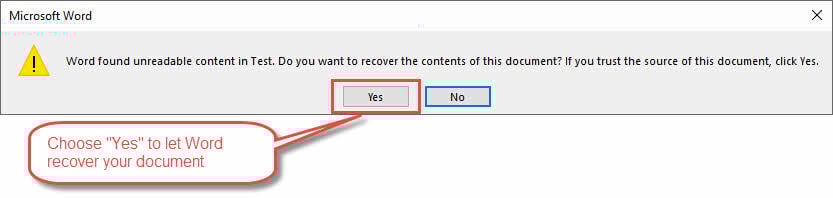
Wanneer Word bij het openen van een bestand corruptie detecteert, verschijnt er vaak een automatische herstelprompt met de vraag het document te herstellen. Begrijpen hoe u op deze prompts moet reageren, kan uw kans op succesvol herstel aanzienlijk vergroten.
Stappen bij het optreden van herstelprompts:
- Identificeer het prompttype: Zoek naar opties zoals "Ja"om te proberen te herstellen,"Nee" annuleren, of "Herstel"met extra keuzes
- Kies altijd voor herstel: Selecteer "Ja"Of"Herstel"tenzij je een bekende goede back-up hebt
- Wees geduldig: Laat het automatische herstelproces voltooien (dit kan enige tijd duren, afhankelijk van de bestandsgrootte)
- Niet onderbreken: Vermijd het annuleren of sluiten van Word tijdens het herstelproces
- Herstelde inhoud bekijken: Controleer of het document wordt geopend en correct wordt weergegeven
- Direct opslaan: Als het herstel slaagt, sla het document dan meteen op met een nieuwe bestandsnaam
- Gedeeltelijk herstel accepteren: Als Word slechts een deel van het document kan herstellen, accepteer het dan, omdat het waardevolle inhoud kan bevatten
Belangrijke info: Het herstelde document mist mogelijk wat opmaak of kleine elementen, maar de kerninhoud moet behouden blijven. Herstelopties begrijpen betekent weten wanneer u gedeeltelijk herstel kunt accepteren in plaats van alles te verliezen.
Deze methode om beschadigde Word-bestanden te herstellen, biedt vaak de gemakkelijkste manier om documenten te herstellen wanneer Word automatisch problemen detecteert.
2.4 Openen en repareren functie
De functie Openen en herstellen is de belangrijkste ingebouwde tool van Microsoft Word om beschadigde Word-bestanden te herstellen. Deze methode zou uw eerste poging moeten zijn bij het omgaan met beschadigde documenten, omdat deze specifiek is ontworpen om veelvoorkomende problemen met beschadigde documenten automatisch te verhelpen.
Stappen voor het gebruik van Openen en Herstellen:
- Open Microsoft Word (probeer niet om uw beschadigde document rechtstreeks te openen)
- Ga naar Bestand> Openen en navigeer naar de map met uw problematische bestand
- Selecteer uw beschadigde document, maar klik niet op "Openen"direct
- Klik op de kleine vervolgkeuzepijl naast de "Openen"Knop
- Selecteer "Openen en herstellen" uit het dropdownmenu
- Wacht tot Word het uitgebreide reparatieproces start (dit kan enkele minuten duren)
- Als de reparatie succesvol is, opent Word het document en kan er een reparatiebericht worden weergegeven
- Sla het document onmiddellijk op met een nieuwe bestandsnaam om de herstelde versie te behouden

Deze methode om Word-documenten te repareren werkt vooral in gevallen waarin er fouten in het einde van het bestand voorkomen. Het werkt echter niet wanneer er fouten in de header of het midden van het bestand voorkomen.
2.5 Tekst uit elk bestand herstellen
Wanneer standaard herstelmethoden falen, kan de converter "Tekst uit elk bestand herstellen" leesbare inhoud uit ernstig beschadigde documenten halen. Deze methode richt zich op het redden van de essentiële tekstinhoud, zelfs wanneer de documentstructuur ernstig beschadigd is.
Stappen om tekst uit beschadigde bestanden te herstellen:
- Microsoft Word openen
- Ga naar Bestand> Openen en navigeer naar uw beschadigde document
- Wijzig vóór het openen de vervolgkeuzelijst met bestandstypen van “Alle Word-documenten' als 'Tekst uit elk bestand herstellen (*.*)"
- Selecteer uw beschadigde document en klik Openen
- Wacht tot Word het bestand verwerkt en de herstelde tekst in een nieuw document weergeeft
- Controleer de herstelde tekst (kan opmaakcodes of vreemde tekens bevatten)
- Verwijder alle overbodige tekens handmatig
- Formatteer het document indien nodig opnieuw
- Sla de herstelde inhoud op met een nieuwe bestandsnaam

Deze gratis methode om Word-bestanden te repareren gaat ten koste van de opmaak en ingesloten objecten, maar herstelt vaak met succes de belangrijkste tekstinhoud.
2.6 Probleemgegevens verwijderen met de Document Inspector
Sinds Word/Office 2016 is er een nieuwe en krachtige tool Documentinspecteur wordt geïntroduceerd om corruptie aan te pakken die wordt veroorzaakt door problematische metadata, verborgen content of ingesloten objecten. Deze methode werkt door mogelijk corrupte gegevens te identificeren en te verwijderen die ervoor kunnen zorgen dat het document niet goed functioneert.
Opmerking: Deze methode werkt alleen voor documenten die worden geopend, maar vreemd gedrag vertonen, zoals vastlopen tijdens bewerkingen of opmaakafwijkingen weergeven.
Stappen voor het gebruik van Document Inspector:
- Open uw problematische document (als het niet normaal opent, probeer het dan opnieuw). veilige modus eerste)
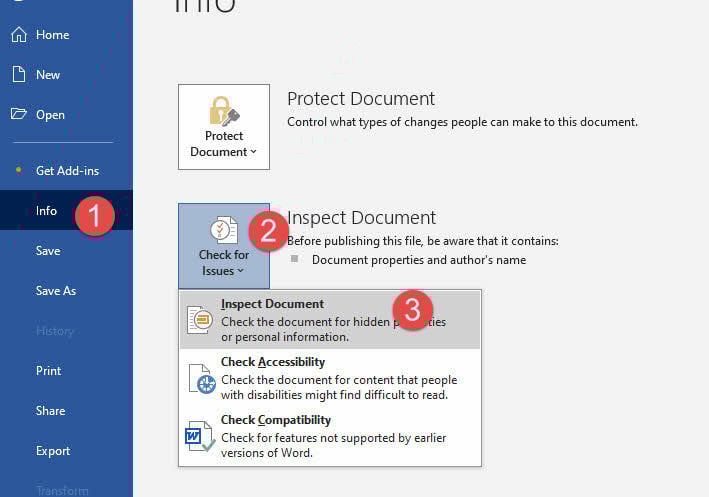
- Ga naar Bestand > Info > Controleren op problemen > Document inspecteren
- Bekijk de gepresenteerde categorieën voor het scannen:
- Opmerkingen en herzieningen
- Documenteigenschappen en persoonlijke informatie
- Aangepaste XML-gegevens
- Kop-en voetteksten
- Verborgen tekst
- Selecteer alle categorieën bij het omgaan met corruptie (aanbevolen)
- Klik op "Inspecteren"om het document te analyseren
- Bekijk de resultaten die mogelijk problematische inhoud laten zien
- Klik op "verwijderen All"voor categorieën die mogelijk corrupte gegevens bevatten
- Test het schone bestand om te controleren of de corruptieproblemen zijn opgelost
- Sla het document op met een nieuwe bestandsnaam
3. Alternatieve herstelbronnen
3.1 Automatisch herstellen en back-uppen van bestanden
Word maakt automatisch back-upbestanden en AutoHerstel-documenten aan die als reddingsboei kunnen dienen wanneer uw primaire document beschadigd raakt. Deze verborgen vangnetten bevatten vaak recente versies van uw werk die niet zijn aangetast door de oorzaak van de beschadiging.
Stappen om AutoHerstel-bestanden te vinden en te gebruiken:
Opmerking: AutoHerstel is standaard ingeschakeld.
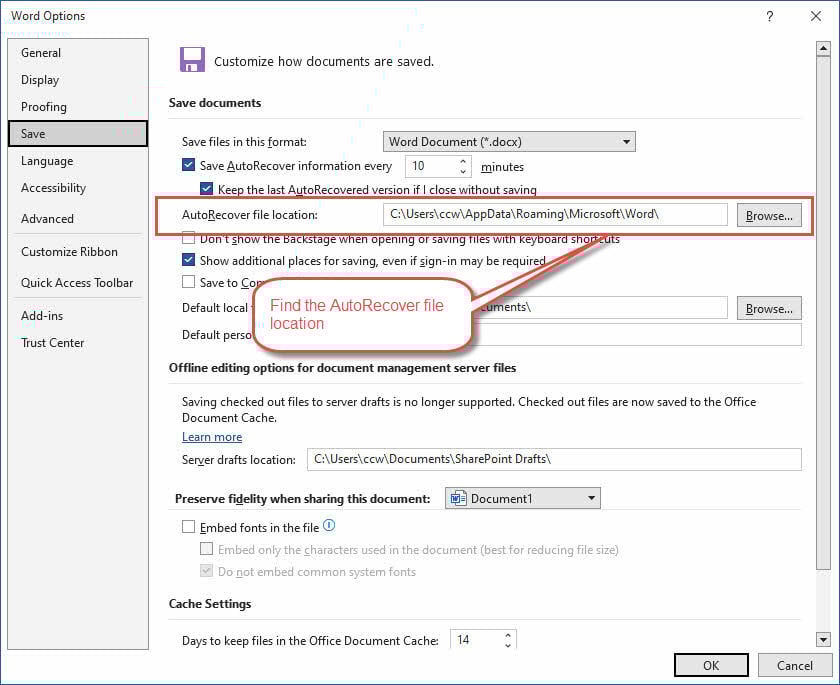
- Ga naar Bestand > Opties > Opslaan en noteer de locatie van het AutoHerstel-bestand
- Open Windows Verkenner en ga naar de map AutoHerstel
- Zoek naar bestanden met uw documentnaam en een .asd-extensie
- Start Word en ga naar Bestand> Openen
- Wijzig de vervolgkeuzelijst voor het bestandstype naar “Alle bestanden (*. *)"om .asd-bestanden te zien
- Selecteer en probeer het AutoHerstel-bestand te openen
- Als Word het niet kan openen, probeer dan een alternatieve tool om het te repareren.
Stappen om automatische back-upbestanden te vinden:
Opmerking: Automatische back-up is NIET standaard ingeschakeld.
- Navigeer naar dezelfde map waar uw originele document is opgeslagen
- Zoeken naar bestanden met de extensie .wbk (back-up van Word-documenten)
- Open Word en ga naar Bestand> Openen
- Wijzig bestandstype naar “Alle bestanden (*. *)"om .wbk-bestanden te bekijken
- Selecteer en open het back-upbestand
- Als Word het niet kan openen, probeer dan een ander hulpmiddel om het eerst te repareren.
Betere AutoHerstel-opties instellen:
- Ga naar Bestand > Opties > Opslaan
- Zorg ervoor dat AutoHerstel is ingeschakeld
- Stel een kort interval in (bijvoorbeeld elke 5 minuten) voor maximale bescherming
- Controleer of de locatie van het AutoHerstel-bestand toegankelijk is
3.2 Versiegeschiedenis en cloudherstel
Cloudopslagservices als OneDrive, SharePoint en Google Drive houden automatisch de versiegeschiedenis van uw documenten bij, waardoor u uitstekende herstelopties hebt als deze beschadigd raken.
Stappen voor OneDrive Word-herstel:
- Navigeer naar uw OneDrive-map (online- of desktop-app)
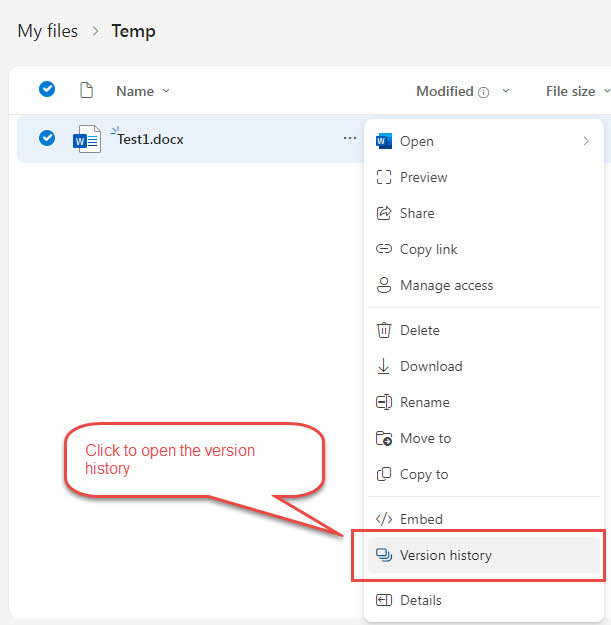
- Klik met de rechtermuisknop op de “…” van uw beschadigde document
- Selecteer "Versiegeschiedenis" vanuit het contextmenu
- Bekijk de lijst met eerdere versies met tijdstempels
- Bekijk verschillende versies om een werkend exemplaar te vinden
- Klik op "Herstellen"op de versie die u wilt herstellen
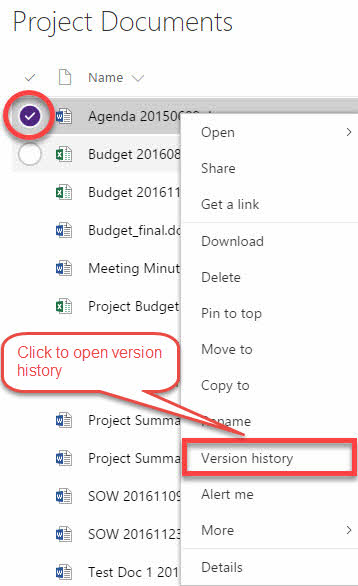
- Navigeer naar uw SharePoint-documentbibliotheek.
- Klik met de rechtermuisknop op het beschadigde bestand
- Selecteer "Versiegeschiedenis" van het menu
- Blader door beschikbare versies
- Selecteer en herstel een werkende versie van vóór de corruptie optrad
Stappen voor herstel van de Google Drive-versie:
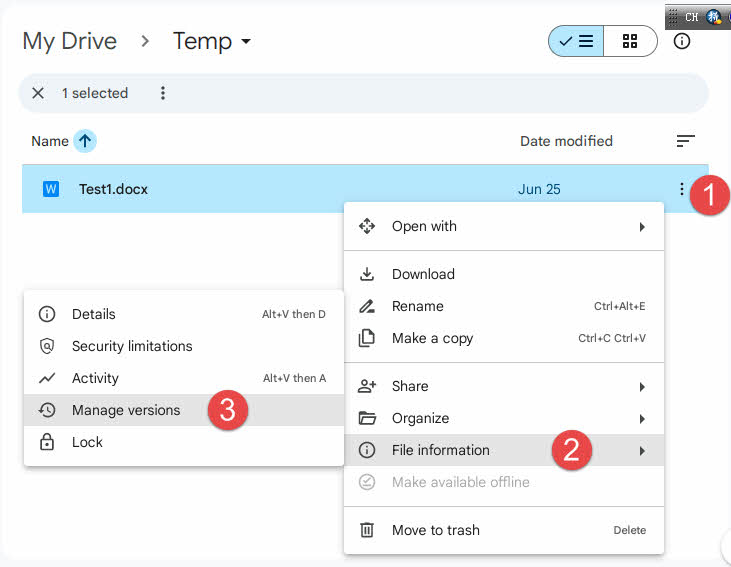
- Ga naar drive.google.com en zoek uw document
- Klik met de rechtermuisknop op de drie puntjes voor het beschadigde bestand
- Kies “Bestandsinformatie”, Dan "Versies beheren" van het menu
- Beschikbare versies en tijdstempels bekijken
- Download of herstel de versie die u nodig hebt
Voordelen van automatische back-ups in de cloud:
- Onafhankelijk van uw lokale computer en Word-installatie
- Cloudversies blijven vaak intact, zelfs als lokale bestanden beschadigd raken
- Meerdere versie-punten bieden flexibiliteit in herstelopties
3.3 Tijdelijke bestanden en recente documenten
Windows en Word maken tijdelijke bestanden Tijdens het bewerken van documenten kunnen soms bestanden worden hersteld, zelfs nadat het hoofdbestand beschadigd is geraakt. Deze tijdelijke bestanden worden vaak over het hoofd gezien, maar kunnen waardevolle inhoud bevatten.
Stappen om Word te herstellen van tijdelijke bestanden:
- Windows Verkenner openen
- Navigeer naar de tijdelijke map van uw systeem: C:\Users\[Gebruikersnaam]\AppData\Local\Temp
- Bestanden sorteren op “Datum gewijzigd"om recente bestanden te vinden
- Zoek naar bestanden waarvan de naam begint met "~" of die willekeurige tekens bevatten.
- Controleer de tijdstempels van bestanden die overeenkomen met de tijd dat u aan uw document werkte
- Voor tijdelijke bestanden die mogelijk in aanmerking komen, kunt u ze eerst hernoemen met de extensie .docx of .doc (bijvoorbeeld: hernoem “~temp123” naar “temp123.docx”).
- Probeer de hernoemde tijdelijke bestanden in Word te openen.
- Als het lukt, sla je de herstelde inhoud op met een nieuwe bestandsnaam
- Als het niet lukt, probeer dan een geavanceerd Word-herstelprogramma om het tijdelijke bestand te repareren.
Stappen om recente documenten te controleren:
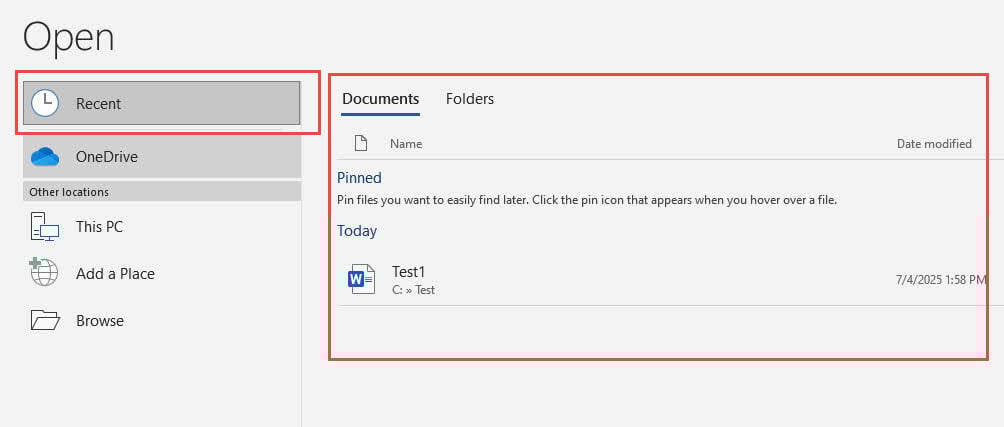
- Microsoft Word openen
- Ga naar Bestand > Recent
- Bekijk de lijst met recente documenten voor:
- Eerdere versies van uw beschadigde bestand
- Automatisch opgeslagen kopieën met vergelijkbare namen
- Bestanden met tijdstempels van vóór de corruptie
- Klik op een veelbelovende vermelding om te proberen te openen
- Sla alle succesvol geopende versies onmiddellijk op
Overwegingen bij systeemherstel:
- Druk op Windows + R en typ 'rstrui.exe"om Systeemherstel te openen
- Kies een herstelpunt van vóór de beschadiging
- Waarschuwing: Dit heeft invloed op uw hele systeem, niet alleen op Word-documenten
- Overweeg deze optie alleen als de corruptie meerdere bestanden betreft of zich in het hele systeem voordoet
- Maak een actuele systeemback-up voordat u met systeemherstel begint

4. Geavanceerde hersteltechnieken
4.1 Tekstverwerkers van derden gebruiken
Soms kunnen beschadigde Word-documenten wel met succes worden geopend in alternatieve tekstverwerkers die bestandsindelingen anders verwerken. Deze Google Docs-aanpak voor het herstellen van Word-bestanden werkt vaak omdat verschillende applicaties bestandsstructuren op unieke manieren interpreteren.
Stappen voor het gebruiken van Google Docs voor reparatie:
- Ga naar drive.google.com en meld u aan bij uw Google-account
- Klik op het tabblad + een nieuw leeg document maken
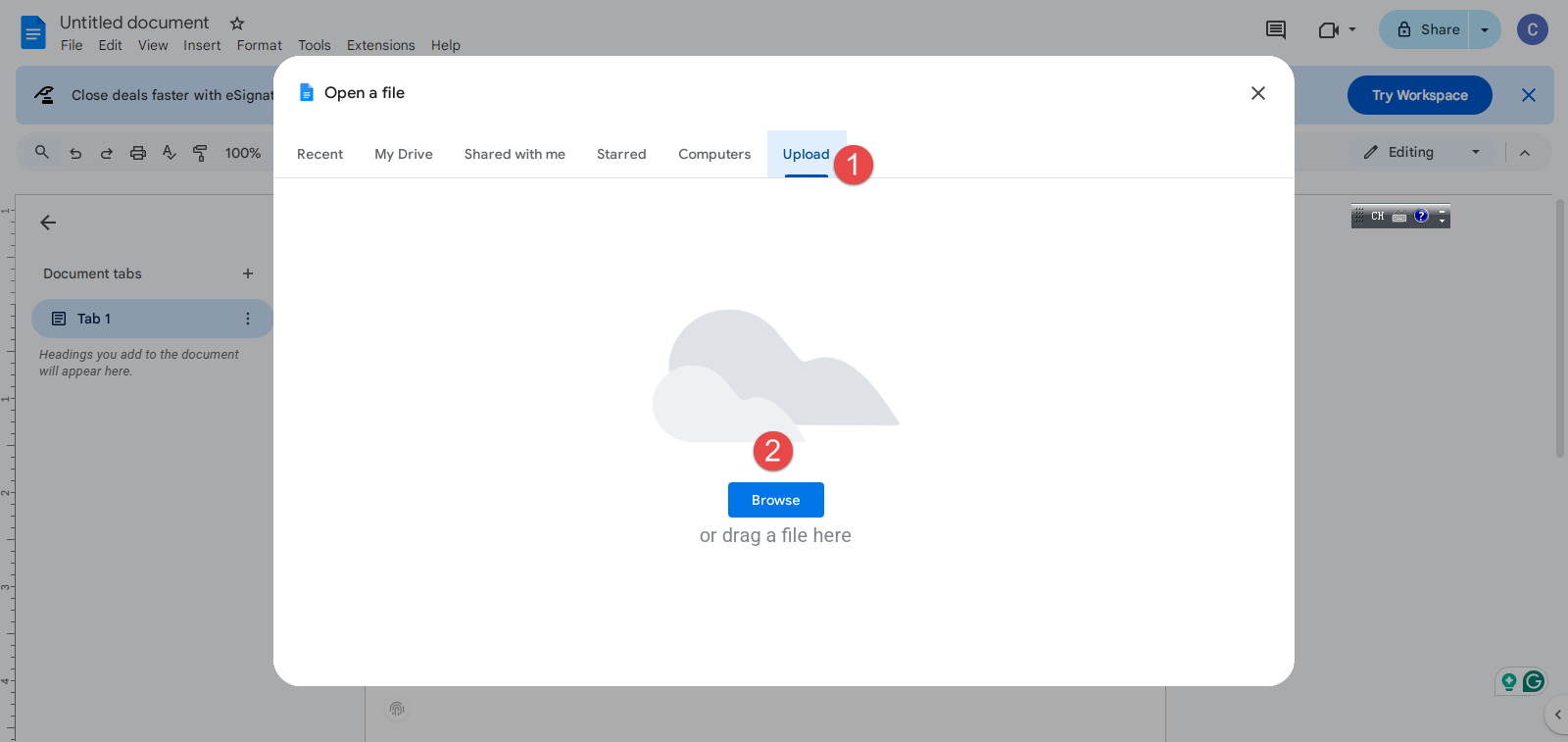
- Klik op het tabblad Bestand> Openen
- Selecteer uw beschadigde Word-bestand en upload het
- Wacht tot Google Docs het bestand heeft verwerkt en geconverteerd
- Als dit lukt, wordt Google Docs geopend en wordt de inhoud weergegeven
- Controleer de herstelde tekst en basisopmaak
- Ga naar Bestand > Downloaden > Microsoft Word (.docx) om de gerepareerde versie op te slaan
- Probeer het gedownloade bestand te openen in Microsoft Word
Als Google Docs niet lukt, kunt u de volgende toepassingen op vergelijkbare wijze proberen. U moet deze dan wel op uw lokale computer installeren in plaats van online te werken:
- OpenOffice
- LibreOffice
- AbiWord
4.2 Open XML SDK Tool gebruiken
De Open XML SDK Tool is een Microsoft-hulpprogramma dat is ontworpen voor ontwikkelaars en dat corrupte Word-documenten op XML-niveau kan valideren en repareren. advanced Word repair De methode die gebruikmaakt van de open XML SDK is wat technischer, maar kan zeer effectief zijn bij bepaalde soorten corruptie.
Stappen voor het gebruik van Open XML SDK Tool:
Opmerking: Deze tool kan alleen fouten identificeren, maar kan niet repareer ze.
- Download en installeer de Open XML SDK, die vereist is voor de volgende stap.
- Download en installeer de Open XML SDK-productiviteitstool voor Microsoft Office.
- Start de Open XML SDK-productiviteitstool voor Microsoft Office
- Klik op het tabblad Bestand > Bestand openen … en selecteer uw beschadigde Word-document
- Klik op het tabblad Acties > Valideren om het Word-document te valideren en fouten erin te vinden:
- Bekijk de validatieresultaten die structurele problemen aantonen:
- Ontbrekende sluittags
- Ongeldige tekens
- Corrupte opmaakinstructies
- Er zijn geen manieren om de fouten te herstellen. Je moet handmatig het XML-bestand extraheren, bewerken en fouten herstellen als u vertrouwd bent met XML-syntaxis.
- Test het herstelde document in Microsoft Word.
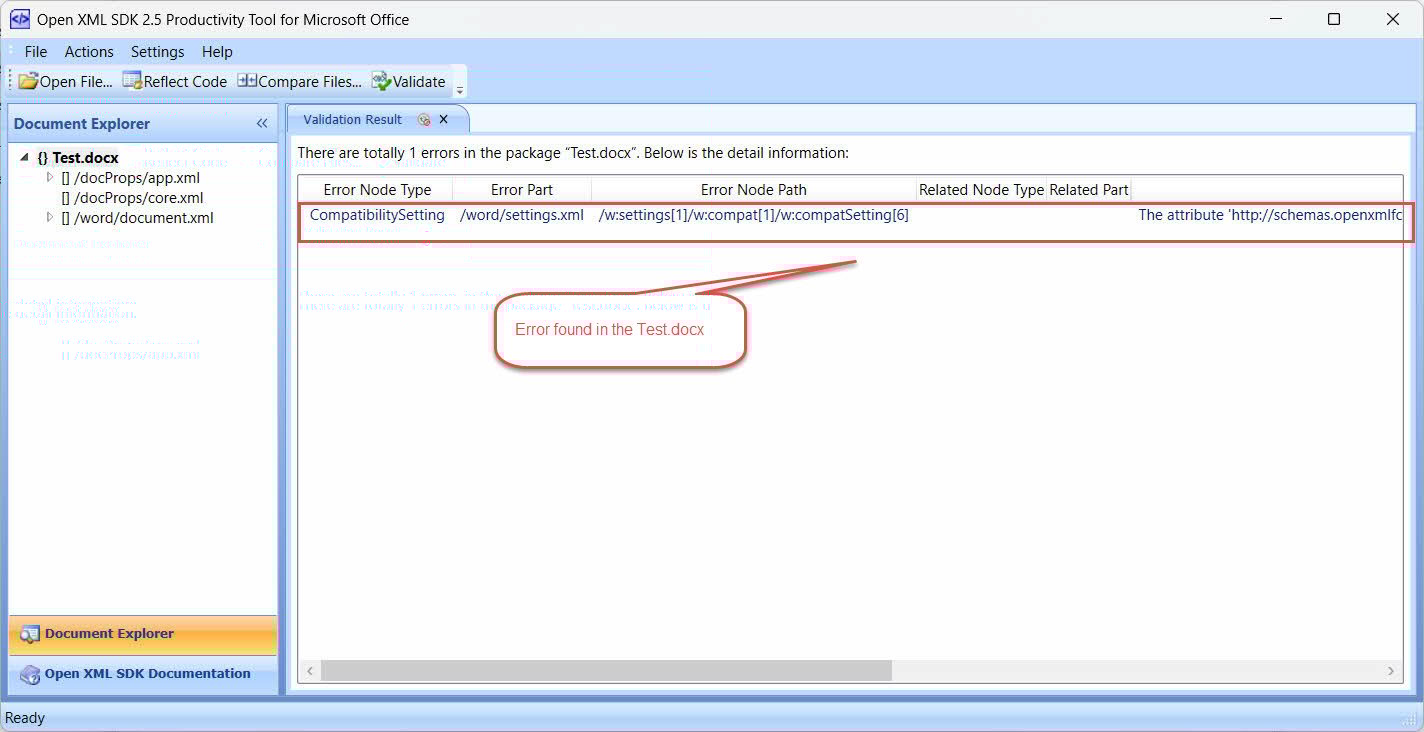
Waar deze methode op ingaat:
- Fouten waardoor het document niet voldoet aan de Open XML-formaatspecificatie.
- Documenten beschadigd door coderingsproblemen
- Problemen met onjuiste XML-opmaak
- Problemen met ingebedde objecten die misvormde XML-structuren creëerden
- Structurele problemen die ervoor zorgen dat Word het document afwijst
4.3 Handmatig extraheren en repareren
Bij ernstig beschadigde .docx-bestanden kan handmatige extractie en reparatie de inhoud herstellen wanneer andere methoden falen. Deze methode om de inhoud van Word-documenten te extraheren werkt omdat .docx-bestanden in wezen ZIP archieven met XML-bestanden waarin de inhoud en opmaak van het document zijn opgeslagen, samen met andere aanvullende bestanden.
Stappen voor handmatige extractie en reparatie:
- Maak een backup: Maak een kopie van uw beschadigde bestand voordat u begint.
- Bestandsextensie wijzigen: Hernoem de extensie .docx naar .zip
- Pak het archief uit: Klik met de rechtermuisknop op het hernoemde bestand en selecteer 'Alles uitpakken' of gebruik een andere ZIP hulpprogramma (7-Zip, WinRAR, enz.). Als de Zip bestand is ook beschadigd en je kunt het niet uitpakken met algemene Zip gereedschappen, kunt u een gespecialiseerde Zip repareergereedschap om het te repareren en uit te pakken.
- Navigeer naar de inhoud: Open de uitgepakte map en ga naar de submap 'woord'
- Zoek de hoofdinhoud: Zoek het bestand “document.xml” (bevat uw hoofdtekst)
- XML-bestand openen: Klik met de rechtermuisknop op document.xml en open het met een teksteditor (aanbevolen is Notepad++ of het standaard Kladblok)
- Leesbare tekst extraheren: Zoek naar uw werkelijke inhoud tussen XML-tags en kopieer wat u nodig hebt
- Controleer andere XML-bestanden: Voor complexe documenten, bekijk ook:
- header1.xml, header2.xml (voor headers)
- footer1.xml, footer2.xml (voor voetteksten)
- comments.xml (voor opmerkingen bij documenten)
- Nieuw document maken: Open Microsoft Word en maak een nieuw leeg document
- Herstelde inhoud plakken: Voeg de geëxtraheerde tekst in het nieuwe document in
- Indien nodig opnieuw formatteren: Gebruik de juiste opmaak, want complexe opmaak gaat verloren.
- Opslaan met nieuwe naam: Sla het herstelde document op met een nieuwe bestandsnaam
Wat te verwachten: Deze handmatige aanpak voor het repareren van Word-bestanden kost moeite en u verliest complexe opmaak, maar het lukt vaak wel om essentiële inhoud te herstellen uit ernstig beschadigde documenten.
Optioneel: Herstel misvormde XML (voor gevorderde gebruikers):
- Zoek naar veelvoorkomende XML-fouten in het bestand document.xml:
- Niet-gesloten tags (bijv. zonder )
- Ongeldige tekens die de XML-structuur verbreken
- Corrupte opmaakinstructies
- Fouten handmatig herstellen als u vertrouwd bent met XML-syntaxis
- Sla het gecorrigeerde XML-bestand op
- Maak de ZIP archief met gecorrigeerde bestanden
- Hernoem het bestand terug naar .docx en test het in Word
5. Professionele reparatiesoftware
Wanneer ingebouwde methoden en geavanceerde technieken falen, bieden professionele tools voor Word-bestandsherstel geavanceerde algoritmen die speciaal zijn ontworpen om ernstige corruptie te verhelpen. Deze gespecialiseerde toepassingen slagen vaak waar de ingebouwde functies van Microsoft Word het laten afweten.
5.1 Gebruik DataNumen Word Repair
DataNumen Word Repair Dit is een van de krachtigste softwareprogramma's voor het repareren van Word-documenten die er zijn. Deze professionele tool gebruikt geavanceerde algoritmes om beschadigde Word-documenten te analyseren en te herstellen.
5.1.1 stappen om te gebruiken DataNumen Word Repair:
- Download en installeer DataNumen Word Repair aan de hand van de officiële website
- Sluit alle andere toepassingen die toegang hebben tot uw beschadigde Word-document, inclusief Microsoft Word.
- Start de applicatie.
- Selecteer of voer uw beschadigde Word-document in.
- Kies de naam voor het herstelde bestand.
- Klik op het tabblad “Reparatie starten” om het reparatieproces te starten
- Wacht tot de software het document heeft geanalyseerd en gereconstrueerd
- Test het gerepareerde bestand in Microsoft Word

De tool kan verschillende soorten corruptie aanpakken, waaronder structurele schade, opmaakproblemen en problemen met ingesloten objecten, en kan vaak inhoud herstellen die volledig verloren lijkt te zijn.
5.1.2 Word-gegevens herstellen van een harde schijf, schijfkopie of back-upbestanden
Als u de originele Word-bestanden niet meer hebt, kunt u deze rechtstreeks herstellen vanaf harde schijven, schijfkopieën of back-upbestanden, bijvoorbeeld:
- Je verwijdert het Word DOC/DOCX-bestand permanent.
- Je formatteert de harde schijf.
- Harde schijf defect.
- De virtuele schijf in VMWare of Virtual PC is beschadigd of beschadigd.
- Het back-upbestand op het back-upmedium is beschadigd of corrupt en u kunt het Word DOC/DOCX-bestand er niet mee herstellen.
- Het schijfkopiebestand is beschadigd of corrupt en u kunt uw Word-bestand er niet mee herstellen.
Als u de schijfkopie- of back-upbestanden bij de hand hebt, kunt u het volgende doen:
- Klik op de knop “…” om het bronbestand te selecteren.
- Selecteer in het dialoogvenster ‘Bestand openen’ ‘Alle bestanden (*.*)’ als filter.
- Selecteer het schijfkopiebestand of back-upbestand als het bronbestand dat u wilt repareren.
- Stel het uitvoerbestand in als een vast Word-bestand en zorg ervoor dat de extensie .docx is als u Word 2007 of nieuwer hebt geïnstalleerd, bijvoorbeeld E_Drive_fixed.docx. Gebruik anders de extensie .doc, bijvoorbeeld E_Drive_fixed.doc.
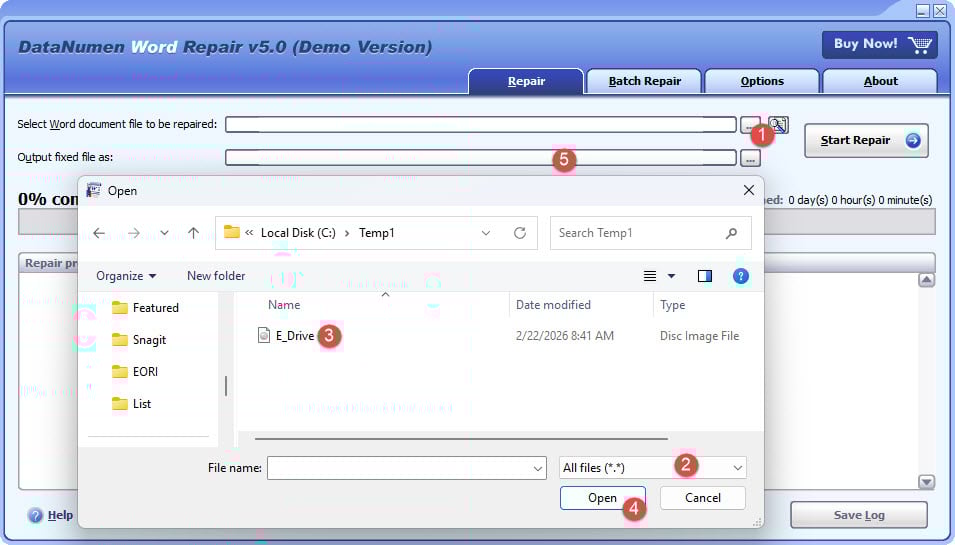
Als u rechtstreeks vanaf de harde schijf wilt herstellen, moet u dit doen DataNumen Disk Image om een schijfkopiebestand voor de harde schijf te maken:
- Selecteer de harde schijf of schijf.
- Geef de naam op voor het uitvoerbestand.
- Klik op de knop "Start klonen" om het schijfimagebestand van de harde schijf te maken.

5.1.3 Voorbeeld bestanden
| Voorbeeld van corrupt Word-documentbestand | Bestand hersteld door DataNumen Word Repair |
5.2 Meer hulpmiddelen
Verder DataNumen Word RepairEr zijn verschillende andere professionele tools beschikbaar voor het herstellen van Word-documenten. We hebben een uitgebreide lijst ervanDe meeste professionele tools bieden een gratis scan aan om een voorbeeld te bekijken van de herstelbare inhoud, voordat er betaald moet worden voor het daadwerkelijke reparatieproces.
6. Online reparatieoplossingen
Online Word-reparatieservices bieden handige alternatieven wanneer u geen software kunt installeren of snelle resultaten nodig hebt. Met deze webgebaseerde Word-reparatieservices kunt u beschadigde documenten uploaden en herstelde versies ontvangen zonder speciale software te downloaden.
6.1 Reparatieprocedures
De gebruikelijke reparatieprocedures voor online-oplossingen volgen doorgaans deze stappen:
- Navigeer naar de website van de online reparatieservice
- Klik op ‘Uploaden’ of ‘Bestand kiezen’ om uw beschadigde document te selecteren
- Wacht tot het bestand is geüpload (de tijd is afhankelijk van de bestandsgrootte en de internetsnelheid)
- Selecteer reparatieopties indien deze door de service worden aangeboden
- Klik op 'Repareren' of 'Starten' om het geautomatiseerde reparatieproces te starten.
- Wacht tot de service uw document heeft geanalyseerd en hersteld
- Download het gerepareerde bestand zodra de verwerking is voltooid
- Test het gerepareerde document in Microsoft Word
6.2 Voors en tegens
Voordelen van online reparatieoplossingen:
- Geen software installatie vereist
- Toegankelijk vanaf elk apparaat met internettoegang
- Vaak snellere verwerking dan handmatige reparatiemethoden
- Veel diensten bieden gratis proefversies of beperkte gratis reparaties aan
Nadelen:
- Privacyzorgen bij het uploaden van vertrouwelijke documenten naar servers van derden
- Beperkingen voor bestandsgrootte bij uploads
- Afhankelijkheid van internetconnectiviteit
- Mogelijk niet zo effectief als speciale software voor complexe en ernstige corruptie
6.3 Topdiensten
Populaire onlinediensten voor het repareren van Word-documenten zijn onder andere:
- Online bestandsreparatie – Ondersteunt meerdere bestandsformaten met gratis preview-opties
- Herstel mijn woord – Gespecialiseerd in het herstellen van Word-documenten met batchverwerking
- OfficeHerstel Online – Uitgebreide reparatieservice voor kantoordocumenten
- Herstelfix Online – Webgebaseerde oplossing met geavanceerde reparatie-algoritmen
- Bestandshersteltool online – Eenvoudige interface met snelle verwerkingstijden
Beveiligingsopmerking: Zorg er altijd voor dat de dienstverlener een duidelijk privacybeleid heeft en dat bestanden na verwerking automatisch worden verwijderd voordat u vertrouwelijke documenten uploadt.
7. Preventiestrategieën
7.1 Aanbevolen back-uppraktijken
Het implementeren van robuuste back-upstrategieën voor Word-documenten is de meest effectieve manier om gegevensverlies door corruptie te voorkomen. Belangrijke back-uppraktijken zijn onder andere:
- Automatische cloudsynchronisatie inschakelen – Gebruik OneDrive, Google Drive of soortgelijke diensten die automatisch documenten opslaan en de versiegeschiedenis bijhouden
- Lokale back-upstrategieën instellen – Configureer automatische back-ups naar externe schijven of netwerkopslag met behulp van Windows Bestandsgeschiedenis of back-upsoftware van derden
- Handmatige versiebeheer maken – Sla genummerde versies van belangrijke documenten op (bijvoorbeeld “Document_v1.docx”, “Document_v2.docx”) bij belangrijke mijlpalen
- Gebruik meerdere back-uplocaties – Combineer cloudopslag met lokale externe schijfback-ups voor redundantie
- Plan regelmatig back-ups – Stel dagelijkse of wekelijkse automatische back-ups in, afhankelijk van hoe vaak u documenten wijzigt
- Test back-up herstel – Controleer regelmatig of uw back-ups succesvol kunnen worden hersteld
7.2 Veilige documentverwerking
Het ontwikkelen van goede gewoonten voor bestandsverwerking vermindert het risico op beschadiging van Word-documenten aanzienlijk. Essentiële veilige werkwijzen zijn onder andere:
- Gebruik de juiste spaartechnieken – Sla uw werk regelmatig op met Ctrl+S en vermijd gedwongen afsluiten terwijl documenten openstaan
- AutoSave-functies inschakelen – Schakel Automatisch opslaan in Word in wanneer u met in de cloud opgeslagen documenten werkt voor continue bewaring
- Vermijd riskante bestandsbewerkingen – Bewerk documenten niet rechtstreeks vanuit e-mailbijlagen; sla ze eerst op een lokale schijf op
- Gebruik stabiele opslagmedia – Vermijd het werken met bestanden op onbetrouwbare USB-sticks of tijdens netwerkonderbrekingen
- Houd software bijgewerkt – Onderhoud de nieuwste versie van Microsoft Office voor verbeterde bestandsverwerking en bugfixes
- Veilig bestanden delen – Gebruik betrouwbare overdrachtsmethoden en vermijd het openen van verdachte e-mailbijlagen
- Sluit documenten correct af – Sluit Word-documenten altijd af met Bestand > Sluiten in plaats van de toepassing geforceerd af te sluiten
- Controleer de opslagstatus – Controleer regelmatig de gezondheid van de harde schijf en vervang defecte opslagapparaten onmiddellijk
8. Conclusie
8.1 samenvatting
Deze handleiding beschrijft verschillende methoden om Word-documenten succesvol te herstellen, van ingebouwde Word-functies tot professionele Word-herstelsoftware. De sleutel tot succesvol Word-bestandsherstel is doorzettingsvermogen – probeer systematisch meerdere methoden. De meeste beschadigde documenten kunnen worden hersteld en goede back-upprocedures voorkomen toekomstig gegevensverlies.
8.2 Wanneer u het nodig heeft Professionele Word-herstelsoftware
Overweeg professionele Word-herstelsoftware wanneer deze factoren van toepassing zijn:
- Alle standaardmethoden zijn mislukt – Ingebouwde en geavanceerde reparatietechnieken hebben geen succes
- Document bevat onvervangbare inhoud – Werk dat niet opnieuw kan worden gemaakt of een aanzienlijke waarde heeft
- Bedrijfskritische informatie – Documenten die essentieel zijn voor de bedrijfsvoering, juridische zaken of naleving
- Complexe corruptiescenario's – Meerdere bestanden aangetast of systeembrede corruptieproblemen
- Kostenrechtvaardiging – De waarde van de herstelde content overstijgt de kosten van professionele software.
- Tijdsdruk – Dringende behoefte aan herstel wanneer het leren van geavanceerde technieken niet haalbaar is
9. Veelgestelde vragen

V: Kunnen alle beschadigde Word-documenten worden hersteld?
A: Hoewel de meeste beschadigde Word-documenten kunnen worden hersteld met de hierboven beschreven methoden, is bij ernstig beschadigde bestanden mogelijk slechts gedeeltelijk herstel mogelijk. De slagingskans is over het algemeen hoog, vooral wanneer meerdere herstelmethoden worden geprobeerd.
V: Is het veilig om online reparatieservices te gebruiken?
A: Online reparatieservices kunnen effectief zijn, maar vermijd het uploaden van gevoelige of vertrouwelijke documenten vanwege privacyoverwegingen. Controleer altijd het beveiligingsbeleid en de procedures voor het verwijderen van bestanden van de service voordat u deze gebruikt.
V: Hoe kan ik voorkomen dat Word-documenten beschadigd raken?
A: Regelmatige back-ups, correcte afsluitprocedures, het up-to-date houden van software en het vermijden van risicovolle bestandsbewerkingen zijn de meest effectieve preventiestrategieën.
V: Wat moet ik doen als geen van deze methoden werkt?
A: Voor onvervangbare documenten kunt u professionele gegevensherstelservices overwegen of de veelgestelde vragen van Microsoft Support over Word-reparatie raadplegen voor extra begeleiding.
V: Wat is het verschil tussen .doc- en .docx-bestanden als het gaat om corruptie?
A: .docx-bestanden zijn over het algemeen beter bestand tegen corruptie, omdat ze een XML-gebaseerde structuur gebruiken, waardoor handmatige reparatie mogelijk is. .doc-bestanden hebben een binair formaat, dat moeilijker handmatig te repareren is, maar mogelijk beter werkt met sommige oudere herstelprogramma's.
V: Hoe lang moet ik proberen een document te repareren voordat ik het opgeef?
A: Probeer eerst alle ingebouwde methoden (15-30 minuten), daarna alternatieve bronnen (30 minuten) en geavanceerde technieken (1-2 uur) voordat u professionele diensten voor waardevolle documenten overweegt.
V: Kunnen Word-documenten die met een wachtwoord zijn beveiligd, worden gerepareerd?
A: Ja, maar het reparatieproces is complexer. Sommige methoden kunnen de wachtwoordbeveiliging tijdens de reparatie verwijderen. Professionele tools kunnen versleutelde bestanden vaak beter verwerken dan ingebouwde methoden.
V: Heeft het repareren van een document gevolgen voor het originele bestand?
A: De meeste reparatiemethoden maken nieuwe bestanden aan, waardoor het origineel onaangetast blijft. Maak echter altijd een back-up voordat u een reparatie probeert uit te voeren, zodat u het origineel niet kwijtraakt.
V: Zijn gratis reparatietools net zo effectief als betaalde tools?
A: Ingebouwde Word-functies zijn vaak zeer effectief bij veelvoorkomende corruptie. Betaalde professionele tools gaan doorgaans beter om met ernstige corruptie en bieden geavanceerdere herstelopties voor complexe documenten.
V: Wat als slechts een deel van mijn document kan worden hersteld?
A: Gedeeltelijk herstel is nog steeds waardevol. Sla de herstelde inhoud direct op en gebruik deze als basis om de ontbrekende delen opnieuw op te bouwen, in plaats van helemaal opnieuw te beginnen.
Referenties:
- Microsoft Learn. "Problemen met beschadigde documenten in Word oplossen." https://learn.microsoft.com/en-us/troubleshoot/office/word/damaged-documents-in-word
- Microsoft-ondersteuning. "Open een document na een fout met betrekking tot bestandsbeschadiging." https://support.microsoft.com/en-us/office/open-a-document-after-a-file-corruption-error-47df9d48-2165-4411-a699-1786ac734bc3
Over de auteur
Shou Sheng is een Microsoft Office-specialist met meer dan 10 jaar praktijkervaring in Word, Excel en PowerPoint Hij biedt probleemoplossing aan in zowel bedrijfs- als onderwijsomgevingen. Hij heeft duizenden gebruikers geholpen bij het herstellen van verloren werk, het oplossen van problemen met beschadigde bestanden en het optimaliseren van hun Office-workflows.
Shou zet zich in om via zijn technische documentatie complexe problemen met Office te vertalen naar duidelijke, uitvoerbare stappen voor gebruikers van alle niveaus. Hij blijft op de hoogte van de nieuwste ontwikkelingen in Microsoft 365 en test methoden continu aan de hand van realistische scenario's met beschadigde bestanden om de nauwkeurigheid te garanderen.
Heeft u vragen over deze handleiding of heeft u extra hulp nodig met Office-problemen? Shou staat voor u klaar. feedback en suggesties om deze bronnen voor probleemoplossing te verbeteren.