
1. Inleiding
RAR fileSmappen worden veel gebruikt voor het comprimeren en archiveren van gegevens, maar ze kunnen om verschillende redenen beschadigd raken. Wanneer een RAR Als het bestand beschadigd is, kunt u de waardevolle gegevens erin mogelijk niet extraheren. Deze uitgebreide handleiding biedt verschillende methoden om beschadigde bestanden te herstellen. RAR bestanden en herstel uw gegevens.
1.1 Wat is een corrupte RAR Bestand?
A RAR Een bestand is beschadigd als een deel of het geheel van het bestand verloren is gegaan of onverwacht is gewijzigd, waardoor extractieprogramma's de inhoud niet correct kunnen lezen en decomprimeren. Dit resulteert meestal in ontbrekende bestanden, extractiefouten of het volledig mislukken van het openen van het archief.
1.2 Veelvoorkomende oorzaken van RAR Bestandsbeschadiging
- Onvolledige download of overdracht: Netwerkonderbrekingen tijdens het downloaden of overbrengen van bestanden kunnen leiden tot gedeeltelijke of beschadigde RAR bestanden.
- Virus- of malware-aanvallen: Kwaadaardige software kan opzettelijk uw computer beschadigen of beschadigen. RAR archieven die op uw systeem zijn opgeslagen.
- Stroomuitval tijdens bestandsbewerkingen: Plotseling stroomverlies tijdens het maken, extraheren of wijzigen RAR bestanden kunnen corruptie veroorzaken.
- Schijffouten en slechte sectoren: Fysieke schade aan opslagapparaten of slechte sectoren op harde schijven kunnen corrupt raken RAR bestanden die zijn opgeslagen in de getroffen gebieden.
- Menselijke fouten: Het per ongeluk onderbreken van bestandsbewerkingen of het onjuist wijzigen RAR bestanden kunnen tot corruptie leiden.
- Software- of hardwarefouten: Problemen met de compressiesoftware of hardware die tijdens bestandsbewerkingen niet goed werken, kunnen schade veroorzaken RAR archieven.
1.3 Veel voorkomende symptomen van RAR Bestandsbeschadiging
Wanneer een RAR Als het bestand corrupt is, kunt u verschillende foutmeldingen tegenkomen:
- CRC-foutmeldingen: Geeft aan dat de controle op gegevensintegriteit tijdens het extraheren is mislukt.
- Foutmelding 'Archief is corrupt': De archiefstructuur is beschadigd en kan niet worden verwerkt.
- Foutmelding "Kan niet uitbreiden": Het systeem kan de archiefinhoud niet decomprimeren of extraheren.
- Foutmelding ‘Het archief heeft een onbekend formaat of is beschadigd’: De RAR de bestandsheader is onherkenbaar of ernstig beschadigd.
- “Onverwacht einde archief” or “Onverwacht einde van de data” or “Er zijn nog wat gegevens na het einde van de payload-gegevens” fout: De RAR De voettekst van het bestand is beschadigd.
2. Opnieuw downloaden/opnieuw verzenden RAR Bestand
Voordat u complexe reparatiemethoden probeert, is de eenvoudigste oplossing om de RAR Het bestand van de oorspronkelijke bron verwijderen of de afzender vragen het opnieuw te verzenden. Als het bestand tijdens de verzending beschadigd is geraakt, kunt u het probleem direct oplossen door een nieuwe kopie te maken, zonder dat er reparatietools nodig zijn.
3. Gebruik de ingebouwde reparatiefunctie van WinRAR.
WinRAR bevat een ingebouwde reparatiefunctie waarmee beschadigde bestanden kunnen worden hersteld. RAR archieven. Deze methode werkt het beste wanneer de RAR bestand is gemaakt met herstelrecordbeveiliging.
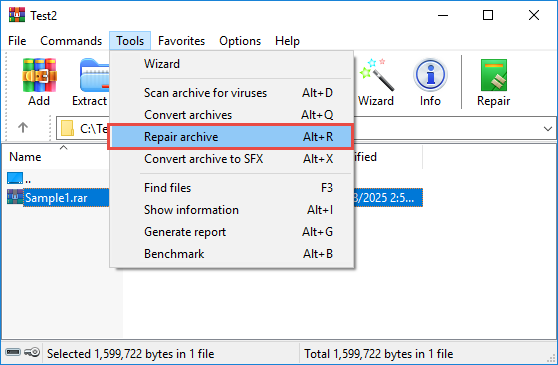
- Open WinRAR en selecteer het beschadigde bestand. RAR bestand.
- Klik op het tabblad Extra -> Archief repareren in het dropdown menu.

- Selecteer in het reparatiedialoogvenster de doelmap voor het gerepareerde archief.
- Zorg ervoor Behandel het beschadigde archief als een RAR-bestand. optie is geselecteerd.
- Klik op het tabblad OK om het reparatieproces te starten.

- WinRAR zal zoeken naar herstelrecord in het corrupte archief en probeer het te repareren, terwijl u het reparatielogboek zoals hieronder weergeeft:

- Opmerking: Het reparatielogboek is enigszins misleidend. Het zal altijd "Build rebuild.xxx" weergeven..rar” -> “Klaar”, zelfs als WinRAR het archief niet kan repareren.
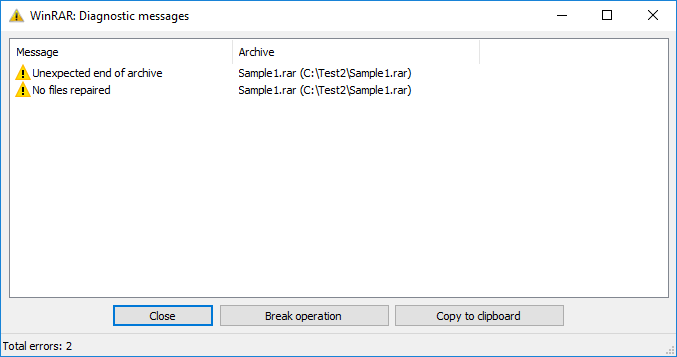
- Als WinRAR het archief niet kan repareren, wordt er een ander venster met diagnostische berichten weergegeven:

- De beste manier om te controleren of de reparatie is geslaagd, is door te kijken of er een nieuw bestand met de naam "rebuilt.xxx" is aangemaakt..rar"op de aangegeven locatie na het reparatieproces.
- Als er een herbouwd archief is gemaakt, probeer dan bestanden daaruit te extraheren.


4. Beschadigde bestanden behouden bij het uitpakken RAR Archief
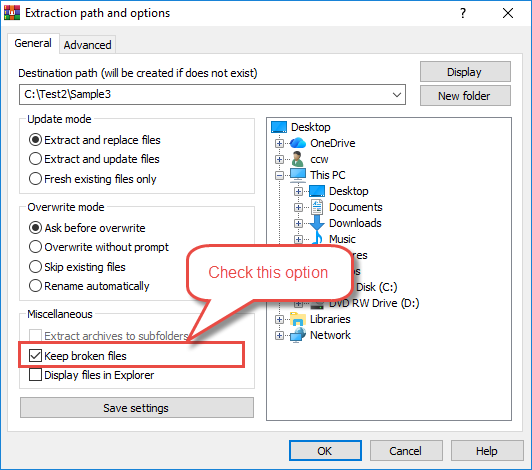
Als WinRAR fouten tegenkomt tijdens het uitpakken, kunt u het programma dwingen om alle herstelbare gegevens uit te pakken door de optie 'Beschadigde bestanden behouden' in te schakelen. Hierdoor kunt u gedeeltelijke gegevens uit beschadigde archieven redden.
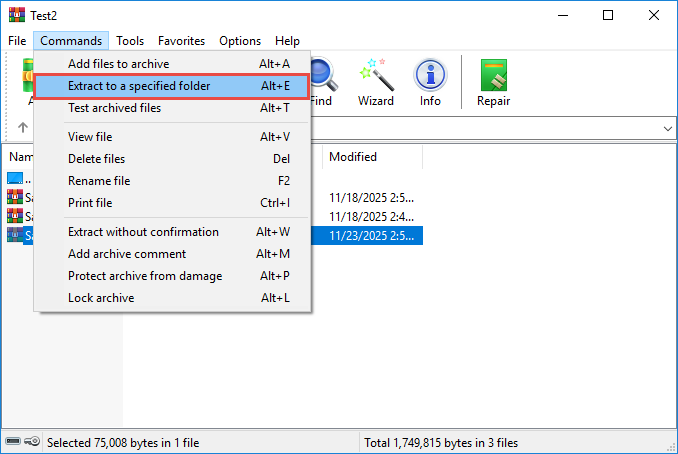
- Open WinRAR en selecteer het beschadigde bestand. RAR bestand.
- Klik op de knop Opdrachten -> Uitpakken naar knop in de werkbalk.

- Selecteer in het extractiedialoogvenster de Houd kapotte bestanden .

- Selecteer uw doelmap.
- Klik op het tabblad OK om met de extractie te beginnen.
- WinRAR pakt alle herstelbare bestanden uit, zelfs als sommige onvolledig zijn.
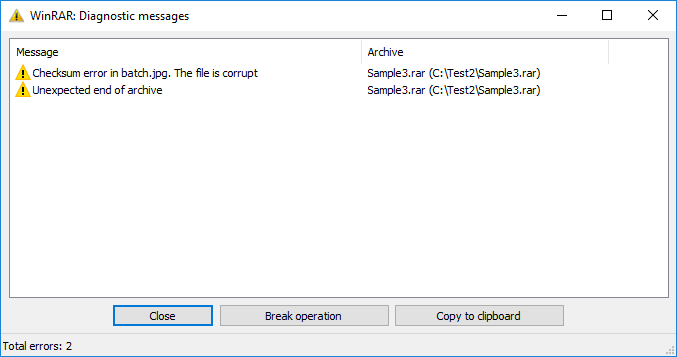
- Als er fouten worden gedetecteerd, worden er diagnostische berichten weergegeven in een foutvenster:
- Controleer de uitgepakte bestanden om te zien welke gegevens zijn hersteld.
5. Gebruik de RAR Opdrachtregeltool (Windows/Mac/Linux)
De RAR De opdrachtregeltool biedt een reparatieopdracht waarmee beschadigde archieven kunnen worden gereconstrueerd met behulp van herstelrecords. Deze methode is vooral effectief voor archieven die zijn gemaakt met herstelrecordbeveiliging.
- Open de opdrachtprompt (Windows), Terminal (Mac) of Terminal (Linux).
- Navigeer naar de map met uw corrupte RAR bestand met behulp van de cd opdracht.
- Typ het volgende commando:
"C:\Program Files (x86)\WinRAR\rar" r archive.rarOpmerking:- Vervang “C:\Program Files (x86)\WinRAR\rar” door het installatiepad van WinRAR.
- Vervang “archief”.rar"met je corrupte RAR archiefbestand.
- Druk op Enter om de reparatieopdracht uit te voeren.
- De RAR Het hulpprogramma zoekt naar herstelgegevens en probeert deze te reconstrueren.
- Als het lukt, wordt er een nieuw bestand met de naam "rebuilt.archive" aangemaakt..rar"zal worden gecreëerd.
- Controleer het gerepareerde archief door te proberen de inhoud ervan uit te pakken.

6. Gebruik UnRAR om gegevens uit beschadigde bestanden te extraheren. RAR Archieven (Windows/Mac/Linux)
UnRAR is een lichtgewicht extractietool die kan proberen gegevens uit beschadigde bestanden te extraheren. RAR archieven, zelfs wanneer andere tools falen. Hoewel het de archiefstructuur niet kan herstellen, kan het wel extraheerbare bestanden herstellen, vergelijkbaar met de Optie "Beschadigde bestanden behouden":
- Standaard installeert WinRAR of andere RAR-distributies ook UnRAR op de WinRAR-installatiemap. RAR pad automatisch. Als u het daar niet kunt vinden, kunt u het verkrijgen via pakketbeheerders of officiële bronnen.
- Open de opdrachtprompt (Windows), Terminal (Mac) of Terminal (Linux).
- Navigeer naar de map met de corrupte RAR bestand.
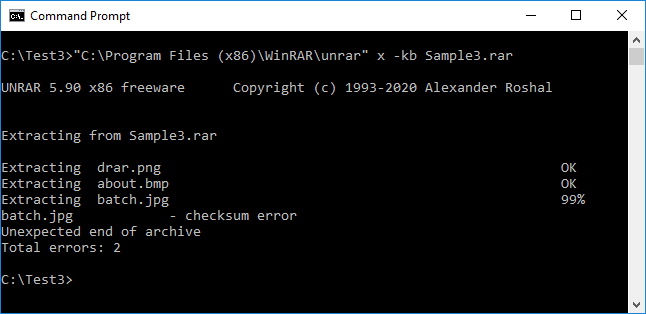
- Typ het volgende commando:
"C:\Program Files (x86)\WinRAR\unrar" x -kb archive.rarOpmerking:- vervangen
"C:\Program Files (x86)\WinRAR\unrar"met het installatiepad van je unrar-bestand. - De -kb vlag is om de kapotte uitgepakte bestanden te behouden
- Vervang “archief”.rar"met je corrupte RAR archiefbestandsnaam.
- vervangen
- Druk op Enter om de extractie te starten.
- UnRAR pakt alle uitpakbare bestanden uit naar de huidige map.
- Controleer de uitgepakte bestanden om te bepalen welke gegevens zijn hersteld.
7. Gebruik 7-Zip om de beschadigde bestanden uit te pakken. RAR Archieven (Windows/Mac/Linux)
7-Zip is een gratis, open-source bestandsarchiveringsprogramma dat bestanden kan verwerken. RAR bestanden en slaagt vaak waar andere tools falen. Het biedt zowel grafische als opdrachtregelinterfaces voor het extraheren van corrupte archieven.
7.1 Gebruik de 7-Zip GUI-tool om beschadigde bestanden uit te pakken. RAR Archieven (Windows)
De grafische interface van 7-Zip biedt een gebruiksvriendelijke manier om gegevens uit beschadigde bestanden te extraheren. RAR bestanden op Windows-systemen.
- Download en installeer 7-Zip via de officiële website
 .
. - Start 7-Zip.
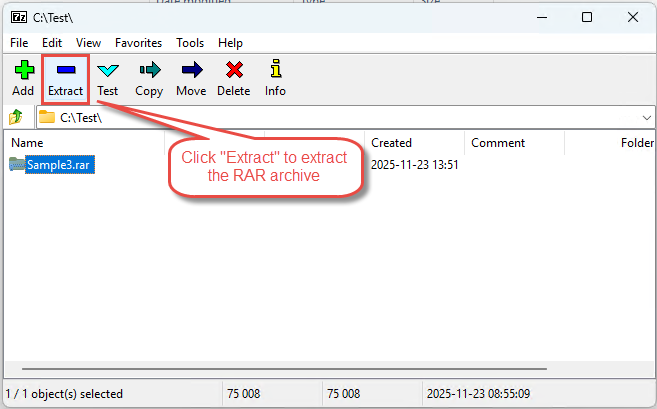
- Selecteer de corrupte RAR bestand en klik op de Extract gereedschapsknop:

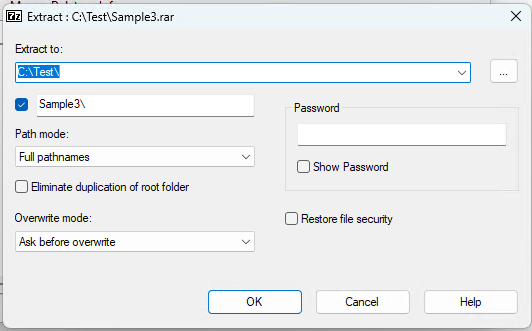
- Zoek in de map Extract dialoogvenster, kies een doelmap:

- Klik op het tabblad OK extraheren.
- 7-Zip pakt alle uitpakbare bestanden uit, slaat beschadigde bestanden over en toont een berichtvenster zoals hieronder:

waar u mogelijk waarschuwingsberichten ziet, zoals 'Onverwacht einde van de gegevens'. - Controleer de uitgepakte bestanden om te zien welke bestanden succesvol zijn hersteld.


7.2 Gebruik de 7-Zip opdrachtregeltool om beschadigde bestanden uit te pakken. RAR Archieven (Mac/Linux)
De commandoregelversie van 7-Zip (p7zip) is beschikbaar voor Mac- en Linux-systemen en kan beschadigde bestanden uitpakken. RAR archieven via terminalopdrachten.
- Installeer p7zip met behulp van je pakketbeheerder (bijv. brew install p7zip op Mac of sudo apt-get install p7zip-full op Linux).
- Open Terminal.
- Navigeer naar de map met de corrupte RAR bestand.
- Typ de opdracht: 7z x archief.rar (vervang “archief”.rar"met uw bestandsnaam).
- Druk op Enter uitvoeren.
- 7-Zip pakt alle herstelbare bestanden uit naar de huidige map.
- Controleer de uitgepakte bestanden om te zien of de gegevens zijn hersteld.
8. Handmatige reparatie met Hex-editors
Voor gevorderde gebruikers kunnen hex-editors worden gebruikt om handmatig te repareren RAR bestandsheaders en -structuur. Deze methode vereist technische kennis van RAR bestandsformaat en moet alleen worden geprobeerd als andere methoden mislukken.
8.1 Begrip RAR Bestandsstructuur
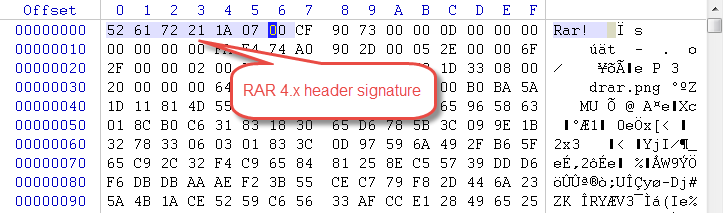
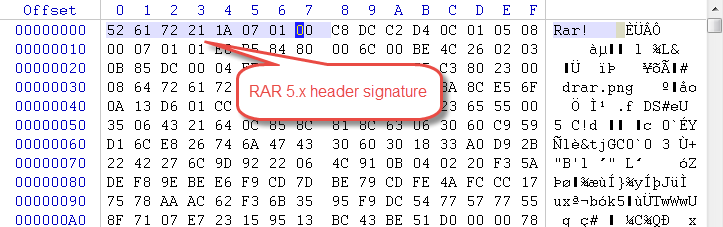
RAR files hebben een specifieke structuur die bestaat uit een bestandsheaderhandtekening, archiefheaders en bestandsdatablokken. RAR headerhandtekening begint met bytes 52 61 72 21 1A 07 (Voor RAR 4.x) of 52 61 72 21 1A 07 01 00 (Voor RAR 5.x). Het begrijpen van deze structuur is essentieel voor handmatige reparaties.
8.2 Hex-editors gebruiken voor RAR Herstellen
Hex-editors zoals HxD (Windows) of Hex Fiend (Mac) stellen u in staat de binaire gegevens van RAR bestanden. U kunt deze hulpmiddelen gebruiken om beschadigde headerhandtekeningen of beschadigde bestandsmarkeringen te herstellen.
- Download en installeer een hex-editor op uw systeem.
- Maak een reservekopie van de corrupte RAR bestand voordat u het bewerkt.
- Open de RAR bestand in de hex-editor.
- Bekijk de bestandsheader aan het begin van het bestand.
- Controleer of de RAR handtekeningbytes aanwezig en correct zijn.
8.3 Handmatige headerreconstructie
Indien de methode RAR header beschadigd is, kunt u deze mogelijk handmatig reconstrueren:
- Zoek de headerpositie in de hex-editor.
- Bij RAR 4.x-bestanden, zorg ervoor dat de handtekeningbytes als volgt zijn: 52 61 72 21 1A 07 00

- Bij RAR 5.x-bestanden, zorg ervoor dat de handtekeningbytes als volgt zijn: 52 61 72 21 1A 07 01 00

- Sla het gewijzigde bestand op onder een nieuwe naam.
- Probeer het herstelde bestand te openen met WinRAR of een ander uitpakprogramma.
8.4 Beperkingen en risico's van handmatige reparatie
Handmatige hexbewerking brengt aanzienlijke risico's met zich mee. Onjuiste wijzigingen kunnen het bestand volledig onherstelbaar maken. Deze methode werkt alleen bij specifieke headercorruptie en kan diepere structurele schade of beschadigde datablokken niet herstellen. Werk altijd met een back-up en probeer dit alleen als u over technische expertise beschikt.
9. Herstel ingebedde bestanden van een beschadigde RAR Archief
Als de standaard extractie mislukt, kunt u data recovery tools gebruiken om de RAR bestand op byteniveau en herstelt de ingesloten bestanden daarin direct. Deze methode omzeilt de RAR archiefstructuur volledig.
9.1 Wanneer deze methode werkt
Deze herstelmethode is effectief onder specifieke omstandigheden:
- Bestanden moeten worden opgeslagen (niet gecomprimeerd): De bestanden moeten zijn toegevoegd aan de RAR archief zonder compressie (opslagmodus) voor direct binair herstel.
- Met de tool voor gegevensherstel kunt u gegevens herstellen vanaf een schijfkopiebestand: De herstelsoftware moet de RAR bestand als een schijfkopie en ondersteunt het scannen van het bestand als een schijf.
- De tool voor gegevensherstel ondersteunt een scan op byteniveau: De tool moet in staat zijn om scans op byteniveau (niet op sectorniveau) uit te voeren om de ingesloten bestanden te herstellen.
9.2 Stapsgewijs herstelproces
DataNumen Data Recovery is een gratis tool die het herstellen van ingesloten bestanden van beschadigde systemen ondersteunt. RAR archief.
Hieronder volgen de herstelstappen:
- Maak een reservekopie van uw corrupte RAR bestand voordat u verdergaat.
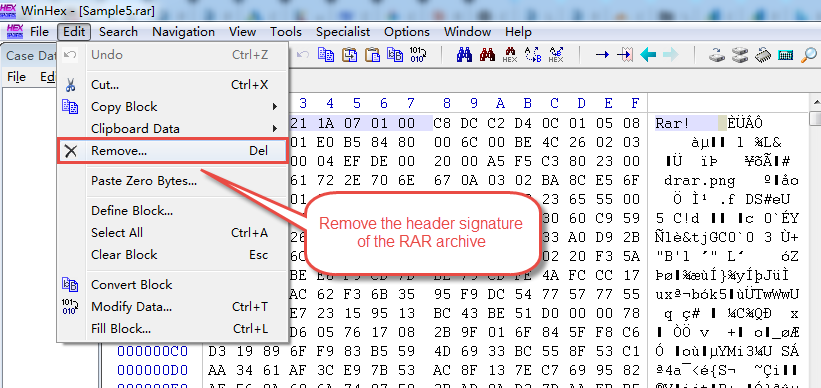
- Open de kopie in een hex-editor en verwijder de RAR header-handtekening (eerste 8 bytes). Dit voorkomt dat de data recovery tool de gehele RAR archiveren als een bestand en zich in plaats daarvan richten op het vinden van ingesloten bestanden.

- Start DataNumen Data Recovery.
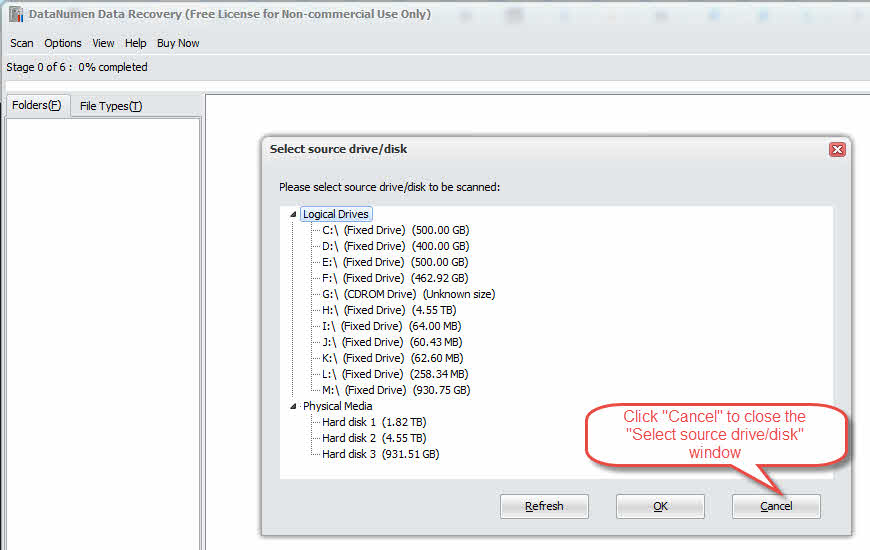
- Klik op het tabblad Annuleer om de te sluiten Selecteer de bronschijf/het bronstation venster, omdat we nu moeten herstellen vanuit een bestand in plaats van een schijf:

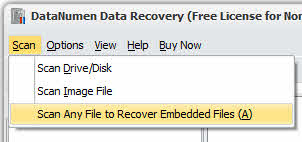
- Klik op het tabblad Scannen -> Scan elk bestand om ingesloten bestanden te herstellen

- Selecteer de corrupte RAR bestand waarvan de header is verwijderd.
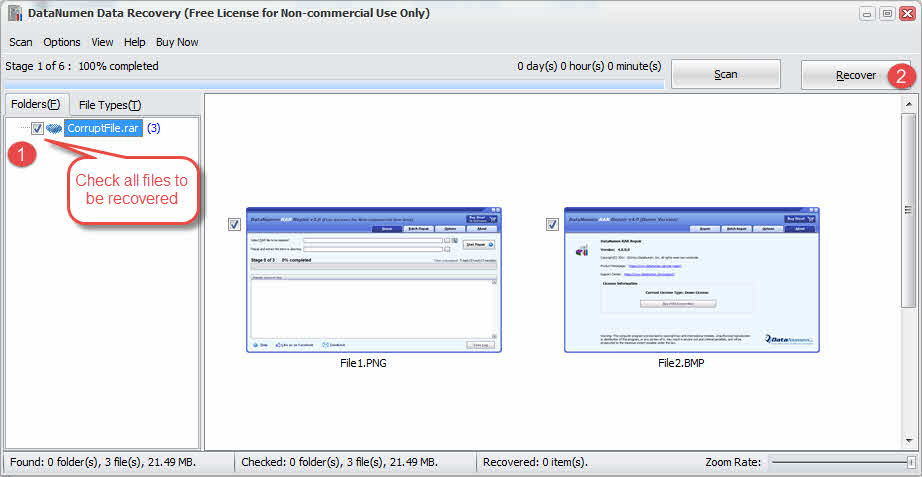
- DataNumen Data Recovery Het bestand wordt op byte-niveau gescand en de ingesloten bestanden worden weergegeven.
- Selecteer de bestanden die u wilt herstellen en klik. Herstel om ze naar een map te herstellen:

- Controleer de integriteit van herstelde bestanden.
9.3 Beperkingen van ingebedde bestandsherstel
Deze methode kent een aantal beperkingen:
- Werkt alleen met niet-gecomprimeerde bestanden die in een RAR-archief zijn opgeslagen: Gecomprimeerde bestanden kunnen met deze methode niet worden hersteld.
- Vereist gegevensherstelhulpmiddelen ter ondersteuning van herstel van schijfkopieën met de mogelijkheid tot scannen op byteniveau: Niet alle herstelprogramma's ondersteunen deze geavanceerde functie.
- Bestandsnamen of directorystructuur kunnen mogelijk niet worden hersteld: Herstelde bestanden hebben doorgaans algemene namen en hun oorspronkelijke mapindeling is verloren gegaan.
10. Corrupte bestanden herstellen RAR Professionele reparatiesoftware gebruiken
Ambachtelijk RAR Reparatiesoftware biedt geavanceerde algoritmes die specifiek zijn ontworpen om ernstig beschadigde archieven te repareren. Ze kunnen vaak gegevens herstellen wanneer gratis methoden falen, met functies zoals batchreparatie, ondersteuning voor grote bestanden en een hoog slagingspercentage. Hieronder bespreken we een voorbeeld. DataNumen RAR Repair als voorbeeld.
10.1 Gebruik DataNumen RAR Repair om corruptie te herstellen RAR Bestand
- Start DataNumen RAR Repair.
- Selecteer de corrupte RAR bestand.
- Stel de uitvoermap in.
- Klik op het tabblad Start reparatie
- DataNumen RAR Repair zal het archief repareren en de inhoud ervan uitpakken naar de uitvoermap.

10.2 Herstellen RAR Gegevens van harde schijf, schijfkopie of back-upbestanden
RAR-gegevens kunnen rechtstreeks worden hersteld vanaf harde schijven, schijfkopieën of back-upbestanden als u het origineel niet meer hebt. RAR bestanden niet meer, bijvoorbeeld:
- Je verwijdert de RAR Archiveer het bestand permanent.
- Je formatteert de harde schijf.
- Harde schijf defect.
- De virtuele schijf in VMWare of Virtual PC is beschadigd of beschadigd.
- Het back-upbestand op het back-upmedium is beschadigd of corrupt en u kunt het bestand niet herstellen. RAR archiveer het bestand ervan.
- Het schijfkopiebestand is beschadigd of corrupt en u kunt uw schijf niet herstellen. RAR bestand eruit.
Als u de schijfkopie- of back-upbestanden bij de hand hebt, kunt u het volgende doen:
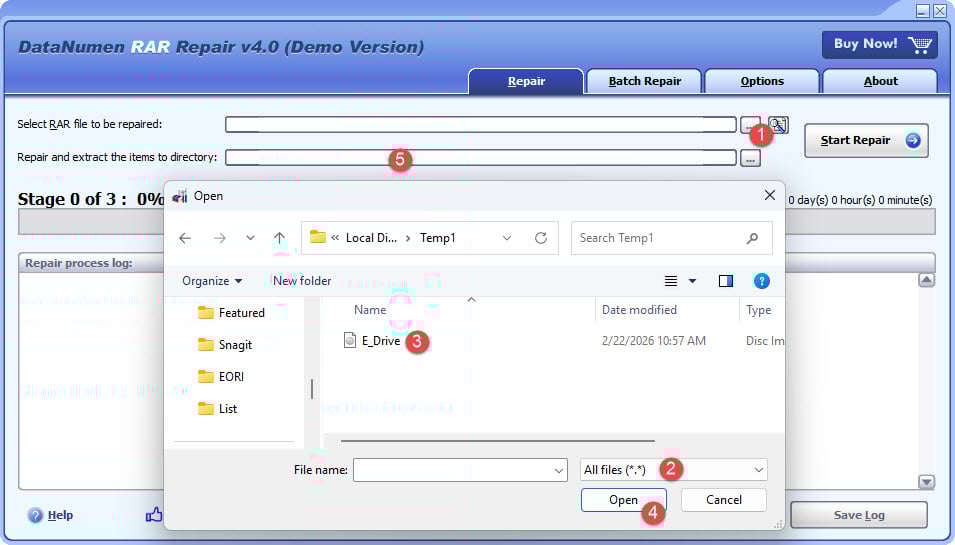
- Klik op de knop “…” om het bronbestand te selecteren.
- Selecteer in het dialoogvenster ‘Bestand openen’ ‘Alle bestanden (*.*)’ als filter.
- Selecteer het schijfkopiebestand of back-upbestand als het bronbestand dat u wilt repareren.
- Stel de uitvoermap in.
Als u rechtstreeks vanaf de harde schijf wilt herstellen, moet u dit doen DataNumen Disk Image om een schijfkopiebestand voor de harde schijf te maken:
- Selecteer de harde schijf of schijf.
- Geef de naam op voor het uitvoerbestand.
- Klik op de knop "Start klonen" om het schijfimagebestand van de harde schijf te maken.

11. Herstel beschadigde RAR Bestand met behulp van online hulpmiddelen
11.1 Populaire online tools
Verschillende webgebaseerde diensten bieden RAR mogelijkheden voor bestandsherstel:
- Online bestandsreparatie
- Reparatie Toolbox voor RAR Online
- OfficeHerstel Online
- Hetman-bestandsreparatie online
11.2 Operationele stappen
Online gebruiken RAR Reparatiegereedschappen volgen doorgaans deze stappen:
- Ga naar de website van de online reparatieservice.
- Klik op de knop Uploaden or Kies bestand .
- Selecteer uw corrupte RAR bestand van uw computer.
- Wacht tot het bestand volledig is geüpload.
- Klik op het tabblad Herstellen or Start om het reparatieproces te starten.
- Wacht tot de service het bestand heeft geanalyseerd en hersteld.
- Download de gerepareerde RAR bestand naar uw computer.
- Controleer het gerepareerde bestand door de inhoud ervan uit te pakken.
11.3 Beperkingen van online reparatietools
Online tools hebben een aantal belangrijke beperkingen:
- Beperkingen bestandsgrootte: De meeste gratis online diensten beperken het uploaden van bestanden tot 50-100 MB.
- Privacy- en beveiligingsproblemen: Het uploaden van gevoelige gegevens naar servers van derden brengt beveiligingsrisico's met zich mee.
- Vereisten voor internetverbinding: Het uploaden van grote bestanden vereist een stabiele, snelle internetverbinding en kan tijdrovend zijn.
12. Repareren van meerdere onderdelen RAR Archief
Meerdelige RAR Archieven splitsen grote bestanden op over meerdere volumes, en beschadiging van een deel kan het hele archief aantasten. Er zijn speciale technieken nodig om gesplitste bestanden te herstellen. RAR bestanden.
12.1 Begrip RAR Onderdelen (.part1.rar, .deel2.rar)
Meerdelige RAR Archieven worden aangemaakt bij het comprimeren van grote bestanden die over meerdere volumes moeten worden verdeeld. Deze archieven hebben doorgaans extensies zoals .part1..rar, .deel2.rar, of gewoon .rar, .r00, .r01, enz. Alle onderdelen moeten zich in dezelfde directory bevinden voor een succesvolle extractie, en elk onderdeel bevat essentiële gegevens voor het reconstrueren van de oorspronkelijke bestanden.
12.2 Corruptie identificeren RAR Deel
Om te bepalen welk deel van een meerdelig archief beschadigd is:
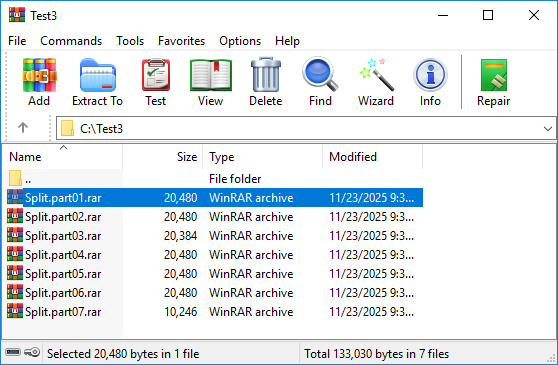
- In WinRAR kunt u elk onderdeel dubbelklikken om het te openen:
- Wanneer u het beschadigde onderdeel of een voorafgaand onderdeel opent, ziet u een foutmelding zoals hieronder:
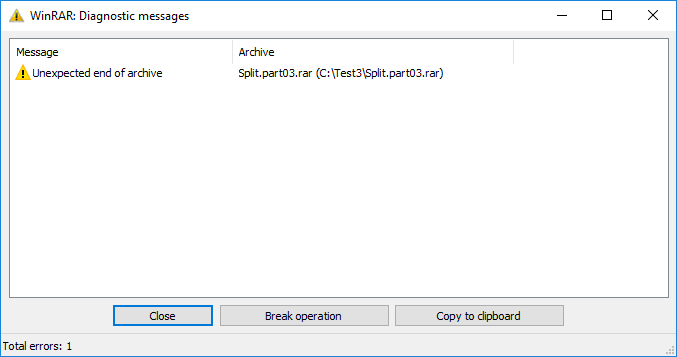
12.3 Meerdelige archieven repareren
Repareren van meerdelige onderdelen RAR archieven vereisen specifieke benaderingen:
- Als één onderdeel beschadigd is, maar de rest nog intact is, probeer dan alleen het beschadigde onderdeel opnieuw te downloaden of te versturen.
- Als opnieuw downloaden of verzenden niet mogelijk is, kunt u alle bovengenoemde methoden gebruiken om het eerste deel (.part1) te repareren..rar or .rar bestand).
12.4 Extraheren uit meerdelige archieven waarbij sommige delen ontbreken
Als delen van een meerdelig archief volledig ontbreken, zijn de herstelmogelijkheden beperkt. Bestanden die volledig binnen de beschikbare delen vallen, kunnen nog steeds worden geëxtraheerd. U kunt alle bovengenoemde methoden gebruiken om het eerste beschikbare deel te repareren of te extraheren om alles te krijgen wat herstelbaar is. Bestanden die echter ontbrekende delen omvatten, zullen onvolledig of onherstelbaar zijn.
13. Herstel wachtwoordbeveiligde corrupte bestanden RAR Archief
Met wachtwoord beveiligd RAR Bestanden voegen encryptie toe, wat het herstelproces bemoeilijkt. Speciale overwegingen zijn van toepassing bij het omgaan met versleutelde, corrupte archieven.
13.1 Uitdagingen met versleutelde archieven
Wachtwoordbeveiligde bestanden herstellen RAR Het herstellen van bestanden brengt unieke moeilijkheden met zich mee. De versleutelingslaag verhindert directe toegang tot de bestandsgegevens, waardoor veel herstelmethoden niet werken. Herstelrecords werken nog steeds met versleutelde archieven, maar u moet het juiste wachtwoord hebben om herstelde bestanden uit te pakken. Zonder het wachtwoord zullen de meeste herstelpogingen mislukken, zelfs als de archiefstructuur is hersteld.
13.2 Reparatiemethoden voor met een wachtwoord beveiligde RAR-bestanden
Om gecodeerde bestanden te repareren RAR archieven:
- Gebruik alle hierboven genoemde methoden om de gecodeerde RAR archief. Voor het reparatieproces is het wachtwoord vereist.
- Gebruik professionele reparatiesoftware die gecodeerde archieven ondersteunt.
- Na de reparatie hebt u nog steeds het juiste wachtwoord nodig om bestanden uit te pakken.
13.3 Beperkingen van het repareren van gecodeerde archieven
Er gelden verschillende beperkingen voor gecodeerde RAR reparatie:
- De encryptie zelf kan niet worden hersteld of omzeild door middel van corruptieherstelmethoden.
- Als het wachtwoord verloren gaat, blijven herstelde bestanden ontoegankelijk.
- Ernstige corruptie van de encryptieheaders kan ertoe leiden dat het archief permanent onherstelbaar is, zelfs met het juiste wachtwoord.
- Sommige geavanceerde reparatiemethoden die werken met niet-versleutelde archieven, werken mogelijk niet met versleutelde bestanden.
14. Verhoog het herstelpercentage met RAR Herstelgegevens
Herstelrecords zijn een ingebouwde RAR Functie die het succespercentage van het herstellen van corrupte archieven aanzienlijk verbetert. Inzicht in en gebruik van herstelrecords kan gegevensverlies voorkomen.
14.1 Wat is een herstelrecord?
Een herstelrecord is aanvullende redundantiegegevens die zijn ingebed in een RAR archiveren tijdens het aanmaken. Deze gegevens bevatten pariteitsinformatie waarmee WinRAR en de RAR Opdrachtregeltool om beschadigde delen van het archief te reconstrueren. Herstelrecords voegen doorgaans 1-10% toe aan de archiefgrootte, maar verbeteren de herstelbaarheid van corruptie aanzienlijk.
14.2 Hoe herstelrecords helpen bij het herstellen RAR Bestanden
Wanneer u probeert een RAR Bestand met herstelrecords: de reparatietool gebruikt de pariteitsgegevens om beschadigde delen te reconstrueren. Dit maakt automatisch herstel mogelijk van verschillende soorten corruptie, waaronder beschadigde sectoren, transmissiefouten en gedeeltelijk gegevensverlies. Hoe hoger het percentage herstelrecords, hoe meer schade er hersteld kan worden, hoewel dit de archiefgrootte vergroot.
14.3 Hoe voeg je een herstelrecord toe bij het maken van een RAR-bestand?
Herstelrecords moeten worden toegevoegd bij het maken van de RAR archief, niet erna. Dit is een preventieve maatregel die het archief voorbereidt op mogelijke toekomstige corruptie.
14.3.1 WinRAR gebruiken om een herstelrecord toe te voegen
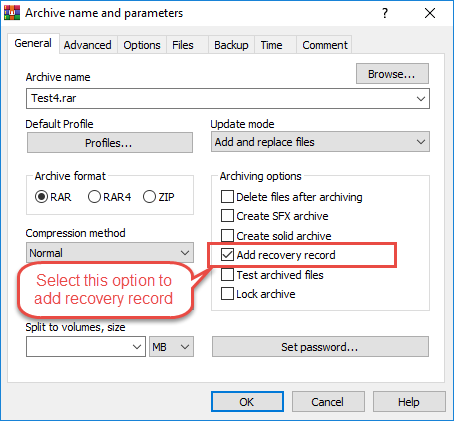
Het creëren van een RAR Archiveren met herstelrecord met behulp van WinRAR:
- Selecteer de bestanden die u wilt comprimeren.
- Klik met de rechtermuisknop en kies Aan archief toevoegen…
- Zoek in de map Archiefnaam en parameters venster, selecteert u de Herstelrecord toevoegen optie:

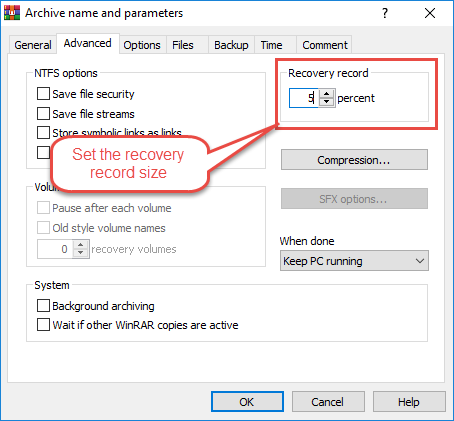
- Klik op de knop Geavanceerd .
- Stel de grootte van het herstelrecord in (meestal 1-5% voor normaal gebruik, 10% voor kritieke gegevens).
- Configureer indien nodig andere compressie-instellingen.
- Klik op het tabblad OK om het archief te creëren.
14.3.2 Aanbevolen herstelrecordgrootte
De standaardgrootte van het herstelrecord is 3%De optimale grootte van het herstelrecord hangt af van uw behoeften:
- 1-3%: Geschikt voor algemeen gebruik, biedt basisbescherming tegen kleine corruptie.
- 5%: Goede balans tussen bestandsgrootte en herstelmogelijkheden, aanbevolen voor belangrijke bestanden.
- 10% of meer: Maximale bescherming voor kritieke gegevens, kan herstellen van aanzienlijke schade, maar vergroot de archiefgrootte aanzienlijk.
14.4 Herstelrecords gebruiken om beschadigde RAR-bestanden te repareren
Om herstelrecords voor reparatie te gebruiken, gebruikt u gewoon de WinRAR-reparatiefunctie of de rar-opdrachtregelprogramma, zullen beide de herstelrecords detecteren en gebruiken voor reparaties.
14.5 Beperkingen van herstelrecords
Herstelrecords hebben beperkingen:
- Ze kunnen alleen schade herstellen tot het percentage dat tijdens de creatie is toegewezen. Als de corruptie deze drempel overschrijdt, mislukt de reparatie.
- Herstelrecords kunnen niet worden gebruikt als het archief niet met deze functie is gemaakt.
- Ze vergroten bovendien de oorspronkelijke archiefgrootte, wat ongewenst kan zijn voor opslag of overdracht.
- Bovendien kunnen herstelrecords geen archieven herstellen waarvan de gegevens zelf beschadigd zijn.
15. Verhoog het herstelpercentage met Parchive File
Parchive (PAR2) is een foutcorrectiesysteem van derden dat een alternatief biedt voor de ingebouwde herstelrecords van RAR. PAR2-bestanden bieden meer flexibiliteit en kunnen worden aangemaakt voor bestaande archieven.
15.1 Wat is Parchive (PAR/PAR2)
Parchive, algemeen bekend onder de bestandsextensie PAR2, is een pariteitsarchieftechnologie die aparte herstelbestanden maakt voor elk type gegevensbestand. In tegenstelling tot RAR herstelrecords die in het archief zijn ingesloten, PAR2-bestanden zijn externe bestanden die naast uw RAR archieven. Deze pariteitsbestanden bevatten foutcorrectiegegevens waarmee beschadigde delen van de originele bestanden kunnen worden gereconstrueerd.
15.2 Parchive vs. RAR Herstelgegevens
Beide systemen bieden foutcorrectie, maar ze verschillen in implementatie en flexibiliteit.
15.2.1 Belangrijkste verschillen
Belangrijkste verschillen tussen Parchive en RAR herstelgegevens:
| Kenmerk | PAR2 (Parchief) | RAR-herstelrecord |
|---|---|---|
| Lokatie | Externe aparte bestanden | Ingebed in RAR archief |
| Bestand types | Werkt met elk bestandstype | Alleen RAR-archieven |
| Timing | Kan op elk moment worden aangemaakt | Moet tijdens compressie worden aangemaakt |
| Archiefgrootte | Vergroot de archiefgrootte niet | Vergroot de archiefgrootte met herstelpercentage |
| Flexibiliteit | Meerdere redundantieniveaus | Vast percentage gekozen bij aanmaak |
15.2.2 Wanneer u Parchive gebruikt in plaats van herstelrecords
Kies Parchive als u bestaande bestanden wilt beschermen RAR archieven die niet met herstelrecords zijn gemaakt, wanneer u flexibiliteit wilt in de hoeveelheid herstelgegevens zonder archieven opnieuw te hoeven maken, of wanneer u archieven moet beschermen tijdens distributie via onbetrouwbare kanalen. Parchive is ook ideaal voor het beschermen van niet-RAR filenaast uw archief.
15.3 Hoe PAR2-bestanden maken voor RAR Archief
Er zijn verschillende tools waarmee u PAR2-bestanden voor uw project kunt maken. RAR archieven.
15.3.1 QuickPar gebruiken
QuickPar is een populair Windows-hulpprogramma voor het maken van PAR2-bestanden:
- Download en installeer QuickPar van de officiële website.
- Start QuickPar.
- Versleep uw RAR bestand(en) in het QuickPar-venster.
- Selecteer de bestanden die u wilt beveiligen.
- Klik op de knop creëren .
- Stel het redundantiepercentage in (meestal 5-10%).
- Kies het aantal herstelblokken.
- Klik op het tabblad OK om PAR2-bestanden te genereren.
- QuickPar maakt meerdere .par2-bestanden in dezelfde map als uw RAR archief.
15.3.2 MultiPar gebruiken
MultiPar is een geavanceerde PAR2-tool met extra functies:
- Download en installeer MultiPar.
- MultiPar starten.
- Klik op het tabblad Bestand toevoegen en selecteer uw RAR archief.
- Kies het Redundantie schuifregelaar (5-15% aanbevolen).
- Kies de basisbestandsnaam voor PAR2-bestanden.
- Klik op het tabblad creëren om herstelbestanden te genereren.
- MultiPar creëert geoptimaliseerde PAR2-bestanden met efficiënte foutcorrectie.
15.3.3 Par2cmdline gebruiken (opdrachtregel)
Voor Linux-, Mac- of geavanceerde Windows-gebruikers biedt par2cmdline de mogelijkheid om PAR2's via de opdrachtregel te maken:
- Installeer par2cmdline met behulp van uw pakketbeheerder.
- Open Terminal of Opdrachtprompt.
- Navigeer naar de map met uw RAR bestand.
- Voer de opdracht uit: par2 create -r10 archive.rar (waarbij -r10 10% redundantie betekent).
- Wacht tot de PAR2-bestanden zijn aangemaakt.
- Er worden meerdere .par2-bestanden in dezelfde directory gegenereerd.
15.3.4 Aanbevolen Parchive-instellingen
Voor optimale PAR2-bescherming:
- 5% redundantie: Basisbeveiliging voor bestanden die via betrouwbare netwerken worden verzonden.
- 10% redundantie: Standaardbeveiliging voor belangrijke bestanden en typische distributie.
- 15-20% redundantie: Hoge beveiliging voor kritieke bestanden of onbetrouwbare overdrachtsmethoden.
- Blokgrootte: Gebruik in de meeste gevallen de automatische of standaardinstellingen.
15.4 Hoe te repareren RAR Bestanden met PAR2
Wanneer uw RAR Als het archief beschadigd raakt, kunnen PAR2-bestanden de schade herstellen.
15.4.1 Verifiëren RAR Integriteit met PAR2
Controleer vóór de reparatie welke bestanden beschadigd zijn:
- Open uw PAR2-tool (QuickPar, MultiPar of par2cmdline).
- Laad het PAR2-bestand (meestal het kleinste .par2-bestand of het bestand dat eindigt op .par2 zonder cijfers).
- Klik op het tabblad Controleren of voer de opdracht verify uit.
- De tool controleert alle beveiligde bestanden en geeft aan welke bestanden beschadigd zijn.
15.4.2 Corrupt repareren RAR met PAR2-bestanden
Beschadigde bestanden repareren met PAR2:
- Zorg ervoor dat alle PAR2-bestanden en de corrupte RAR bestanden bevinden zich in dezelfde directory.
- Laad het PAR2-hoofdbestand in QuickPar of MultiPar.
- Klik op het tabblad Controleren om de integriteit van het bestand te controleren.
- Als er corruptie is gedetecteerd en deze hersteld kan worden, klikt u op Herstellen.
- De tool gebruikt de pariteitsgegevens om beschadigde delen te reconstrueren.
- Controleer na voltooiing van de reparatie de RAR bestand werkt correct.
- Voor de opdrachtregel: par2 reparatie archief.par2
15.5 Voordelen van Parchive
Parchive biedt verschillende voordelen:
- Werkt met elk bestandstype, niet alleen met RAR: U kunt documenten, video's, afbeeldingen en andere bestanden beveiligen.
- Kan PAR2-bestanden maken voor bestaande RAR archieven: U hoeft geen archieven opnieuw te maken om bescherming toe te voegen.
- Externe bestanden zullen niet toenemen RAR archiefgrootte: Het archief behoudt de oorspronkelijke grootte en de herstelgegevens worden apart opgeslagen.
- Meerdere redundantieniveaus mogelijk: Maak verschillende PAR2-sets met verschillende beschermingsniveaus zonder de originele bestanden te wijzigen.
15.6 Beperkingen van Parchive
Parchive kent een aantal beperkingen waarmee rekening moet worden gehouden:
- Vereist dat aparte PAR2-bestanden naast de RAR-bestanden worden opgeslagen: U moet meerdere bestanden bijhouden en samen overbrengen.
- PAR2-bestanden moeten worden aangemaakt voordat er corruptie optreedt: Net als herstelgegevens kan PAR2 geen hulp bieden bij bestaande corruptie.
- Extra opslagruimte nodig voor pariteitsgegevens: PAR2-bestanden verbruiken extra schijfruimte gelijk aan het redundantiepercentage.
- Gebruikers moeten eraan denken om PAR2-bestanden over te zetten met RAR archieven: Als u PAR2-bestanden vergeet, verliest u de reparatiemogelijkheid.
16. Problemen oplossen Veelvoorkomende problemen RAR Reparatieproblemen
Bij het proberen RAR Bij bestandsherstel kunt u specifieke foutmeldingen tegenkomen die wijzen op verschillende soorten beschadiging. Inzicht in deze fouten helpt bij het bepalen van de beste herstelmethode.
16.1 Foutmelding ‘Archief is in onbekend formaat of beschadigd’
Deze foutmelding geeft aan dat WinRAR of een ander uitpakprogramma het bestandsformaat niet herkent of ernstige beschadigingen in de archiefstructuur niet kan detecteren.
16.1.1 Oorzaken van deze fout
Deze fout treedt meestal op wanneer de RAR bestandsheader is beschadigd, waardoor het formaat onherkenbaar is, wanneer de bestandsextensie onjuist is (eigenlijk geen RAR bestand), of wanneer ernstige corruptie kritieke archiefstructuren heeft vernietigd. Het kan ook optreden bij het openen van bestanden van incompatibele RAR versies of wanneer gedeeltelijke downloads onvolledige bestanden creëren die lijken op RAR archieven.
16.1.2 Oplossingen voor onbekende formaatfouten
Om deze fout te verhelpen:
- Controleer of het bestand daadwerkelijk een RAR Het archief wordt geverifieerd door de bestandssignatuur te controleren met een hex-editor (deze moet beginnen met "Rar!").
- Probeer het eens te openen met verschillende versies van WinRAR of alternatieve programma's zoals 7-Zip.
- Probeer de header te repareren met behulp van de hex-editor om het probleem te verhelpen. RAR handtekeningbytes.
- Download het bestand opnieuw als u het online hebt gedownload.
- Gebruik professionele reparatiesoftware als het bestand cruciaal is.
16.2 CRC-fout tijdens extractie
CRC-fouten (Cyclic Redundancy Check) geven aan dat de geëxtraheerde gegevens niet overeenkomen met de oorspronkelijke controlesom, wat duidt op corruptie van gegevens in het archief.
16.2.1 Wat is een CRC-fout?
CRC is een checksum-algoritme dat de integriteit van gegevens verifieert. Bij het maken van een RAR Bij het archiveren berekent WinRAR een CRC-waarde voor elk bestand. Tijdens het uitpakken berekent het de CRC-waarde opnieuw en vergelijkt deze met de opgeslagen waarde. Een verschil genereert een CRC-fout, wat aangeeft dat de bestandsgegevens sinds het archiveren zijn gewijzigd of beschadigd.
16.2.2 Hoe CRC-fout in RAR te herstellen
Om CRC-fouten te verhelpen:
- Enable Houd kapotte bestanden tijdens het extraheren om gedeeltelijk herstelde gegevens op te slaan.
- Gebruik de reparatiefunctie van WinRAR als het archief herstelgegevens bevat.
- Probeer de bestanden uit te pakken met alternatieve programma's zoals 7-Zip of UnRAR.
- Als de fout zich voordoet in archieven met meerdere delen, download dan het specifieke beschadigde deel opnieuw.
- Gebruik hulpprogramma's voor gegevensherstel om ingesloten bestanden rechtstreeks te extraheren.
16.3 “Kan niet uitbreiden ZIP Bestand” of RAR Bestandsfout
Deze foutmelding verschijnt wanneer het standaard extractieprogramma van het systeem het archief niet kan decomprimeren, vaak vanwege corruptie, niet-ondersteunde RAR versies of compressiemethoden die niet compatibel zijn. Om dit probleem op te lossen, kunt u proberen WinRAR te gebruiken in plaats van het ingebouwde uitpakprogramma, uw uitpaksoftware bijwerken naar de nieuwste versie of de reparatiemethoden gebruiken die in deze handleiding worden beschreven.
16.4 Herstel mislukt – Geen herstelrecord gevonden
Als de reparatiefunctie van WinRAR de foutmelding "geen herstelrecord gevonden" geeft, betekent dit dat het archief niet is aangemaakt met beveiliging tegen herstelrecords. Zonder herstelrecords kan de ingebouwde reparatiefunctie beschadigde gegevens niet herstellen. Probeer in dat geval alternatieve methoden, zoals geforceerd uitpakken met de optie "Beschadigde bestanden behouden", het uitpakken met 7-Zip of UnRAR, het gebruik van professionele reparatiesoftware of het proberen van bestandsherstel voor opgeslagen (niet-gecomprimeerde) bestanden.
16.5 Gedeeltelijke extractie resulteert in onbruikbare bestanden
Wanneer geforceerde extractie slaagt, maar onbruikbare bestanden oplevert, is de corruptie zo ernstig dat herstelde datafragmenten geen functionele bestanden kunnen vormen. Dit komt vaak voor bij gecomprimeerde bestanden waarbij ontbrekende of beschadigde datablokken een correcte decompressie verhinderen. Als bestanden zonder compressie zijn opgeslagen, neemt het succespercentage van het herstel aanzienlijk toe. Voor tekstdocumenten kunt u leesbare delen herstellen door ze te openen in een teksteditor. Voor binaire bestanden zoals afbeeldingen of video's kunnen gespecialiseerde bestandshersteltools voor die specifieke formaten helpen. Beschouw dit als een laatste redmiddel, waarbij het voorkomen van toekomstig verlies prioriteit krijgt.
17. Voorkomen RAR Bestandsbeschadiging
Voorkomen is altijd beter dan repareren. Het volgen van best practices kan het risico op RAR Bestandscorruptie en mogelijk gegevensverlies.
17.1 Altijd herstelrecords toevoegen
Maak het een standaardpraktijk om herstelrecords op te nemen bij het maken van RAR archieven. Stel een standaard herstelpercentage in bij de WinRAR-opties (3-5% voor normale bestanden, 10% voor kritieke gegevens). Deze kleine toename in bestandsgrootte biedt aanzienlijke bescherming tegen toekomstige beschadiging en verbetert de kans op succesvolle reparatie aanzienlijk.
17.2 Gebruik betrouwbare downloadmethoden
Bij het downloaden RAR Gebruik stabiele internetverbindingen en downloadmanagers met hervattingsfunctie. Onderbreek downloads niet en gebruik downloadverificatiefuncties indien beschikbaar. Overweeg voor belangrijke bestanden het gebruik van checksumverificatie (MD5, SHA256) van de bron van het bestand. Haal bestanden indien mogelijk op uit meerdere bronnen of mirrors om de integriteit te garanderen.
17.3 Controleer de bestandsintegriteit na het downloaden
Na het downloaden RAR bestanden, test ze dan onmiddellijk voordat u de bron verwijdert of ze naar de opslag verplaatst:
- Klik met de rechtermuisknop op de RAR bestand in WinRAR.
- Kies Gearchiveerde bestanden testen.
- Wacht tot de integriteitscontrole is voltooid.
- Ga pas verder met het ordenen van bestanden als de test slaagt.
- Als er fouten optreden, download de versie dan onmiddellijk opnieuw zolang de bron nog beschikbaar is.
17.4 Bewaar back-upkopieën van belangrijke archieven
Bewaar meerdere kopieën van kritieke RAR Archiveer met behulp van de 3-2-1 back-upregel: 3 kopieën van de gegevens, op 2 verschillende mediatypen, waarvan 1 kopie extern wordt opgeslagen. Bewaar back-ups op verschillende fysieke schijven of cloudopslagservices. Controleer regelmatig de integriteit van de back-up door gearchiveerde bestanden te testen. Overweeg om PAR2-bestanden voor gearchiveerde kopieën aan te maken voor extra herstelbeveiliging.
17.5 Antivirusbescherming gebruiken
Houd uw antivirussoftware up-to-date en voer regelmatig systeemscans uit. Configureer uw antivirus om te scannen RAR bestanden tijdens het maken en uitpakken. Wees voorzichtig bij het downloaden RAR Bestanden van onbetrouwbare bronnen. Malware kan opzettelijk archieven beschadigen of schadelijke code injecteren tijdens compressiebewerkingen. Plaats verdachte bestanden in quarantaine en scan ze grondig voordat u ze opent.
17.6 Zorg voor gezonde opslagapparaten
Controleer regelmatig de gezondheid van uw harde schijf met behulp van tools zoals CrystalDiskInfo of ingebouwde diagnostische tools. Let op waarschuwingssignalen zoals ongebruikelijke geluiden, trage prestaties of een toenemend aantal defecte sectoren. Vervang verouderde schijven voordat ze volledig uitvallen. Gebruik betrouwbare opslagmedia van gerenommeerde fabrikanten. Overweeg voor langdurige archivering schijven van enterprise-kwaliteit te gebruiken die zijn ontworpen voor continu gebruik en gegevensretentie.
17.7 Vermijd abrupte onderbrekingen tijdens compressie
Zorg voor een stabiele stroomvoorziening bij het maken RAR archieven, met name voor grote bestanden die een langere compressietijd vereisen. Gebruik een Uninterruptible Power Supply (UPS) voor desktopsystemen tijdens kritieke archiveringsbewerkingen. Vermijd systeemafsluitingen, sluimerstand of slaapstand tijdens compressie. Sluit onnodige toepassingen om conflicten met systeembronnen te voorkomen. Voer grote archiveringstaken uit in perioden waarin de computer niet nodig is voor andere activiteiten.
18. Veelgestelde vragen (FAQ)
V: Kan ik een RAR bestand zonder WinRAR?
A: Ja, u kunt repareren RAR Bestanden extraheren zonder WinRAR met behulp van verschillende alternatieve methoden. 7-Zip is een gratis tool waarmee je gegevens uit beschadigde bestanden kunt halen. RAR archieven. UnRAR, beschikbaar voor Windows, Mac en Linux, kan ook bestanden uit beschadigde archieven extraheren. De opdrachtregel RAR De tool kan archieven herstellen met herstelgegevens. Daarnaast bieden professionele reparatiesoftware van derden en online reparatieservices RAR Reparatiemogelijkheden zonder dat WinRAR geïnstalleerd hoeft te worden.
V: Is het mogelijk om een RAR bestand dat geen herstelrecord heeft?
A: Ja, maar met een beperkte kans op succes. Hoewel de reparatiefunctie van WinRAR herstelrecords vereist, kunnen andere methoden nog steeds helpen. Geforceerde extractie met de optie "Beschadigde bestanden behouden" herstelt gedeeltelijke gegevens. Alternatieve extractieprogramma's zoals 7-Zip of UnRAR kunnen succesvol zijn waar WinRAR faalt. Voor opgeslagen (niet-gecomprimeerde) bestanden kunnen ingebouwde bestandshersteltechnieken de herstelprocedure omzeilen. RAR Structuur. Professionele reparatiesoftware maakt gebruik van geavanceerde algoritmen die niet afhankelijk zijn van herstelrecords. Het ontbreken van herstelrecords vermindert echter aanzienlijk de kans op succes bij reparaties, vooral bij ernstig beschadigde archieven.
V: Hoe succesvol is RAR bestand repareren?
A: RAR Het succespercentage van bestandsherstel varieert afhankelijk van verschillende factoren. Archieven met herstelrecords hebben een succespercentage van 80-95% bij lichte tot matige beschadiging. Zonder herstelrecords daalt het succespercentage tot 30-60%, afhankelijk van de ernst van de beschadiging en de gebruikte herstelmethode. Gedeeltelijk herstelbare gegevens kunnen vaak worden geëxtraheerd, zelfs wanneer volledige reparatie mislukt. Bestanden die zonder compressie zijn opgeslagen, hebben een hoger herstelpercentage dan gecomprimeerde bestanden. Archieven met meerdere delen en één beschadigd deel kunnen vaak gedeeltelijk worden hersteld. De belangrijkste factor is de omvang en locatie van de beschadiging binnen de archiefstructuur.
V: Kan ik repareren RAR bestanden op Mac of Linux?
A: Ja, RAR Bestandsherstel is volledig mogelijk op Mac- en Linux-systemen. De opdrachtregel RAR De tool is beschikbaar voor beide platforms en ondersteunt de reparatiefunctie. UnRAR kan via pakketbeheerders worden geïnstalleerd en pakt beschadigde archieven uit. 7-Zip (p7zip) is beschikbaar voor Mac en Linux en kan beschadigde bestanden verwerken. RAR Par2cmdline maakt het mogelijk om PAR2-bestanden te maken en te repareren op beide systemen. Verschillende professionele reparatietools bieden Mac-versies aan. Online reparatieservices werken vanaf elk platform met een webbrowser. De meeste reparatiemethoden via de commandoregel werken identiek op Windows, Mac en Linux.
V: Wat is het verschil tussen het repareren en het uitpakken van een beschadigd RAR-bestand?
A: Repareren en extraheren zijn verschillende benaderingen voor de omgang met corrupte RAR bestanden. Repareren probeert de archiefstructuur zelf te herstellen en een nieuwe, functionele RAR bestand met de beschadigde gegevens hersteld. Dit vereist herstelrecords of geavanceerde herstelalgoritmen en produceert een volledig archief indien succesvol. Extractie daarentegen richt zich op het herstellen van de bestanden in het beschadigde archief, zonder het archief zelf te repareren. Extractie met "Beschadigde bestanden behouden" haalt alle toegankelijke gegevens op, zelfs als de bestanden onvolledig zijn. Repareren is ideaal wanneer u een functioneel archief nodig hebt, terwijl extractie beter is voor direct gegevensherstel wanneer reparatie niet mogelijk is.
V: Kan beschadigd zijn RAR bestanden gegevensverlies veroorzaken?
A: Ja, beschadigd RAR Bestanden kunnen leiden tot gegevensverlies, maar de mate waarin hangt af van de ernst van de beschadiging en of u back-ups hebt. Kleine beschadigingen kunnen slechts specifieke bestanden in het archief treffen, terwijl andere intact blijven. Ernstige headerbeschadigingen kunnen het hele archief ontoegankelijk maken, hoewel gegevens mogelijk nog steeds kunnen worden hersteld met behulp van gespecialiseerde methoden. Zonder herstelrecords of back-ups is er waarschijnlijk enig gegevensverlies, met aanzienlijke beschadigingen. Permanent gegevensverlies treedt op wanneer zowel de originele bestanden als het beschadigde archief de enige beschikbare kopieën zijn. Daarom is het onderhouden van back-ups en het gebruik van herstelrecords of PAR2-bestanden cruciaal voor de bescherming van belangrijke gegevens.
Vraag: Hoe lang duurt het RAR reparatie uitvoeren?
A: RAR De duur van een reparatie varieert afhankelijk van de grootte van het archief, de mate van beschadiging en de gebruikte reparatiemethode. Kleine archieven van minder dan 100 MB worden doorgaans binnen enkele seconden tot minuten gerepareerd. Grote archieven van meer dan 1 GB kunnen 10 tot 30 minuten of langer duren. Archieven met herstelgegevens worden sneller gerepareerd dan archieven die geavanceerde algoritmen vereisen. Geforceerde extractie is meestal de snelste methode en duurt voor de meeste archieven slechts enkele minuten. Professionele reparatiesoftware kan langer duren, maar biedt een hogere slagingskans. Online reparatietools zijn afhankelijk van de uploadsnelheid en de verwerkingstijd van de server. Handmatige reparaties met een hex-editor kunnen uren duren voor gebruikers die niet bekend zijn met het proces. Houd over het algemeen rekening met 15 tot 30 minuten voor grondige reparatiepogingen bij doorsnee archieven.
V: Zijn online RAR reparatiegereedschap veilig?
A: Online RAR Reparatietools brengen zowel voordelen als risico's met zich mee. Betrouwbare services van gevestigde bedrijven zijn over het algemeen veilig voor niet-gevoelige bestanden. Beveiligingsproblemen kunnen echter bestaan uit het uploaden van mogelijk vertrouwelijke gegevens naar servers van derden, onbekende bewaartermijnen en mogelijke onderschepping van gegevens tijdens de overdracht. Privacybewuste gebruikers dienen het uploaden van gevoelige zakelijke documenten, persoonlijke informatie of vertrouwelijke bestanden te vermijden. Gebruik voor gevoelige gegevens lokale reparatiemethoden. Als u online tools moet gebruiken, kies dan voor services met een duidelijk privacybeleid, HTTPS-encryptie en een goede reputatie. Gratis services bieden mogelijk minder robuuste beveiliging dan betaalde professionele services. Overweeg de waarde en gevoeligheid van uw gegevens voordat u ze uploadt naar een online service.
V: Kan ik wachtwoordbeveiligde bestanden herstellen? RAR bestanden?
A: Ja, met wachtwoordbeveiliging RAR Bestanden kunnen worden gerepareerd, maar met bepaalde beperkingen. Voor het reparatieproces zelf is geen wachtwoord nodig – de reparatiefunctie van WinRAR en RAR Met een opdrachtregelprogramma kunt u versleutelde archieven repareren zonder wachtwoord in te voeren. U moet echter wel het juiste wachtwoord hebben om de bestanden na de reparatie uit te pakken. Reparatiemethoden die werken met niet-versleutelde archieven werken over het algemeen ook met versleutelde archieven als er herstelgegevens aanwezig zijn. De versleutelingslaag beschermt de gerepareerde gegevens, dus een succesvolle reparatie resulteert nog steeds in een versleuteld archief. Als u het wachtwoord kwijt bent, biedt reparatie geen toegang tot de inhoud. Sommige professionele reparatieprogramma's ondersteunen versleutelde archieven, maar geen enkel programma kan de wachtwoordbeveiliging omzeilen. Bewaar wachtwoorden altijd apart van de archieven.
V: Wat moet ik doen als de reparatie mislukt?
A: Als de eerste reparatiepogingen mislukken, probeer dan deze alternatieve methoden in de aangegeven volgorde. Probeer eerst geforceerde extractie met de optie "Beschadigde bestanden behouden" om gedeeltelijke gegevens te herstellen. Probeer vervolgens andere extractieprogramma's – 7-Zip, UnRAR of andere alternatieven kunnen wel succesvol zijn waar WinRAR faalt. Als het een gedownload bestand betreft, download het dan opnieuw van de oorspronkelijke bron of probeer alternatieve downloadspiegels. Controleer bij archieven die uit meerdere delen bestaan of alle delen aanwezig zijn en download eventuele beschadigde delen opnieuw. Probeer vervolgens met behulp van dataherstelsoftware ingesloten bestanden te herstellen (voor niet-gecomprimeerde bestanden). Overweeg professionele reparatiesoftware als de gegevens waardevol zijn. Raadpleeg ten slotte professionele datahersteldiensten voor kritieke gegevens die niet met software kunnen worden hersteld. Preventie door middel van back-ups en herstelrecords is cruciaal om te voorkomen dat het zover komt.
V: Kan ik voorkomen RAR Bestandscorruptie?
A: Ja, RAR Bestandscorruptie kan grotendeels worden voorkomen door de juiste procedures. Voeg altijd herstelrecords toe bij het maken van archieven – stel 5-10% in voor belangrijke bestanden. Gebruik betrouwbare compressiesoftware en houd deze up-to-date met de nieuwste versie. Zorg voor een stabiele stroomvoorziening tijdens compressie- en extractiebewerkingen. Controleer de bestandsintegriteit direct na het maken en na het downloaden. Zorg voor gezonde opslagapparaten en vervang verouderde schijven proactief. Gebruik antivirusbescherming en scan bestanden regelmatig. Maak back-ups van kritieke archieven volgens de 3-2-1 back-upregel. Genereer PAR2-bestanden voor extra bescherming, met name voor bestanden die online worden gedeeld. Vermijd het onderbreken van bestandsbewerkingen en gebruik downloadmanagers met hervattingsfunctie. Regelmatige controle en de juiste opslagmethoden verminderen het risico op corruptie aanzienlijk.
V: Is gratis RAR Is reparatiesoftware effectief?
A: Gratis RAR Reparatieprogramma's kunnen effectief zijn bij veel gevallen van gegevenscorruptie, maar de effectiviteit varieert per programma en situatie. De ingebouwde reparatiefunctie van WinRAR is gratis beschikbaar in de proefversie en werkt uitstekend met herstelbestanden. 7-Zip en UnRAR zijn volledig gratis en kunnen veel extractiescenario's succesvol afhandelen. Deze gratis programma's lossen vaak 60-70% van de veelvoorkomende corruptiegevallen op. Gratis programma's hebben echter beperkingen bij ernstige corruptie, missen mogelijk geavanceerde algoritmes en bieden beperkte ondersteuning voor complexe scenario's. Professionele betaalde software behaalt doorgaans een hoger succespercentage (80-95%) bij ernstige corruptie, biedt mogelijkheden voor batchverwerking, ondersteunt meer herstelscenario's en biedt technische ondersteuning. Voor incidentele gebruikers met af en toe corruptie zijn gratis programma's meestal voldoende. Voor bedrijven of voor het herstellen van kritieke gegevens biedt professionele software een betere prijs-kwaliteitverhouding door een hoger succespercentage en tijdsbesparing.
19. Conclusie
19.1 Samenvatting van reparatiemethoden
Deze gids behandelt talloze methoden om corrupte bestanden te repareren. RAR Bestanden kunnen op verschillende manieren worden hersteld, van eenvoudige oplossingen zoals het opnieuw downloaden van bestanden tot geavanceerde technieken zoals reparatie met een hex-editor en het herstellen van ingebedde bestanden. De meest effectieve aanpak hangt af van het type en de ernst van de corruptie. Voor archieven met herstelgegevens kan de ingebouwde reparatiefunctie van WinRAR of de RAR Commandoregeltools bieden de hoogste slagingskans. Geforceerde extractie met de optie "Beschadigde bestanden behouden" biedt een betrouwbare terugvaloptie voor gedeeltelijk gegevensherstel. Alternatieve tools zoals 7-Zip en UnRAR slagen vaak waar andere methoden falen. Professionele reparatiesoftware en online tools bieden extra mogelijkheden wanneer gratis methoden ontoereikend zijn. Ter preventie bieden herstelrecords en PAR2-bestanden uitstekende bescherming tegen toekomstige corruptie.
19.2 praktische tips voor RAR Bestandsbeheer
Correct implementeren RAR Goed bestandsbeheer voorkomt de meeste corruptieproblemen en zorgt ervoor dat gegevens kunnen worden hersteld. Voeg altijd herstelrecords toe bij het maken van archieven, vooral voor belangrijke gegevens. Maak meerdere back-ups van kritieke bestanden met behulp van de 3-2-1 back-upstrategie. Controleer de bestandsintegriteit direct na compressie en na het downloaden. Gebruik betrouwbare opslagmedia en controleer de schijfstatus regelmatig. Genereer PAR2-bestanden voor archieven die online worden verspreid of langdurig worden opgeslagen. Houd compressiesoftware up-to-date om te profiteren van bugfixes en verbeteringen. Documenteer wachtwoorden veilig en apart van versleutelde archieven. Test archieven periodiek om de integriteit te blijven waarborgen.
19.3 Slotaanbevelingen
De sleutel tot succes RAR Bestandsherstel betekent dat er meerdere herstelopties beschikbaar zijn. Vertrouw niet op één methode, maar probeer verschillende benaderingen als er één mislukt. Preventie door middel van herstelrecords en back-ups is aanzienlijk betrouwbaarder dan pogingen tot herstel nadat corruptie is opgetreden. Investeer voor kritieke bedrijfsgegevens in professionele herstelsoftware en zorg voor robuuste back-upsystemen. Regelmatige bestandsverificatie spoort corruptie vroegtijdig op, wanneer de herstelkansen het grootst zijn. Inzicht in de verschillende herstelmethoden stelt u in staat de meest geschikte techniek voor elke situatie te kiezen. Onthoud dat hoewel veel corruptiescenario's herstelbaar zijn, sommige gevallen van gegevensverlies onherstelbaar zijn, waardoor preventie uw belangrijkste strategie is.
Referenties
- Officiële WinRAR-website
- Officiële website van 7-Zip
- Officiële RAR Specificatie bestandsindeling
- DataNumen RAR Repair
Over de auteur
Jing Hua is een specialist in dataherstel en technisch schrijver met meer dan 10 jaar ervaring in het herstellen van archief- en back-upbestanden. Hij heeft duizenden gebruikers geholpen bij het herstellen van kritieke gegevens van beschadigde bestanden. ZIP bestanden, beschadigde archieven en mislukte back-ups in verschillende sectoren, waaronder IT, financiën, productie en onderwijs.
Jing is gespecialiseerd in het herstellen van archief- en back-upbestanden, waaronder ZIP, RAR en BKF. TAR en CAB formaten, met diepgaande expertise in bestandsstructuuranalyse en corruptiediagnose. Zijn praktische ervaring omvat het werken met hex-editors, hulpprogramma's voor opdrachtregelherstel en het ontwikkelen van geautomatiseerde hersteltools en scripts voor batchgewijs bestandsherstel. Hij heeft met succes gegevens hersteld uit archieven, variërend van kleine persoonlijke bestanden tot multi-gigabyte bedrijfsback-ups.
Dankzij zijn technische kennis en gebruikersgerichte aanpak creëert Jing praktische handleidingen die zowel beginnende gebruikers als IT-professionals helpen om problemen met bestandscorruptie effectief op te lossen. Hij test regelmatig nieuwe compressietools en herstelmethoden op Windows-, Mac- en Linux-platforms, zodat zijn aanbevelingen aansluiten bij de huidige best practices en de werkelijke succespercentages.
Heb vragen over ZIP Bestandsherstel of hulp nodig met andere uitdagingen op het gebied van archiefherstel? Jing verwelkomt feedback en suggesties om deze technische middelen te verbeteren.