
Corrupt repareren PSD Dien uw dossier in met onze complete gids voor 2026, inclusief gratis hersteltips, geavanceerde methoden en professionele tools.
1. Inleiding
1.1 Wat is Photoshop? PSD Bestand?
A PSD Het (Photoshop-document)bestand is het eigen bestandsformaat van Adobe Photoshop. Het slaat alle projectgegevens op – lagen, maskers, aanpassingslagen, mengmodi en metadata – in één bestand. Omdat PSD Bestanden die deze complexe gelaagde structuur behouden, zijn doorgaans groot en daardoor gevoeliger voor beschadiging dan eenvoudigere formaten zoals JPEG of PNG.
1.2 ondertekent uw PSD Het bestand is beschadigd.
1.2.1 Veelvoorkomende foutmeldingen
Wanneer u probeert een beschadigd bestand te openen PSD Als u dit bestand aanmaakt, geeft Photoshop doorgaans een van de volgende foutmeldingen weer:
- "Onverwacht einde van bestand bereikt"
- "Einde van bestand-fout" bij het openen
- "Uw verzoek kon niet worden voltooid omdat het bestand niet compatibel is met deze versie van Photoshop."
- "Dit bestand bevat lagen die beschadigd lijken te zijn."
1.2.2 Andere symptomen van PSD Corruptie
Naast foutmeldingen kan corruptie zich ook manifesteren in de volgende symptomen:
- Afwijkingen in bestandsgrootte: A PSD Als de bestandsgrootte na een crash drastisch afneemt (bijvoorbeeld van 500 MB naar 7 MB), is dat een sterke aanwijzing dat de meeste gegevens niet naar de schijf zijn geschreven.
- De miniatuur wordt correct weergegeven, maar het bestand kan niet worden geopend: Photoshop voegt een miniatuurafbeelding toe aan de bestandsheader. Een correcte miniatuurafbeelding betekent niet dat de laaggegevens intact zijn.
- Ontbrekende lagen of weergegeven als rood/zwarte banden: Gedeeltelijke corruptie kan ertoe leiden dat het bestand wel geopend kan worden, maar dat de lagen beschadigde kanaalgegevens tonen of volledig ontbreken.
1.3 Veelvoorkomende oorzaken van PSD Bestandsbeschadiging
- Photoshop of systeemcrash tijdens opslaan: Het meest voorkomende scenario. Photoshop crasht of de computer loopt vast tijdens het schrijven van het PSD-bestand, waardoor het bestand onvolledig blijft.
- Plotselinge stroomuitval tijdens het opslaan: Stroomuitval onderbreekt de schrijfbewerking; de voortgang van het bestand wordt beëindigd in plaats van opgeslagen.
- Hardware problemen: Defect RAM-geheugen, falende harde schijven of problematische opslagapparaten kunnen bestandsgegevens op I/O-niveau beschadigen.
- Softwarefouten in Photoshop: Technische bugs in Photoshop zelf kunnen ervoor zorgen dat bestanden niet opgeslagen kunnen worden. Gebruikers hebben gemeld dat bestanden beschadigd raken door simpelweg Photoshop te openen en te sluiten.
- Malware- en virusinfectie: Malware die het systeem of bestandssysteem aanvalt, kan schade veroorzaken. PSD data.
2. Methode 1: Herstellen vanuit Photoshop-herstelbestanden
2.1 Automatisch herstelde bestanden lokaliseren en terughalen
StandaardPhotoshop slaat periodiek een automatische herstelkopie van geopende documenten op in de volgende standaardlocaties:
- Windows:
%AppData%\Adobe\Adobe Photoshop [version]\AutoRecover\ - MacOS:
~/Library/Application Support/Adobe/Adobe Photoshop [version]/AutoRecover/
Als Photoshop vastloopt tijdens het bewerken of opslaan van een bestand, kunt u proberen de automatisch herstelde kopie van dat bestand te gebruiken:
- Open Photoshop NIET. Het automatisch herstelbestand wordt verwijderd wanneer Photoshop na een crash opnieuw wordt opgestart.
- Ga rechtstreeks naar de bovenstaande locaties om het herstelbestand te vinden.
- Maak een kopie van het herstelbestand op een andere locatie.
- Open de kopie in Photoshop.
- Als het programma succesvol opent, gebruik het dan direct. Bestand -> Opslaan als om het als een nieuw PSD-bestand op te slaan.
2.2 De instellingen voor automatisch herstel controleren of wijzigen
Je kunt de instellingen voor automatisch herstel controleren of wijzigen door:
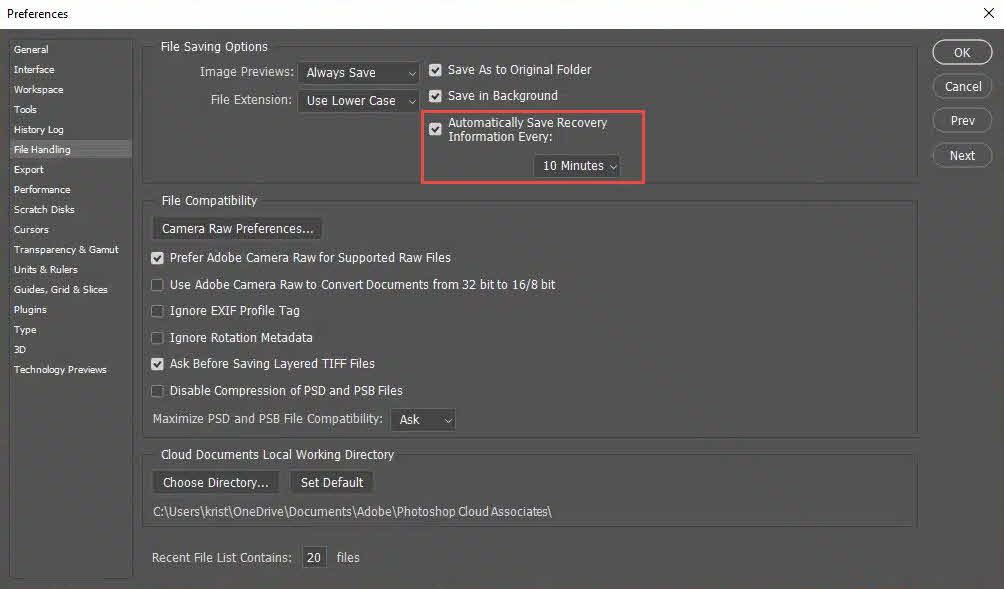
- Ga in Photoshop naar Edit -> voorkeuren -> Bestandsbehandeling
- Zoek in de map Opties voor bestandsbesparing sectie, bevestig dat Bewaar herstelinformatie automatisch elke [X] minuten is nagekeken.
- Stel het interval in op 5-10 minuten. Bij zeer grote bestanden kan een te kort interval de prestaties negatief beïnvloeden.
3. Methode 2: Herstellen vanuit het Photoshop .temp-bestand
Terwijl een PSD Als Photoshop geopend is, schrijft het een tijdelijk werkbestand (.temp) naar de tijdelijke map van het systeem. Als Photoshop vastloopt, kunt u proberen het bestand te herstellen. PSD Gegevens uit het .temp-bestand.
3.1 Herstellen vanuit het Photoshop .temp-bestand (Windows)
- Open Photoshop NIET. Net als automatisch herstelde bestanden wordt het .temp-bestand verwijderd wanneer Photoshop na een crash opnieuw wordt geopend.
- Druk op Win + Rtype %Temp%en druk op Enter om de tijdelijke map te openen.

- Zoek een geschikt tijdelijk bestand met dezelfde basisnaam als je PSD-bestand, of met een naam die met Photoshop te maken heeft.
- Wijzig de extensie van het tijdelijke bestand. naar .psd.
- Open het hernoemde bestand in Photoshop. Als het bestand opent, gebruik dan... Bestand -> Opslaan als om het direct op een nieuwe locatie op te slaan.

3.2 Herstellen vanuit het Photoshop .temp-bestand (macOS)
- Open Photoshop NIET. Net als automatisch herstelde bestanden wordt het .temp-bestand verwijderd wanneer Photoshop na een crash opnieuw wordt geopend.
- Druk in Finder op Shift + Command + G en ga naar binnen
/var/folders/om naar de tijdelijke map te navigeren. - Zoek het .temp-bestand dat bij Photoshop hoort.
- Wijzig de extensie van het tijdelijke bestand. naar .psd.
- Open het hernoemde bestand in Photoshop en gebruik Bestand -> Opslaan als om het, indien succesvol, op een nieuwe locatie op te slaan.
4. Methode 3: Herstellen naar een eerdere versie van de PSD Bestand
Als het bestand is opgeslagen op een locatie die versiebeheer ondersteunt, kunt u het mogelijk terugzetten naar een staat van vóór de beschadiging, in plaats van de beschadiging te herstellen. PSD bestand. De volgende services en tools houden automatisch een versiegeschiedenis bij:
- Bestandsgeschiedenis van Windows
- macOS Time Machine
- Versiegeschiedenis van Google Drive
- Versiegeschiedenis van OneDrive
- Dropbox-versiegeschiedenis
- SharePoint-versiegeschiedenis
5. Methode 4: Open het corrupte bestand PSD in een alternatieve aanvraag
Applicaties van derden die de ondersteuning bieden PSD Formaten kunnen soms beter omgaan met gedeeltelijke corruptie dan Photoshop. Nadat je het bestand in dergelijke programma's succesvol hebt geopend, exporteer of sla je het op als een nieuw bestand. PSD per direct plannen.
5.1 Photopea (browsergebaseerd) PSD Editor)
Photopea is een gratis, browsergebaseerde editor met een breed scala aan mogelijkheden. PSD ondersteuning. Het is de meest gerapporteerde gratis optie voor het herstellen van beschadigde bestanden. PSD bestanden en vereist geen installatie.
- Ga naar photopea. com in een browser.
- Kies Bestand -> Openen en kies de corrupte PSD bestand.
- Bekijk de herstelde lagen in het paneel Lagen.
- Kies Bestand -> Opslaan als PSD om een schone kopie te exporteren.
5.2 Krita (Downloaden en installeren vereist)
Krita is een gratis, open-source tekenprogramma dat ondersteuning biedt voor .psd Het programma ondersteunt dit formaat niet en kan naar verluidt beschadigde PSD-bestanden openen die Photoshop niet kan openen. Bepaalde Photoshop-laagtypen, zoals slimme objecten of sommige aanpassingslagen, worden mogelijk niet volledig ondersteund en kunnen waarschuwingen veroorzaken of anders worden weergegeven.
- Download en installeer Krita via krita.org.
- Kies Bestand -> Openen en kies het beschadigde PSD-bestand.
- Als het bestand wordt geopend, selecteer dan Bestand -> Opslaan als En kies Photoshop PSD als het formaat.
5.3 GIMP (Downloaden en installeren vereist)
GIMP kan openen PSD Het opnieuw opslaan vanuit GIMP kan kleine beschadigingen verhelpen. Bij ernstig beschadigde bestanden zijn de resultaten echter inconsistent.
- Download en installeer GIMP via gimp.org.
- Kies Bestand -> Openen en kies het beschadigde PSD-bestand.
- Als het bestand wordt geopend, selecteer dan Bestand -> Exporteren als en bespaar met een .psd verlenging.
5.4 Corel Painter (Downloaden en installeren vereist)
Corel Painter ondersteunt de .psd Het formaat kan afwijken en bestanden kunnen worden geopend die door Photoshop worden geweigerd. Tijdens het importeren kunnen waarschuwingen verschijnen over niet-ondersteunde laagtypen.
- Download en installeer Corel Painter via schilderkunstenaar.com.
- Open Corel Painter en selecteer Bestand -> Openen.
- Selecteer de beschadigde PSD bestand.
- Als het bestand wordt geopend, selecteer dan Bestand -> Opslaan als En kies .psd als het formaat.
5.5 Het bestand openen in een latere versie van Photoshop
Latere versies van Photoshop zijn mogelijk toleranter voor gedeeltelijke beschadiging dan de versie waarin het bestand is gemaakt. Als een collega of dienst een nieuwere Photoshop-installatie heeft, is het de moeite waard om te proberen het beschadigde bestand daar te openen voordat u concludeert dat het niet meer te herstellen is.
5.6 Adobe Fireworks (Legacy)
Vuurwerk kan geopend en opnieuw opgeslagen worden PSD bestanden, waarbij de meeste lagen en gegevens behouden blijven. Gebruikers melden dat deze aanpak veel gevallen van corruptie verhelpt. Houd er rekening mee dat Fireworks niet langer wordt ondersteund en een bestaande installatie vereist.
- Open het beschadigde bestand PSD in vuurwerk.
- Kies Bestand -> Opslaan als en sla het bestand op als een .psd met een nieuwe bestandsnaam. Overschrijf het origineel niet.
- Open het zojuist opgeslagen bestand in Photoshop.
6. Methode 5: Open een platte kopie van het PSD-bestand
6.1 Wat is een platte kopie?
Een platte kopie is een samengevoegde, enkellaagse compositie die is opgeslagen in de PSD Dit bestand wordt samen met de gelaagde gegevens opgeslagen. Het representeert het document zoals het er op het scherm uitzag bij de laatste keer opslaan. Photoshop schrijft deze compositie alleen wanneer een bestand wordt opgeslagen met Maximaliseer compatibiliteit ingeschakeld.
6.2 Een platte kopie openen
- Windows: Houden Alt+Verschuiving terwijl je in Photoshop op het bestand klikt Openen dialoogvenster.
- MacOS: Houden Optie + Shift terwijl je in Photoshop op het bestand klikt Openen dialoogvenster.
Hiermee wordt de samengestelde afbeelding geopend zonder de afzonderlijke lagen. Dit is handig wanneer de laaggegevens beschadigd zijn, maar de samengestelde afbeelding intact is. Sla de afbeelding na het openen direct op met Bestand -> Opslaan als.
6.3 Beperkingen
- Alle informatie van de afzonderlijke lagen gaat verloren; alleen een afgeplatte, samengestelde afbeelding blijft over.
- Deze methode werkt alleen als het bestand eerder is opgeslagen met Maximaliseer compatibiliteit ingeschakeld in de voorkeuren voor bestandsverwerking van Photoshop. De standaardoptie is 'Vragen', wat betekent dat Photoshop je altijd zal vragen of je deze optie wilt inschakelen. Maximaliseer compatibiliteit elke keer dat je opslaat PSD bestand.
7. Methode 6: Gebruik Professional PSD Reparatiesoftware
Als alle bovenstaande methoden niet werken, kunt u professionele hulp inschakelen. PSD reparatiesoftware, die gebruikmaakt van geavanceerde algoritmen die reparaties kunnen uitvoeren. PSD bestanden met ernstige beschadigingen.
7.1 Gebruik DataNumen PSD Repair om te repareren PSD Bestanden
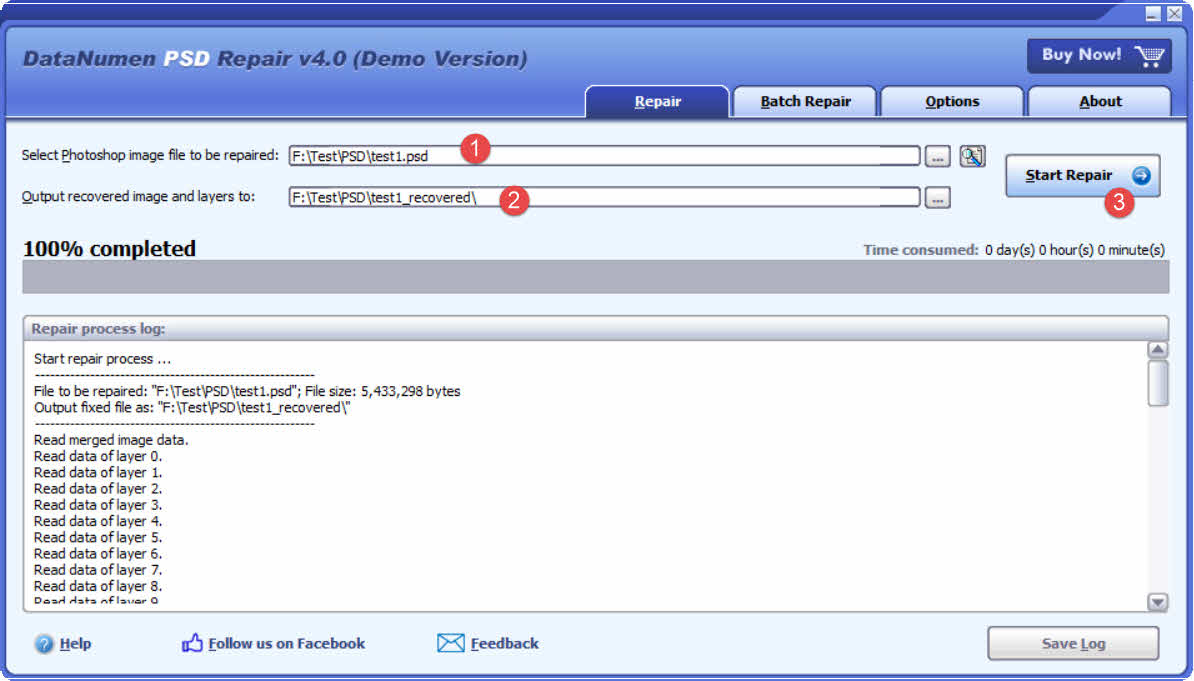
- Download en installeer DataNumen PSD Repair van zijn Startpagina.
- Selecteer de beschadigde PSD Bestand dat gerepareerd moet worden.
- Geef een uitvoermap op voor de herstelde afbeelding en lagen.
- Klik op het tabblad Start reparatie om het reparatieproces te starten.
- Zodra het proces is voltooid, opent u de uitvoermap om de herstelde gegevens te controleren.
7.2 Herstellen PSD Gegevens van harde schijf, schijfkopie of back-upbestanden
PSD-gegevens kunnen rechtstreeks worden hersteld vanaf harde schijven, schijfkopieën of back-upbestanden als u het origineel niet meer hebt. PSD bestanden niet meer, bijvoorbeeld:
- Je verwijdert de PSD archiveren is permanent.
- Je formatteert de harde schijf.
- Harde schijf defect.
- De virtuele schijf in VMWare of Virtual PC is beschadigd of beschadigd.
- Het back-upbestand op het back-upmedium is beschadigd of corrupt en u kunt het bestand niet herstellen. PSD bestand eruit.
- Het schijfkopiebestand is beschadigd of corrupt en u kunt uw schijf niet herstellen. PSD bestand eruit.
Als u de schijfkopie- of back-upbestanden bij de hand hebt, kunt u het volgende doen:
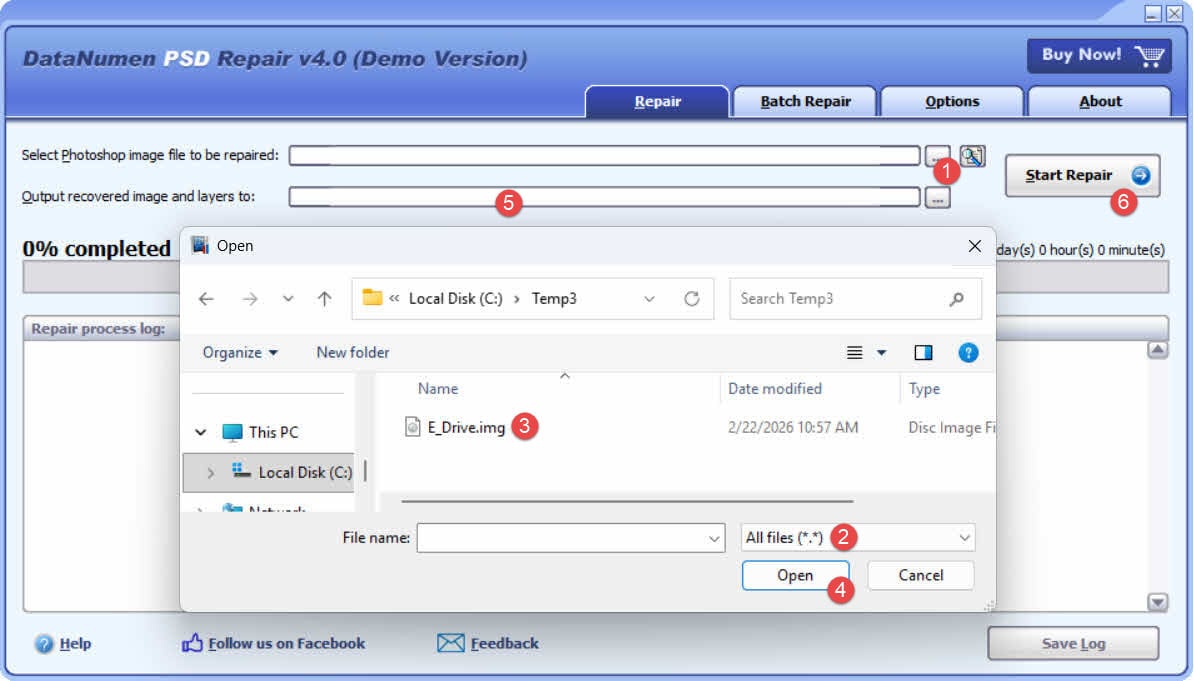
- Klik op de knop “…” om het bronbestand te selecteren.
- Selecteer in het dialoogvenster ‘Bestand openen’ ‘Alle bestanden (*.*)’ als filter.
- Selecteer het schijfkopiebestand of back-upbestand als het bronbestand dat u wilt repareren.
- Stel de uitvoermap in.
- Klik op 'Reparatie starten' om het reparatieproces te starten.
- Zodra het reparatieproces is voltooid, opent u de uitvoermap.
- Wijzig de extensie van het herstelde bestand van .img naar .psd.
- Open de .psd bestand in Photoshop.
Als u rechtstreeks vanaf de harde schijf wilt herstellen, moet u dit doen DataNumen Disk Image om een schijfkopiebestand voor de harde schijf te maken:
- Selecteer de harde schijf of schijf.
- Geef de naam op voor het uitvoerbestand.
- Klik op de knop "Start klonen" om het schijfimagebestand van de harde schijf te maken.

7.3 Online reparatietools
Online reparatieservices stellen je in staat om een beschadigd bestand te uploaden. PSD Upload bestanden via een browser zonder software te installeren. Houd er rekening mee dat het uploaden van bestanden naar servers van derden privacyrisico's met zich meebrengt voor beschermde kunstwerken. Beschikbare services zijn onder andere:
- psd.repair: https://www.psd.repair/
- onlinefile.repair: https://www.onlinefile.repair/photoshop
- Hersteltoolbox voor Photoshop Online: https://photoshop.recoverytoolbox.com/online/
- OfficeRecovery Online: https://online.officerecovery.com/
8. Hoe te voorkomen PSD Bestandsbeschadiging
8.1 Automatisch herstel in Photoshop inschakelen
Ga naar Edit -> voorkeuren -> Bestandsbehandeling en inschakelen Bewaar herstelinformatie automatisch elke [X] minutenStel het interval in op 5-10 minuten.
8.2 Incrementeel opslaan met versiebeheer van bestandsnamen
Gebruik Bestand -> Opslaan als met een versie-achtervoegsel (bijv. project_v01.psd, project_v02.psd) met regelmatige tussenpozen. Verwijder oudere versies in batches om opslagruimte te besparen. Het open-source Photoshop-Auto-Save-PSD-script (beschikbaar op GitHub) kan incrementele opslag automatiseren met een configureerbare sneltoets.
8.3 Back-up maken naar cloudopslag met versiegeschiedenis
OneDrive, Google Drive en Dropbox bewaren allemaal een versiegeschiedenis van bestanden, gratis of tegen een lage prijs. Het opslaan van je werkbestanden is hierbij essentieel. PSD Een map in een gesynchroniseerde cloudlocatie betekent dat elke keer dat je iets opslaat, er automatisch een herstelbare versie wordt gemaakt.
8.4 Windows Bestandsgeschiedenis of macOS Tijdmachine inschakelen
Configureer in Windows Bestandsgeschiedenis om een back-up te maken naar een aparte schijf of netwerklocatie. Schakel in macOS Time Machine in; deze maakt elk uur lokale momentopnamen en bewaart deze 24 uur lang op de lokale schijf. Controleer de back-upstatus direct na een incident waarbij bestanden beschadigd raken.
8.5 Gebruik een UPS voor stroombeveiliging
Een UPS (Uninterruptible Power Supply) biedt batterijback-up tijdens stroomuitval, waardoor Photoshop de tijd krijgt om de huidige opslagbewerking te voltooien voordat het systeem wordt uitgeschakeld.
8.6 Schakel “Maximale compatibiliteit” in in PSD Opties opslaan
Ga naar Edit -> voorkeuren -> Bestandsbehandeling en instellen Maximaliseren PSD en PSB-bestandscompatibiliteit naar AltijdDit schrijft een afgeplatte compositie in elk PSD-bestand, waardoor de methode voor het herstellen van een platte kopie (methode 5) mogelijk wordt als gelaagde gegevens later beschadigd raken.
8.7 Houd Photoshop en het besturingssysteem up-to-date
Software-updates verhelpen bekende bugs in de schrijfbewerkingen van bestanden. Ga in Photoshop naar Help -> Updates Om te controleren of de nieuwste versie beschikbaar is en deze te installeren.
8.8 Zorg voor gezonde opslaghardware
Voer periodieke schijfcontroles uit met tools zoals CrystalDiskInfo (Windows) of Schijfhulpprogramma (macOS). Vervang schijven met SMART-fouten zo snel mogelijk. Vermijd het werken op grote schijven. PSD bestanden rechtstreeks vanaf USB-flashdrives, die een beperkte schrijfduur hebben en een hoger uitvalpercentage vertonen bij langdurige belasting.
9. Veelgestelde vragen: Corrupte bestanden repareren PSD Bestanden
V: Kan een beschadigd Photoshop-bestand worden gerepareerd?
A: Ja, in veel gevallen wel — mits er vóór de crash al gegevens naar de schijf zijn geschreven en/of er een eerdere versie of tijdelijk bestand beschikbaar is. Bestanden waarbij de crash aan het begin van de schrijfbewerking plaatsvond, zijn over het algemeen niet te herstellen.
V: Waarom is mijn bestand beschadigd? PSD Geeft het bestand een correcte miniatuurafbeelding weer?
A: Photoshop voegt de miniatuurafbeelding in de bestandsheader in, die wordt geschreven vóór de laaggegevens. Als het programma vastloopt na de header maar vóórdat de laaggegevens zijn geschreven, blijft de miniatuurafbeelding behouden, maar gaat de daadwerkelijke inhoud verloren.
V: Wat is de beste gratis manier om een beschadigd bestand te repareren? PSD bestand?
A: Photopea (photopea.com) wordt steevast beschouwd als de meest effectieve gratis optie. Het werkt in een browser, vereist geen installatie en heeft bestanden hersteld die Photoshop en andere programma's niet konden openen. Krita en GIMP zijn ook gratis alternatieven die het proberen waard zijn.
V: Hoe repareer ik een PSD Een bestand dat een "einde van bestand"-foutmelding geeft?
A: Controleer eerst of er automatische herstelbestanden en tijdelijke bestanden aanwezig zijn. Als deze ontbreken, probeer dan de map te openen. PSD in Photopea of Krita. Als het bestand met gedeeltelijke inhoud wordt geopend, exporteer het dan als een schoon bestand. PSD per direct plannen.
V: Moet ik een speciaal daarvoor bestemde tool gebruiken? PSD Software repareren?
A: Specifieke tools bieden meerwaarde wanneer gratis alternatieven tekortschieten en de inhoud van het bestand de kosten rechtvaardigt. Gebruik ze als laatste redmiddel nadat tijdelijke bestanden, eerdere versies en alternatieve toepassingen zijn uitgeput.
V: Hoe kan ik voorkomen dat ik verlies? PSD werk in de toekomst?
A: Schakel de automatische herstelfunctie van Photoshop in, sla incrementeel op met versiebeheerde bestandsnamen en gebruik een cloudopslagservice die de versiegeschiedenis bijhoudt. Gebruik voor belangrijke projecten een UPS om te voorkomen dat bestanden beschadigd raken bij stroomuitval.
Vraag: My PSD Het bestand lijkt na een crash de normale grootte te hebben, maar kan nog steeds niet worden geopend. Is het te herstellen?
A: Niet per se. Een volledige bestandsgrootte betekent alleen dat de bestandstabelvermelding is geschreven, niet de daadwerkelijke laaggegevens. Als u het bestand opent in een hex-editor of een gewone teksteditor, ziet u lege ruimte of onleesbare gegevens na het eerste blok als de inhoud nooit is geschreven. In dat geval is herstel onwaarschijnlijk, tenzij er een tijdelijk bestand of een eerdere versie beschikbaar is.
V: Ik heb Photoshop opnieuw geopend na de crash, voordat ik probeerde het bestand te herstellen. Ben ik mijn tijdelijke bestand kwijtgeraakt?
A: Mogelijk. Photoshop verwijdert het tijdelijke werkbestand wanneer het normaal wordt afgesloten of opnieuw wordt geopend. Als Photoshop opnieuw is opgestart voordat het tijdelijke bestand werd gevonden en hernoemd, is dat herstelpad niet meer beschikbaar. Controleer in plaats daarvan op automatisch herstelde bestanden en eerdere versies.
Vraag: My PSD Het bestand is geopend, maar er wordt slechts één laag weergegeven als een rode afbeelding. Wat moet ik doen?
A: Dit duidt op gedeeltelijke corruptie, waarbij alleen de bestandsheader en een deel van de laaggegevens zijn weggeschreven vóór de crash. Probeer het bestand te openen in Photopea of Krita; deze programma's kunnen mogelijk meer lagen herstellen dan Photoshop. Probeer ook de methode voor het kopiëren van bestanden (plat kopiëren): houd de Ctrl-toets ingedrukt. Alt+Verschuiving (Windows) of Optie + Shift (macOS) bij het openen van het bestand in Photoshop — om in ieder geval de samengestelde afbeelding te herstellen.
V: Wat veroorzaakt een PSD Is het bestand beschadigd?
A: De meest voorkomende oorzaken zijn crashes van Photoshop of het systeem tijdens een opslagbewerking, plotseling stroomverlies, defect RAM-geheugen of opslaghardware, bugs in Photoshop zelf en malware. In alle gevallen is het onderliggende mechanisme hetzelfde: de schrijfbewerking van Photoshop wordt onderbroken voordat alle bestandsgegevens naar de schijf zijn weggeschreven.
V: Wat is een platte kopie en wanneer moet ik die gebruiken om een reparatie uit te voeren? PSD bestand?
A: Een platte kopie is een samengevoegde, enkellaagse compositie die is opgeslagen in de PSD naast de gelaagde gegevens. Als de gelaagde gegevens beschadigd zijn, maar de platte kopie intact is, dan wordt de volgende informatie bewaard: Alt+Verschuiving (Windows) of Optie + Shift (macOS) Bij het openen van het bestand in Photoshop wordt de samengestelde afbeelding hersteld. Alle afzonderlijke lagen gaan hierbij verloren.
V: Kan het openen van een beschadigd bestand PSD Kan Krita meer gegevens herstellen dan Photopea?
A: De resultaten variëren per bestand. Photopea wordt over het algemeen als eerste geprobeerd, omdat het geen installatie vereist en algemeen als effectief wordt beschouwd. Krita is een goede tweede optie, maar het ondersteunt niet alle Photoshop-laagtypen volledig, waardoor sommige lagen anders kunnen worden weergegeven of waarschuwingen kunnen veroorzaken. Als beide programma's onvolledige resultaten opleveren, probeer dan Corel Painter of een speciaal reparatieprogramma zoals... DataNumen PSD Repair.
10. Conclusie
Een corrupt bestand herstellen PSD Het bestand vereist dat je de herstelmethoden in de volgende volgorde doorloopt: begin met de automatische herstelbestanden en tijdelijke bestanden van Photoshop, controleer vervolgens eerdere versies en cloudback-ups, probeer daarna het bestand te openen in alternatieve toepassingen zoals Photopea of Krita, en gebruik ten slotte speciale reparatiesoftware zoals... DataNumen PSD Repair Als alle andere opties falen, biedt de platte kopieermethode een laatste redmiddel om de samengestelde afbeelding te herstellen wanneer de laaggegevens niet kunnen worden gereconstrueerd. Om toekomstig gegevensverlies te voorkomen, schakelt u automatisch herstel in, slaat u incrementeel op, maakt u zowel cloud- als lokale back-ups en zorgt u ervoor dat de opslaghardware in goede staat verkeert.
Over de auteur
Tai Yi is een specialist in het herstellen van afbeeldingen en CAD-bestanden met meer dan 12 jaar ervaring. Zijn praktische ervaring omvat het werken met native herstelfuncties, tools voor bestandsstructuuranalyse en het ontwikkelen van systematische benaderingen voor het herstellen van complexe afbeeldingen en tekeningen.
Dankzij zijn technische kennis en praktische aanpak creëert Tai uitgebreide handleidingen die zowel beginnende gebruikers als ervaren ontwerpers helpen om problemen met bestandscorruptie effectief op te lossen. Hij test regelmatig herstelmethoden op verschillende versies, blijft op de hoogte van de nieuwste bestandsformaten en herstelprogramma's en zorgt ervoor dat zijn aanbevelingen beproefde technieken weerspiegelen met gedocumenteerde succespercentages in praktijkscenario's.
Heeft u vragen over de afbeelding? PSD Bestandsherstel of hulp nodig met andere afbeeldingen? PSD Bestandsuitdagingen? Tai verwelkomt ze. feedback en suggesties om deze technische middelen te verbeteren.