
In het artikel van vandaag zullen we zien hoe we het probleem kunnen oplossen dat Word-documenten slechts aan één kant worden weergegeven.
Soms, wanneer u een Word-document opent en op het punt staat te bewerken, kunt u een situatie tegenkomen waarin de inhoud van het document slechts aan één kant van de pagina wordt weergegeven, waardoor u niet in staat bent om aan de andere kant te werken, zoals die hieronder: 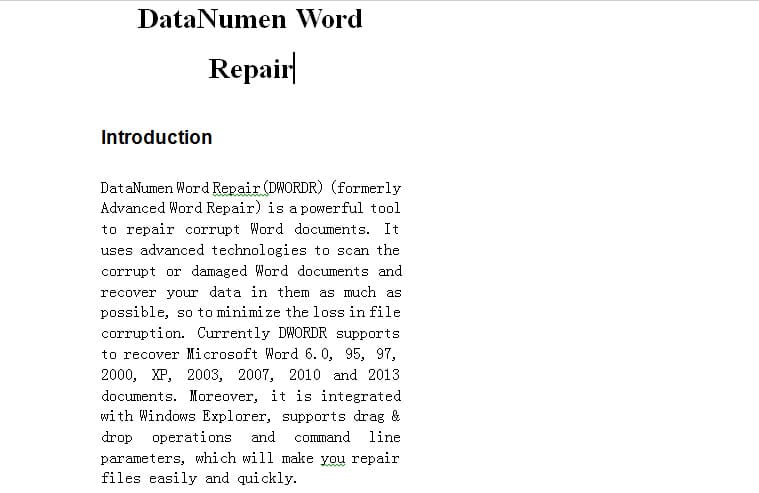
Om dit probleem aan te pakken, biedt het volgende artikel u twee oorzaken samen met hun oplossingen. Lees verder voor meer informatie.
Reden 1: Word-document ingesteld in kolommen
Als uw Word-document in kolommen is ingesteld, kunt u de inhoud in elke kolom bewerken in plaats van op de hele pagina te werken.
Oplossing: Kolommen-indeling verwijderen
Gelukkig is het geen rocket science om de kolommen-layout te verwijderen. Hieronder volgen gedetailleerde stappen:
- Klik eerst op "Pagina-indeling" in de "Menubalk".
- Klik vervolgens op de optie "Kolommen" in de groep "Pagina-instelling".
- Kies "Een" in het vervolgkeuzemenu van "Kolommen".
Nu hebt u met succes de kolommenlay-out verwijderd en wordt uw Word-document weer normaal.
Reden 2: stel de "marges" verkeerd in
Dit kan gebeuren wanneer u per ongeluk de horizontale liniaal aanpast zonder dat u dit merkt. Dienovereenkomstig zijn er twee oplossingen om dit probleem aan te pakken.
Oplossing 1: kies er een Standaardmarges
- Klik nogmaals op "Pagina-indeling" op de "Menubalk".
- Alleen deze keer kiest u de optie "Marges" in de groep "Pagina-instelling".
- In het vervolgkeuzemenu staan verschillende sjablonen: smal, gemiddeld, breed, normaal, enzovoort. Kies er gewoon een uit.
- Natuurlijk kunt u ook zelf marges aanpassen door te klikken op "Aangepaste marges" in het vervolgkeuzemenu.
Oplossing 2: pas de horizontale liniaal aan
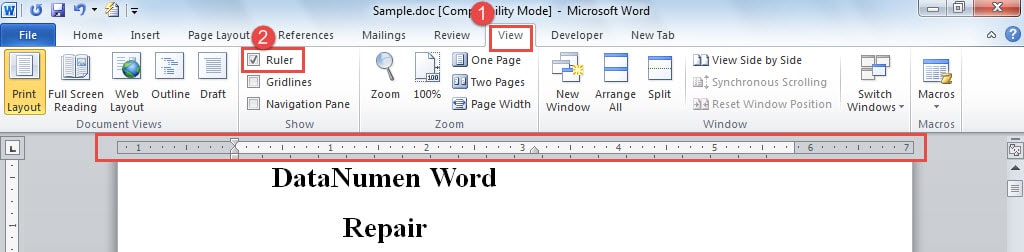
- Klik op "Weergave" op de "Menubalk".
- Vink het vakje "Liniaal" aan in de groep "Tonen". Nu verschijnt er een horizontale liniaal bovenaan de documentpagina.

- Bovendien is er nog een andere manier om de liniaal te laten zien. Klik gewoon op de knop "Liniaal" boven de schuifbalk.

- Pas de horizontale liniaal naar links of rechts aan om uw documentmarges goed in te stellen.



Maak er een gewoonte van om back-ups te maken
Zoals u weet, kan bestandsbeschadiging altijd en overal voorkomen. Daardoor is het erg moeilijk om de gevolgen te voorspellen. Tegelijkertijd herinnert het ons eraan hoe belangrijk het is om back-ups te maken van onze belangrijkste documenten. Gelukkig heeft u nu veel opties om... doc reparatie. Hoe krachtig een herstelprogramma ook kan zijn, het kan u echter niet garanderen dat u al uw gegevens altijd kunt herstellen. Houd bovendien een paar minuten over voor het maken van een back-up en u zult er veel profijt van hebben.
Auteur Introductie:
Vera Chen is een expert op het gebied van gegevensherstel in DataNumen, Inc., de wereldleider in technologieën voor gegevensherstel, waaronder excel herstel en pdf reparatie softwareproducten. Voor meer informatie bezoek www.datanumen.com