
In dit artikel kijken we naar manieren om In-Place E-Discovery te gebruiken in Ms Exchange Server
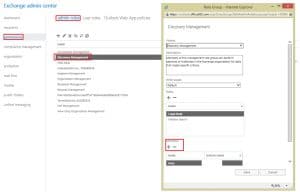 Om gebruik te kunnen maken van de In-Place E-Discovery-functie in MS Exchange, moet een gebruiker worden toegevoegd aan de Discovery-beheerrolgroep. Door een gebruiker toe te voegen aan de rolgroep Discovery Management, stelt u hem in staat de functie In-Place E-Discovery te gebruiken voor het zoeken naar berichten in mailboxen. Daarom moet u, voordat u een gebruiker toevoegt, zeker zijn van hun activiteiten. Een zoekopdracht kan ook worden uitgevoerd in Exchange Admin Center (EAC), zodat niet-technisch personeel de functie kan gebruiken. U kunt ook gebruik maken van de Exchange Management Shell om te zoeken. Het gebruik van de functie wordt hieronder in detail beschreven.
In-Place E-Discovery gebruiken
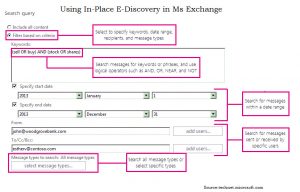 Wanneer u de EAC (Email Access Controller) gebruikt om een zoekopdracht uit te voeren, kunt u met behulp van de wizard In-Place E-Discovery en Hold een In-Place E-Discovery-zoekopdracht maken en In-Place Hold gebruiken om de zoekresultaten in de wacht te zetten. Nadat u een In-Place E-Discovery-zoekopdracht hebt gemaakt, wordt er een zoekobject aangemaakt in de systeemmailbox van In-Place E-Discovery. U kunt dit object vervolgens gebruiken om verschillende acties met uw zoekopdrachten uit te voeren, zoals starten, wijzigen, verwijderen, enzovoort. Na het maken van een zoekopdracht kunt u ervoor kiezen om schattingen van de zoekresultaten te ontvangen, zoals trefwoordstatistieken, om de effectiviteit van de zoekopdracht te bepalen. De zoekresultaten kunnen worden bekeken in een voorbeeldweergave om de inhoud van de berichten te bekijken, het totale aantal berichten te zien dat vanuit elke bronmailbox wordt geretourneerd en deze resultaten vervolgens te gebruiken om de zoekopdracht te verfijnen.
Als de resultaten van de zoekopdracht naar uw tevredenheid zijn, kunt u ze naar Discovery Mailbox kopiëren, de inhoud of een volledige Discovery Mailbox naar PST-bestand exporteren.
Vergeet niet de opgegeven parameters op te geven bij het ontwerpen van een In-Place E-Discovery-zoekopdracht.
Naam: De zoekopdracht wordt geïdentificeerd aan de hand van de zoeknaam. Elke keer dat de resultaten van een zoekopdracht naar een Discovery-mailbox worden gekopieerd, wordt een map gemaakt met dezelfde naam en tijdstempels. Dit wordt gedaan om een unieke identificatie van zoekresultaten uit Discovery-mailboxen mogelijk te maken.
Bronnen: Tijdens het doorzoeken van mailboxen in MS Exchange, kunt u ervoor kiezen om de mailboxen te specificeren die u wilt doorzoeken, of door alle mailboxen in de Exchange Organization te doorzoeken. U heeft ook de mogelijkheid om in openbare mappen te zoeken. Dezelfde zoekopdracht kan worden gebruikt om items in de wacht te plaatsen, maar hiervoor moet u mailboxen specificeren. Door een distributiegroep op te geven, kunt u de gebruikers van de mailbox opnemen die ook deel uitmaken van de groep. Het groepslidmaatschap wordt alleen geteld op het moment dat een zoekopdracht wordt gemaakt, en eventuele wijzigingen die later worden aangebracht, worden niet automatisch weergegeven. Zowel de primaire als de gearchiveerde mailboxen van een gebruiker worden meegenomen in de zoekopdracht. Als u niet in een specifieke mailbox kunt zoeken vanwege gegevensbeschadiging, voer dan een herstel Exchange toepassing.
Zoekopdracht: Om de resultaten van uw zoekopdracht te verminderen, kunt u zoekcriteria invoeren die relevant zijn voor de zoekopdracht of gewoon mailboxen specificeren om de zoekresultaten te beperken. De zoekcriteria moeten altijd het volgende bevatten:
- Trefwoorden
- Begin- en einddatum
- Afzenders en ontvangers
- Berichttypen
- Bijlages
- Niet-doorzoekbare items
- Versleutelde items
- De-duplicatie
- IRM-beveiligde items
Auteur Introductie:
Van Sutton is een expert op het gebied van gegevensherstel in DataNumen, Inc., de wereldleider in technologieën voor gegevensherstel, waaronder reparatie Outlook pst-bestandsschade en bkf herstelsoftwareproducten. Voor meer informatie bezoek www.datanumen.com