
De Excel-beveiliging is nogal belangrijk voor uw werk. In dit artikel zullen we de methode introduceren om verschillende rechten in te stellen voor verschillende gebruikers door Excel VBA.
In ons vorige artikel Hoe u een inlogvenster maakt om uw Excel-werkmap te beschermenhebben we de methode geïntroduceerd om een inlogvenster voor uw Excel-werkmap te maken. Maar als meerdere gebruikers toegang tot het document nodig hebben, moet u aanvullende instellingen opgeven. Bovendien moet u ervoor zorgen dat die gebruikers geen verkeerde wijzigingen in het bestand zullen aanbrengen. Volg nu de onderstaande stappen en kijk hoe u deze taak kunt voltooien.
Stel verschillende privileges in
Stel dat er nu drie vertegenwoordigers zijn die dit bestand moeten aanpassen. De naam en het wachtwoord zijn ingesteld zoals de afbeelding hieronder laat zien: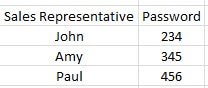
En elke persoon zal een bepaald werkblad moeten aanpassen.
- Druk op de sneltoetsen "Alt + F11" op het toetsenbord om de Visual Basic-editor te openen.
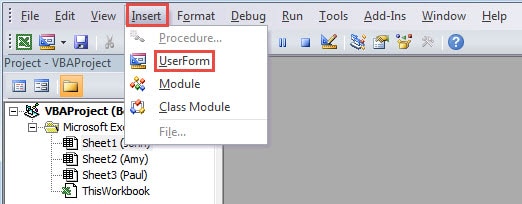
- En voeg vervolgens een nieuw gebruikersformulier in de editor in.
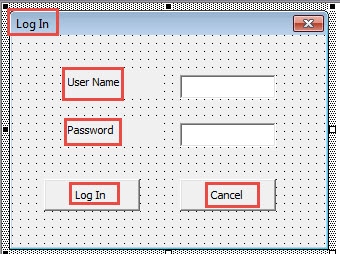
- In deze stap voegt u twee labels, twee tekstvakken en twee knoppen in het gebruikersformulier in.
- En verander vervolgens het bijschrift voor het gebruikersformulier en de elementen die u in stap 3 invoegt. U kunt ook naar de onderstaande afbeelding verwijzen:

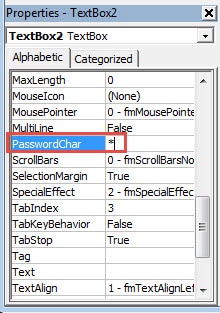
- Verander daarna de "PasswordChar" in "*" voor het tweede tekstvak.

- Dubbelklik daarna op het gebruikersformulier.
- Voer vervolgens de volgende codes in de module in:
Private Sub CommandButton1_Click()
  Dim objTargetWorksheet As Worksheet

  If (TextBox1.Value = "John" And TextBox2.Value = "234") _
    Or (TextBox1.Value = "Amy" And TextBox2.Value = "345") _
    Or (TextBox1.Value = "Paul" And TextBox2.Value = "456") Then
    Me.Hide: Application.Visible = True

    For Each objTargetWorksheet In ActiveWorkbook.Worksheets
      If objTargetWorksheet.Name = TextBox1.Value Then
        objTargetWorksheet.Unprotect Password:=12345
      Else
        objTargetWorksheet.Protect Password:=12345, DrawingObjects:=True, Contents:=True, Scenarios:=True
      End If
    Next
  Else
    MsgBox "Please input the right user name and the right password"
  End If
End Sub

Private Sub CommandButton2_Click()
  ThisWorkbook.Application.Quit
End Sub

Private Sub UserForm_QueryClose(Cancel As Integer, CloseMode As Integer)
  ThisWorkbook.Application.Quit
End Sub
In de codes beschermen we andere werkbladen. En gebruikers kunnen alleen de bijbehorende werkbladen wijzigen. U kunt de wachtwoorden ook naar behoefte wijzigen.
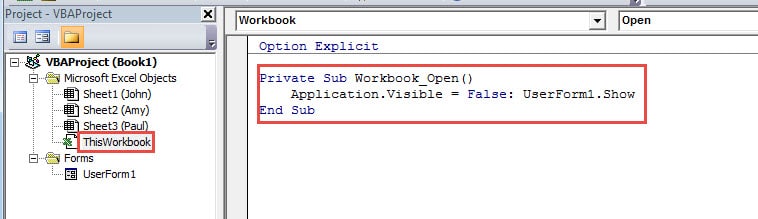
- Dubbelklik daarna op "ThisWorkbook" in het VBA-project.
- En voer vervolgens de volgende codes in:
Private Sub Workbook_Open()
  Application.Visible = False: UserForm1.Show
End Sub
- Om te voorkomen dat gebruikers de VBA-codes wijzigen, moet u een wachtwoord instellen voor de VBA-projecten. In ons vorige artikel Hoe VBA-codes met een wachtwoord te beveiligen in uw Excel-werkbladhebben we methoden geïntroduceerd. U kunt ook een speciaal wachtwoord instellen.
- Sla dit Excel-bestand uiteindelijk op.
- De volgende keer dat u het bestand opent, zal het gebruikersformulier niet verschijnen. U moet op de knop "Inhoud inschakelen" in het bestand klikken.
- En dan ziet u het venster "Inloggen". Voer een naam en het wachtwoord in de twee tekstvakken in.
- Klik daarna op de knop "Inloggen" in het venster.

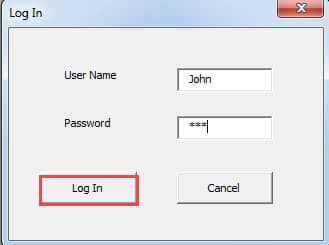
Op dit moment kan John alleen zijn werkblad wijzigen. Hij kan geen andere werkbladen of de VBA-codes wijzigen. Bovendien, behalve de drie vertegenwoordigers, kan niemand anders dit bestand openen zonder het wachtwoord. De volgende keer dat u een dergelijke vereiste heeft, kunt u ook een dergelijk inlogvenster voor de werkmap instellen.
Herken het probleem in Excel-corruptie
Soms raken Excel-bestanden beschadigd door diverse factoren. Voordat u begint met het herstellen van uw bestanden, moet u het probleem en de oorzaak van het gegevensverlies vaststellen. Bovendien, als u niets weet over gegevensherstel, kunt u reparatie corrupte Excel xlsx door gebruik te maken van een tool van een derde partij. Dankzij het geavanceerde algoritme kan deze tool bijna alle Excel-fouten verhelpen.
Auteur Introductie:
Anna Ma is een expert op het gebied van gegevensherstel in DataNumen, Inc., de wereldleider in technologieën voor gegevensherstel, waaronder reparatie beschadigde docx en Outlook-reparatiesoftwareproducten. Voor meer informatie bezoek www.datanumen.com