
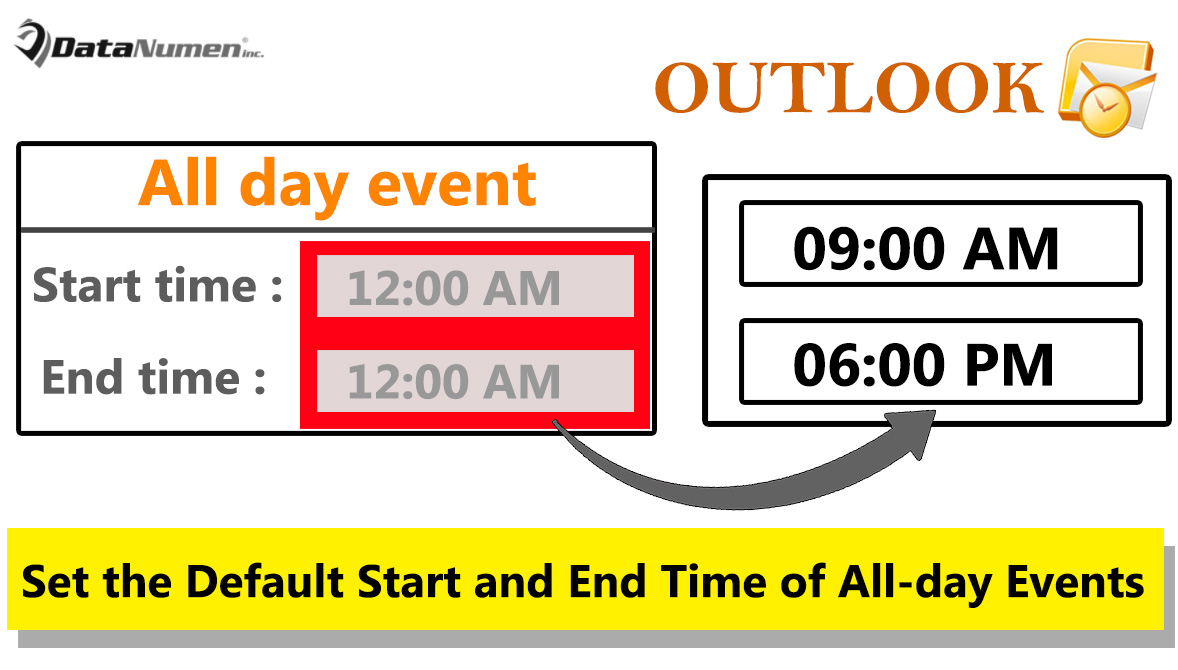
Standaard kunt u in Outlook de begin- en eindtijd van evenementen die de hele dag duren niet naar wens aanpassen. In dit artikel leest u hoe u de standaard begin- en eindtijd van evenementen die de hele dag duren kunt instellen op basis van uw werktijden.
Zoals u ziet, worden de velden 'Starttijd' en 'Eindtijd' grijs weergegeven wanneer u de optie 'Hele dag' inschakelt voor een afspraak. Dit betekent dat u deze niet naar wens kunt wijzigen. Daarom leggen we hieronder uit hoe u de standaard start- en eindtijd van evenementen die de hele dag duren kunt instellen op basis van uw werktijden in Outlook.
Stel de standaard begin- en eindtijd van evenementen die de hele dag duren in op basis van de werktijden.
- Begin met het opstarten van uw Outlook-programma.
- Nadat u in het hoofdscherm van Outlook bent gekomen, kunt u op de toets "Alt + F11" drukken.
- Vervolgens krijgt u toegang tot het Outlook VBA-editorvenster.
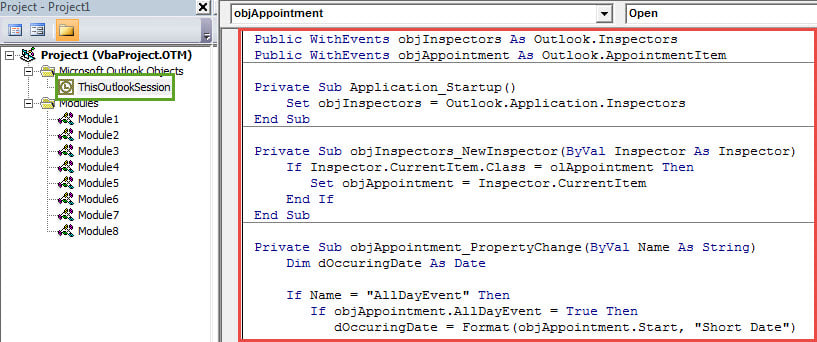
- In het huidige "Microsoft Visual Basic for Applications" -venster moet u het "ThisOutlookSession" -projectvenster openen.
- Kopieer vervolgens de volgende VBA-code naar dit project.
Public WithEvents objInspectors As Outlook.Inspectors
Public WithEvents objAppointment As Outlook.AppointmentItem

Private Sub Application_Startup()
    Set objInspectors = Outlook.Application.Inspectors
End Sub

Private Sub objInspectors_NewInspector(ByVal Inspector As Inspector)
    If Inspector.CurrentItem.Class = olAppointment Then
       Set objAppointment = Inspector.CurrentItem
    End If
End Sub

Private Sub objAppointment_PropertyChange(ByVal Name As String)
    Dim dOccuringDate As Date

    If Name = "AllDayEvent" Then
       If objAppointment.AllDayEvent = True Then
          dOccuringDate = Format(objAppointment.Start, "Short Date")

          'Change the Start and End Time as per Working Hours
          With objAppointment
               .AllDayEvent = False
               .Start = dOccuringDate & " 9:00:00 AM"
               .End = dOccuringDate & " 6:00:00 PM"
          End With
       End If
    End If
End Sub

Private Sub objAppointment_Open(Cancel As Boolean)
    If objAppointment.AllDayEvent = True Then
       dOccuringDate = Format(objAppointment.Start, "Short Date")

       With objAppointment
            .AllDayEvent = False
            .Start = dOccuringDate & " 9:00:00 AM"
            .End = dOccuringDate & " 6:00:00 PM"
       End With
    End If
End Sub
- Daarna moet u deze code ondertekenen. Klik op "Extra"> "Handtekening".
- Volg in het volgende dialoogvenster de instructies op het scherm om een digitaal certificaat toe te wijzen aan het nieuwe VBA-project.
- Later moet u uw Outlook-macro-instellingen wijzigen om digitaal ondertekende macro's toe te staan.
- Uiteindelijk kunt u uw Outlook-applicatie opnieuw opstarten om deze macro te activeren.
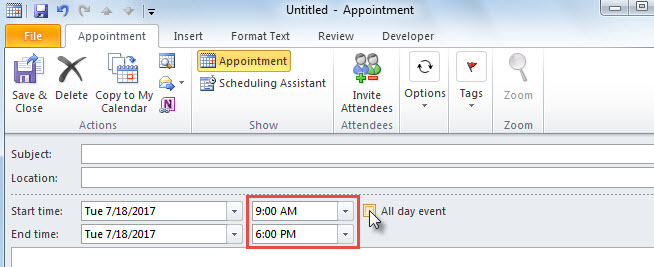
- Vanaf nu worden de begin- en eindtijd van een Outlook-afspraak, wanneer u de optie 'Hele dag' inschakelt, automatisch aangepast aan uw werktijden, zoals in de onderstaande schermafbeelding te zien is:

Haal kostbare gegevens op uit een gecompromitteerd Outlook-bestand
Hoewel Outlook beschikt over meerdere verschillende functies, betekent dit niet dat het volledig onberispelijk is. Het kan nog steeds beschadigd raken door verschillende factoren, zoals virussen via e-mail, onjuiste behandeling door mensen, enzovoort. Daarom kunt u, naast het maken van regelmatige PST-gegevensback-ups, beter een krachtige externe PST-fix-tool in de buurt voorbereiden, zoals DataNumen Outlook Repair. Het kan reparatie PST problemen in korte tijd.
Auteur Introductie:
Shirley Zhang is een expert op het gebied van gegevensherstel in DataNumen, Inc., de wereldleider in technologieën voor gegevensherstel, waaronder mdf-oplossing en Outlook-reparatiesoftwareproducten. Voor meer informatie bezoek www.datanumen.com