
Outlook-logboekfunctie ondersteunt gebruikers om telefoongesprekken op te nemen en bij te houden. Als u tijdens een zakelijk gesprek vaak wat aantekeningen wilt maken, waarom gebruikt u dan geen Outlook-dagboek? Dit artikel zal deze functie bekijken en de bewerkingen uitvoerig introduceren.
Vaker wel dan niet, moet u vaak zakelijke telefoongesprekken voeren met uw klanten of collega's. Tijdens de gesprekken moet u wellicht enkele notities opnemen. In deze situatie zult u er normaal aan wennen om pen en papier te vinden om de aantekeningen met de hand op te schrijven.
In werkelijkheid, als u van plan bent een specifiek contact te bellen dat in uw Outlook heeft bestaan, waarom neemt u dan het telefoongesprek niet op en volgt u het niet via de Outlook-logboekfunctie? Het kan niet alleen de duur van het gesprek volgen, maar het zal ook in staat zijn om het gesprek te verbinden met de specifieke contactpersoon en u in staat te stellen rechtstreeks notities in de journaalboeking te typen. U kunt uw oproeplogboeken ook op een later tijdstip in uw Outlook bekijken. Als u dat nodig heeft, kunt u ook de oproeplogboeken verzenden. Hier zijn de uitgebreide stappen.
Neem telefoongesprekken op en volg ze met uw Outlook-dagboeken
- Open om te beginnen Outlook en ga naar het deelvenster Contactpersonen.
- Zoek en pitch vervolgens de broncontactpersoon met wie u wilt bellen.
- Klik vervolgens met de rechtermuisknop op het geselecteerde contact en kies "Bellen"> "Zakelijk" of "Thuis" of "Mobiel" in het rechtsklikmenu.
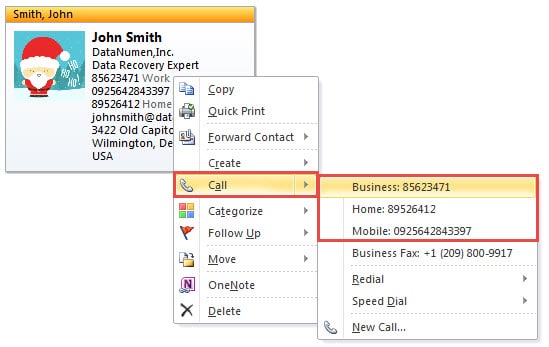
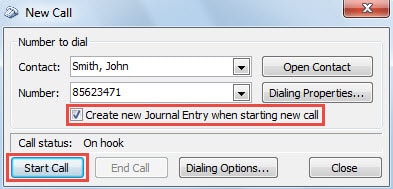
- Vervolgens moet u in het nieuwe pop-upvenster 'Nieuw gesprek' eerst de optie 'Nieuwe journaalpost aanmaken bij het starten van een nieuw gesprek' aanvinken.
- Klik vervolgens op de knop "Gesprek starten".

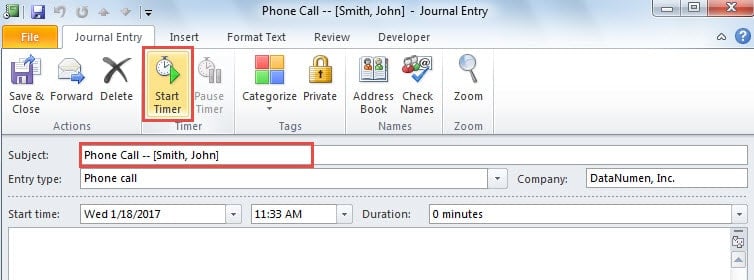
- Daarna wordt een nieuw logboekitem geopend. Nu kunt u het vooraf ingestelde onderwerp en het type item naar wens aanpassen. Klik vervolgens op de knop "Timer starten".

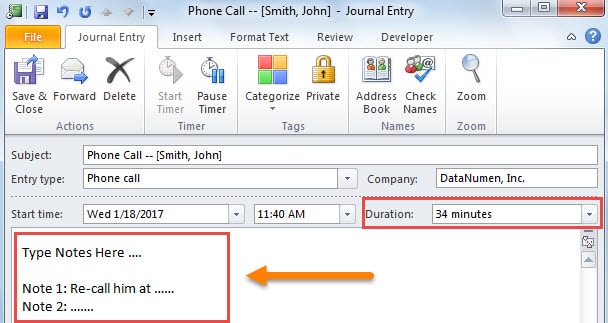
- De timer gaat lopen. Tijdens het gesprek kunt u vervolgens naar believen notities typen in het tekstveld, zoals in de onderstaande afbeelding.

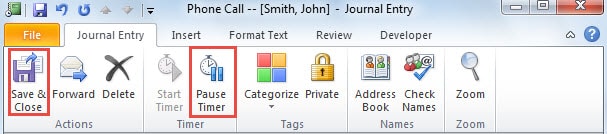
- Nadat u het gesprek hebt beëindigd, kunt u op de knop "Timer pauzeren" in het lint klikken om de timer te stoppen en op de knop "Opslaan en sluiten" klikken om de journaalboeking op te slaan.

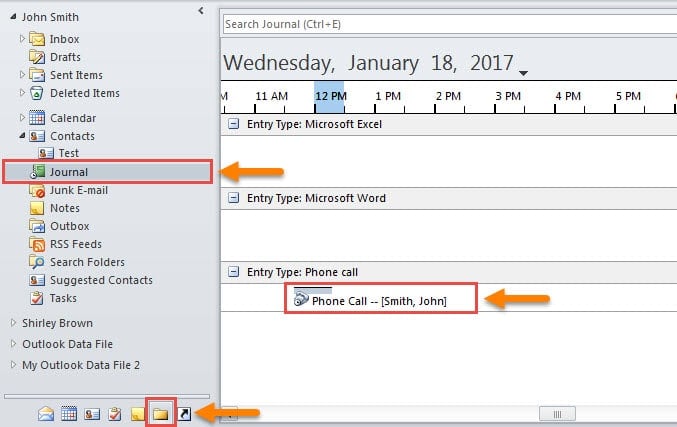
- Eindelijk kunt u overschakelen naar het navigatievenster “Mappenlijst” en het “Journaal” openen. Vervolgens vindt u in de tijdlijn de vorige invoer uit het telefoonboek.

Versterk uw Outlook-bescherming
Zoals we allemaal weten, is Outlook, hoewel het rijk is aan functies, kwetsbaar. Dat wil zeggen dat het corrupt kan worden door verschillende factoren, zoals onjuist afsluiten, virusinfectie en malwareaanvallen, enzovoort. Om uw Outlook-gegevens te beschermen, moet u daarom de Outlook-bescherming voortdurend versterken, inclusief doorgaan met het maken van een regelmatige back-up en het houden van een ervaren Outlook-hulpprogramma voor gegevensherstel handig.
Auteur Introductie:
Shirley Zhang is een expert op het gebied van gegevensherstel in DataNumen, Inc., de wereldleider in technologieën voor gegevensherstel, waaronder reparatie corrupte SQL db en Outlook-reparatiesoftwareproducten. Voor meer informatie bezoek www.datanumen.com