
Veel gebruikers hopen de uitnodiging voor de vergadering snel opnieuw te verzenden naar de deelnemers die nog niet hebben gereageerd. Dit artikel laat zien hoe u dit kunt bereiken.
In mijn vorige artikel - "Hoe u snel een meldingsmail kunt verzenden naar de deelnemers aan de vergadering die niet hebben gereageerd”, Kunt u leren hoe u een notificatiemail stuurt naar de ontvangers van de vergadering die niet hebben gereageerd. Op dezelfde manier willen veel gebruikers deze uitnodiging voor een vergadering rechtstreeks opnieuw verzenden in plaats van een notificatiemail. Daarom zullen we in het volgende een stukje VBA-code onthullen, dat u kan helpen om het in een oogwenk te realiseren.
Verzend de uitnodiging voor de vergadering opnieuw naar degenen die niet hebben gereageerd
- Begin met het openen van de Outlook-applicatie.
- Druk vervolgens in het hoofdvenster van Outlook op de toets "Alt + F11" om de VBA-editor te openen.
- Vervolgens moet u een ongebruikte module openen of gewoon een nieuwe plaatsen.
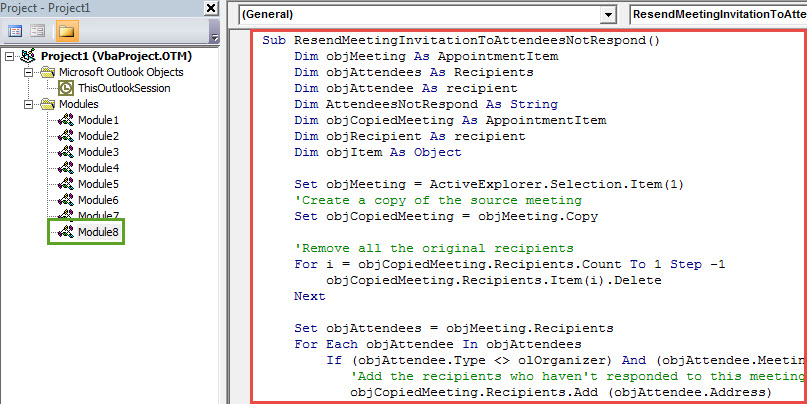
- Kopieer en plak vervolgens onderstaande VBA-code in deze module.
Sub ResendMeetingInvitationToAttendeesNotRespond()
    Dim objMeeting As AppointmentItem
    Dim objAttendees As Recipients
    Dim objAttendee As recipient
    Dim AttendeesNotRespond As String
    Dim objCopiedMeeting As AppointmentItem
    Dim objRecipient As recipient
    Dim objItem As Object

    Set objMeeting = ActiveExplorer.Selection.Item(1)
    'Create a copy of the source meeting
    Set objCopiedMeeting = objMeeting.Copy

    'Remove all the original recipients
    For i = objCopiedMeeting.Recipients.Count To 1 Step -1
        objCopiedMeeting.Recipients.Item(i).Delete
    Next

    Set objAttendees = objMeeting.Recipients
    For Each objAttendee In objAttendees
        If (objAttendee.Type <> olOrganizer) And (objAttendee.MeetingResponseStatus = olResponseNone) Then
           'Add the recipients who haven't responded to this meeting
           objCopiedMeeting.Recipients.Add (objAttendee.Address)
        End If
    Next

    'Send this copied meeting
    objCopiedMeeting.Recipients.ResolveAll
    objCopiedMeeting.Send

    'Permanently delete the copied meeting
    objCopiedMeeting.UserProperties.Add ("Clear"), olText
    objCopiedMeeting.Save
    objCopiedMeeting.Delete
    For Each objItem In Application.Session.GetDefaultFolder(olFolderDeletedItems).Items
        If TypeName(objItem.UserProperties.Find("Clear")) <> "Nothing" Then
           objItem.Delete
        End If
    Next
End Sub
- Daarna kunt u, voor latere gemakkelijke toegang, dit nieuwe VBA-project zoals gewoonlijk toevoegen aan de Quick Access Toolbar.
- Toegang tot macro-instellingen om ervoor te zorgen dat macro's zijn toegestaan.
- Eindelijk kun je een foto maken:
- Allereerst moet u de bronvergadering in uw Outlook-agenda selecteren.
- Druk vervolgens op de macroknop in de werkbalk Snelle toegang.
- Deze vergadering wordt onmiddellijk opnieuw verzonden naar de aanwezigen die niet hebben gereageerd.
Los verschillende Outlook-problemen op
Wanneer u uw Outlook gebruikt, kunnen allerlei soorten problemen onverwachts optreden, zoals abrupt "Geen reactie", pop-up foutmeldingen, crashes enzovoort. Over het algemeen is het essentieel dat u de kleine problemen oplost met het interne reparatieprogramma. Als de problemen echter te ernstig zijn om door Scanpst.exe te worden opgelost, hebt u geen andere keuze dan hulp te gebruiken van een veel krachtigere en betrouwbaardere fix-tool, zoals DataNumen Outlook Repair. Het is er goed thuis in PST-reparatie, waardoor ze zich over haar rivalen heen schuift.
Auteur Introductie:
Shirley Zhang is een expert op het gebied van gegevensherstel in DataNumen, Inc., de wereldleider in technologieën voor gegevensherstel, waaronder beschadigde sql en Outlook-reparatiesoftwareproducten. Voor meer informatie bezoek www.datanumen.com