
Wanneer je e-mails verstuurt naar ongeldige e-mailadressen, ontvang je een melding dat de e-mail niet bezorgd kon worden. Als je deze e-mailadressen vervolgens uit je contactenlijst wilt verwijderen, kun je de methode gebruiken die in dit bericht wordt beschreven.
Heeft u ooit onbestelbare e-mailmeldingen ontvangen met de ongeldige e-mailadressen? Over het algemeen ontvang je dergelijke e-mails nadat je een e-mail naar ongeldige ontvangersadressen hebt gestuurd. In deze situatie wordt over het algemeen aanbevolen om deze e-mailadressen uit Outlook-contactpersonen te verwijderen om te voorkomen dat u de volgende keer per ongeluk e-mails naar hen stuurt. Nu, in het volgende, zullen we u een snelle oplossing geven om deze te krijgen.

Verwijder de ongeldige ontvangersadressen van niet-bezorgbare e-mails uit contactpersonen
- Om te beginnen kunt u in het Outlook-venster op "Alt + F11" drukken om de VBA-editor te openen.
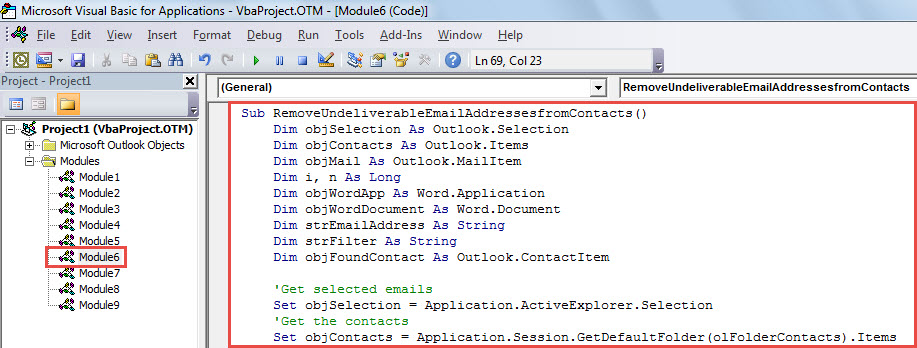
- Vervolgens kunt u de volgende VBA-code in een ongebruikt project of module plaatsen.
Sub RemoveUndeliverableEmailAddressesfromContacts()
    Dim objSelection As Outlook.Selection
    Dim objContacts As Outlook.Items
    Dim objMail As Outlook.MailItem
    Dim i, n As Long
    Dim objWordApp As Word.Application
    Dim objWordDocument As Word.Document
    Dim strEmailAddress As String
    Dim strFilter As String
    Dim objFoundContact As Outlook.ContactItem

    'Get selected emails
    Set objSelection = Application.ActiveExplorer.Selection
    'Get the contacts
    Set objContacts = Application.Session.GetDefaultFolder(olFolderContacts).Items

    On Error Resume Next
    For Each objMail In objSelection
        objMail.Display

        Set objWordDocument = objMail.GetInspector.WordEditor
        Set objWordApp = objWordDocument.Application
        Set objSearchRange = objWordDocument.Range

        'Extract email addresses via wildcards
        With objWordApp.Selection.Find
            .Text = "[A-z,0-9]{1,}\@[A-z,0-9,.]{1,}"
            .MatchWildcards = True
            .Execute
        End With

        While objWordApp.Selection.Find.Found
              strEmailAddress = objWordApp.Selection.Text

              'Remove the invalid email addresses from the associated contacts
              strFilter = "[Email1Address] = " & strEmailAddress
              Set objFoundContact = objContacts.Find(strFilter)
              If Not (objFoundContact Is Nothing) Then
                 With objFoundContact
                     .Email1Address = ""
                     .Email1DisplayName = ""
                     .Save
                 End With
                 strFilter = ""
                 Set objFoundContact = Nothing
              Else
                 strFilter = "[Email2Address] = " & strEmailAddress
                 Set objFoundContact = objContacts.Find(strFilter)
                 If Not (objFoundContact Is Nothing) Then
                    With objFoundContact
                        .Email2Address = ""
                        .Email2DisplayName = ""
                        .Save
                    End With
                    strFilter = ""
                    Set objFoundContact = Nothing
                 Else
                    strFilter = "[Email3Address] = " & strEmailAddress
                    Set objFoundContact = objContacts.Find(strFilter)
                    If Not (objFoundContact Is Nothing) Then
                       With objFoundContact
                           .Email3Address = ""
                           .Email3DisplayName = ""
                           .Save
                       End With
                       strFilter = ""
                       Set objFoundContact = Nothing
                    End If
                End If
             End If

             objWordApp.Selection.Find.Execute
        Wend

       objMail.Close olDiscard
    Next

    MsgBox "Completed!", vbInformation
End Sub
- Sluit daarna het huidige venster.
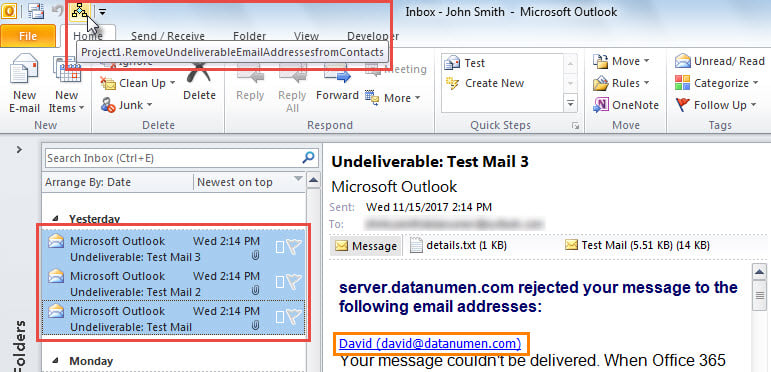
- Voeg later de nieuwe macro toe aan de werkbalk Snelle toegang. U kunt verwijzen naar het artikel - "Hoe u VBA-code in uw Outlook uitvoert'.
- Ten slotte kunt u deze macro uitvoeren door de onderstaande stappen te volgen:
- Selecteer in de eerste plaats de "Onbestelbare" e-mailberichten.
- Klik vervolgens op de macro in de werkbalk Snelle toegang.

- Wanneer de macro is voltooid, ontvangt u het bericht "Voltooid".
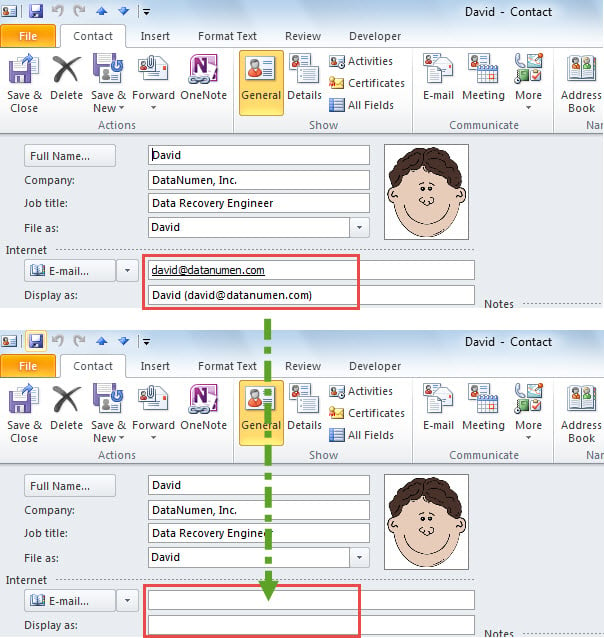
- Nu kunt u de bijbehorende contacten controleren, waarin de ongeldige e-mailadressen zijn verwijderd, zoals in de onderstaande schermafbeelding:

Los Outlook-fouten en corruptie op
Zoals we allemaal weten, kan Outlook om verschillende redenen onderhevig zijn aan problemen en beschadigingen. Daarom, als u een beginneling bent in Outlook, kunt u beter enkele effectieve voorzorgsmaatregelen nemen, zoals het maken van periodieke gegevensback-ups, met behulp van een krachtig en betrouwbaar Outlook-reparatie hulpprogramma, zoals DataNumen Outlook Repair, Enzovoort.
Auteur Introductie:
Shirley Zhang is een expert op het gebied van gegevensherstel in DataNumen, Inc., de wereldleider in technologieën voor gegevensherstel, waaronder herstel sql en Outlook-reparatiesoftwareproducten. Voor meer informatie bezoek www.datanumen.com