
Nadat u een directe zoekopdracht hebt voltooid, krijgt u mogelijk veel zoekresultaten in Outlook. In dit geval wilt u wellicht snel toegang krijgen tot de bovenliggende map van een item in de zoekresultaten. In dit artikel leert u hoe u dit met VBA kunt realiseren.
Na het lezen van het vorige artikel “Hoe u de volledige mappaden van de zoekresultaten kunt verkrijgen met Outlook VBA”, verlangen veel gebruikers naar een andere oplossing om direct naar de map met een zoekresultaat te springen. Daarom zullen we in het volgende stap voor stap een dergelijke methode introduceren.

Ga naar de map van een gevonden item in de zoekresultaten
- Start om te beginnen de Outlook-applicatie.
- Druk vervolgens op de toets "Alt + F11" om de VBA-editor te openen.
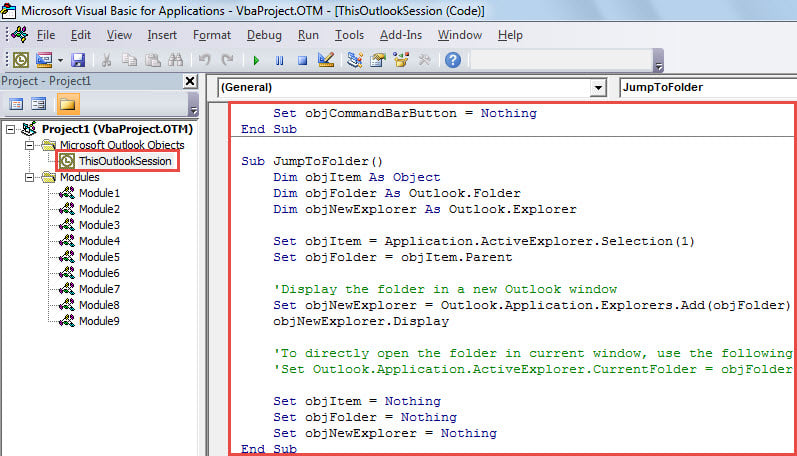
- Kopieer vervolgens de volgende VBA-code naar het "ThisOutlookSession" -project.
Sub Application_ItemContextMenuDisplay(ByVal CommandBar As Office.CommandBar, ByVal Selection As Selection)
    Dim objCommandBarButton As Office.CommandBarButton

    If Selection.Count = 1 Then
       Set objCommandBarButton = CommandBar.Controls.Add(msoControlButton)

       With objCommandBarButton
            .Style = msoButtonIconAndCaption
            .Caption = "Jump To Folder"
            .FaceId = 331
            .OnAction = "Project1.ThisOutlookSession.JumpToFolder"
       End With
    End If

    Set objCommandBarButton = Nothing
End Sub

Sub JumpToFolder()
    Dim objItem As Object
    Dim objFolder As Outlook.Folder
    Dim objNewExplorer As Outlook.Explorer

    Set objItem = Application.ActiveExplorer.Selection(1)
    Set objFolder = objItem.Parent

    'Display the folder in a new Outlook window
    Set objNewExplorer = Outlook.Application.Explorers.Add(objFolder)
    objNewExplorer.Display

    'To directly open the folder in current window, use the following line instead
    'Set Outlook.Application.ActiveExplorer.CurrentFolder = objFolder

    Set objItem = Nothing
    Set objFolder = Nothing
    Set objNewExplorer = Nothing
End Sub
- Verlaat daarna het huidige venster.
- Eindelijk kun je een foto maken.
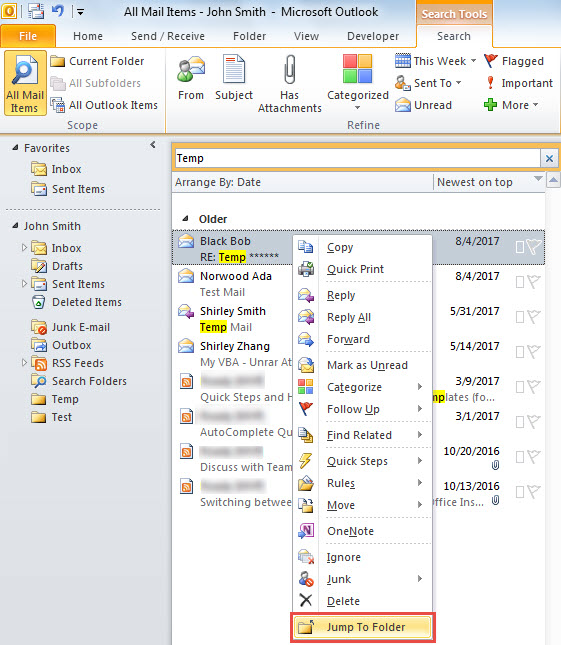
- Voer eerst een zoekopdracht uit, zoals het doorzoeken van de e-mails met de tekst 'Temp' in het onderwerp.
- Selecteer vervolgens één e-mailadres in de zoekresultaten.
- Klik er vervolgens met de rechtermuisknop op en selecteer “Jump To Folder” in het contextmenu.

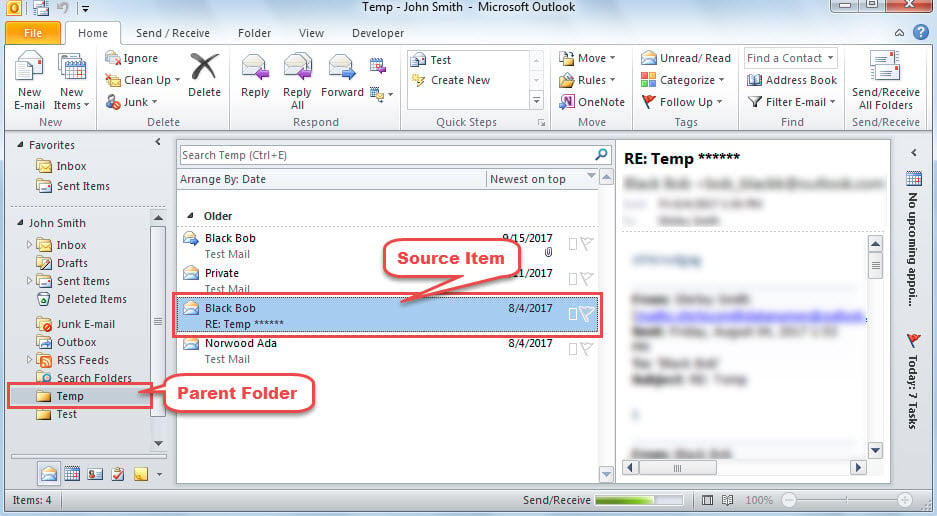
- Er wordt meteen een nieuwe Outlook-verkenner weergegeven met de bovenliggende map van het geselecteerde item geopend, zoals in de onderstaande schermafbeelding.

Wees nooit bang voor een Outlook-crash
Wanneer Outlook crasht, raken veel gebruikers over het algemeen in paniek en zijn ze bang dat hun Outlook-gegevens beschadigd raken. Eigenlijk zullen uw gegevens nooit in de lucht verdwijnen, zolang u voldoende voorzorgsmaatregelen neemt. Als u bijvoorbeeld een back-up van uw Outlook-bestand hebt gemaakt, kunt u dit doen herstel PST gegevens eenvoudigweg uit de back-up. Als u geen back-up heeft, kunt u nog steeds gebruik maken van de ingebouwde reparatietool om te proberen het bestand te repareren. In het ergste geval, als Scanpst geen effect heeft, kunt u een ervaren en geloofwaardige tool gebruiken, zoals DataNumen Outlook Repair.
Auteur Introductie:
Shirley Zhang is een expert op het gebied van gegevensherstel in DataNumen, Inc., de wereldleider in technologieën voor gegevensherstel, waaronder sql herstel en Outlook-reparatiesoftwareproducten. Voor meer informatie bezoek www.datanumen.com