
Als u snel een lijst met alle huidige bestaande herinneringen in uw Outlook wilt controleren of afdrukken, ongeacht taakherinnering of afspraakherinnering, kunt u Outlook VBA gebruiken. Dit artikel laat je uitgebreid zien hoe je het kunt krijgen.
Over het algemeen is het vrij eenvoudig om alle bestaande herinneringen in een specifieke map te bekijken, zoals alle herinneringen in een specifieke taakmap of een bepaalde agenda. Als u echter alle herinneringen in alle Outlook-mappen tegelijkertijd wilt controleren, is dit onmogelijk als u gewoon terugkeert naar de native functies van Outlook. Daarom moet je andere benaderingen zoeken, zoals 3rd party-invoegtoepassingen of VBA-codes. Hier zullen we u begeleiden hoe u snel alle huidige herinneringen kunt ophalen met Outlook VBA.
Krijg snel een lijst met alle bestaande herinneringen
- Start allereerst de Outlook-applicatie.
- Schakel dan over naar het tabblad "Ontwikkelaar". Als je het niet hebt gevonden, moet je het eerst inschakelen. Ga naar “Bestand” > “Opties” > “Lint aanpassen”.
- Klik vervolgens op de knop "Visual Basic" onder dit tabblad.
- Daarna krijgt u toegang tot de Outlook VBA-editor. Op dit moment kunt u een module openen die niet in gebruik is of een nieuwe module invoegen door "Invoegen" > "Module" te selecteren.
- Vervolgens moet u de volgende VBA-codes kopiëren en in de module plakken.
Sub GetAllExistingReminders()
    Dim objReminders As Reminders
    Dim objReminder As Reminder
    Dim strReminderDetails As String
    Dim objNewNote As NoteItem

    Set objReminders = Outlook.Application.Reminders

   'Check if any reminders exist
    If objReminders.Count = 0 Then
       MsgBox "There is no existing reminder."
    Else
       For Each objReminder In objReminders
           strReminderDetails = strReminderDetails & objReminder.Caption & " (" & TypeName(objReminder.Item) & ") ---- " & objReminder.NextReminderDate & vbCrLf
       Next objReminder
       'Display report in a new note item
       Set objNewNote = Outlook.Application.CreateItem(olNoteItem)
       With objNewNote
            .Body = "All Existing Reminders:" & vbCrLf & vbCrLf & strReminderDetails
            .Categories = "Reminder"
            .Display
            'To print out all these reminders, add ".PrintOut" line.
       End With
    End If
End Sub
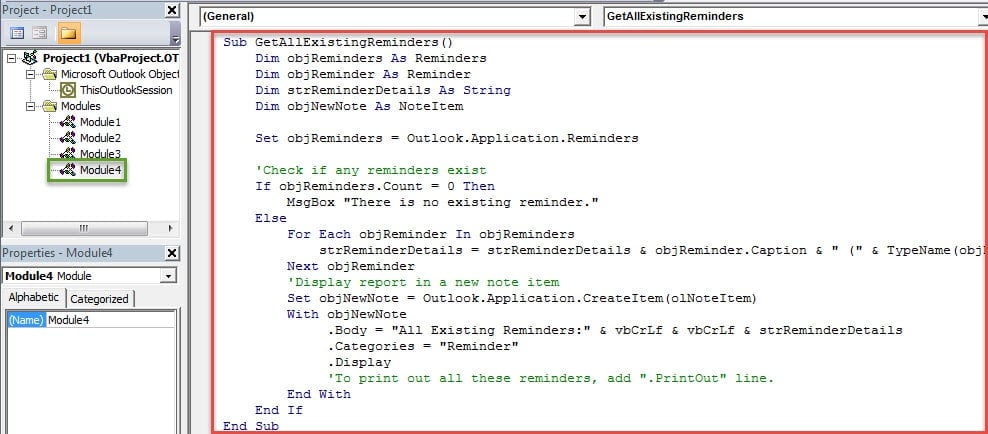
- Later kunt u op het pictogram 'Uitvoeren' in de werkbalk klikken om de nieuwe macro te starten.

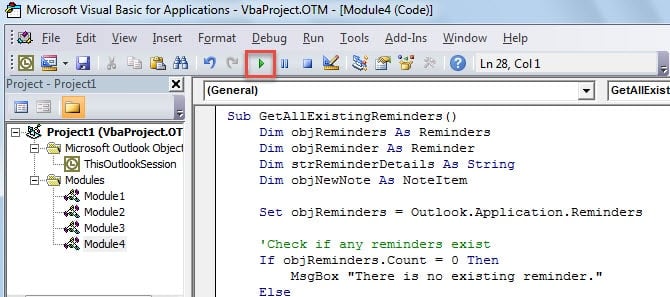
- Uiteindelijk zal er een nieuw Outlook Note-item verschijnen. Alle bestaande herinneringen in uw Outlook worden in deze notitie opgenomen, zoals de volgende schermafbeelding:

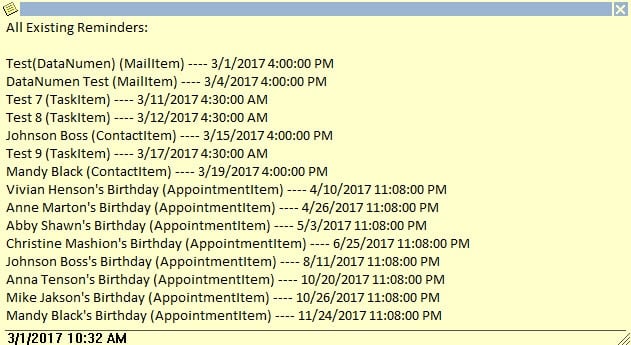
Opmerking: Als u de regel ".PrintOut" in de VBA-codes hebt toegevoegd, zal Outlook het notitie-item automatisch afdrukken. Het zal er uitzien als de afbeelding hieronder: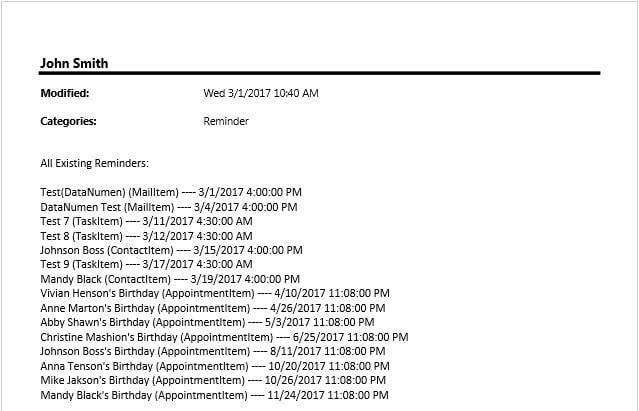
Wees voorzichtig met kwaadaardige macro's
Macro is inderdaad nuttig en nuttig omdat het ons kan helpen de taken te volbrengen die onmogelijk lijken. U moet echter voorzichtig zijn met de macro's van anderen, omdat ze schadelijk kunnen zijn. Het betekent dat de macro's van anderen virussen kunnen bevatten, die kunnen renderen PST-corruptie in een oogwenk. Ervan uitgaande dat uw PST-bestand geïnfecteerd raakt, zal Scanpst.exe, de gratis inbox-tool, geen effect hebben. Op dat moment heb je geen andere keuze dan een krachtigere tool te gebruiken, zoals DataNumen Outlook Repair.
Auteur Introductie:
Shirley Zhang is een expert op het gebied van gegevensherstel in DataNumen, Inc., de wereldleider in technologieën voor gegevensherstel, waaronder sql-oplossing en Outlook-reparatiesoftwareproducten. Voor meer informatie bezoek www.datanumen.com