
In dit artikel gaan we bekijken hoe u uw Word-document snel kunt opmaken via de functie AutoOpmaak.
Af en toe werkt u waarschijnlijk aan een Word-document dat bepaalde formaten bevat. Eerlijk gezegd kan het frustrerend zijn om deze formaten steeds opnieuw in te stellen. Daarom wordt het hoog tijd dat u zegt dat u de tip leert om de AutoOpmaak-opdracht te gebruiken. Als u het formaat voor uw Word-bestand vooraf wilt instellen, kunt u uzelf veel moeite besparen bij het instellen van formaten om de werkefficiëntie te verbeteren.
Voeg de AutoOpmaak-opdracht toe aan de werkbalk Snelle toegang
Om de optie AutoOpmaak te gebruiken, moet u eerst de opdracht AutoOpmaak toevoegen aan de “Werkbalk Snelle toegang”. Hieronder volgen gedetailleerde stappen om dat te bereiken:
- Open eerst een Word-document.
- Klik vervolgens op "Bestand".
- Kies vervolgens "Opties" om het venster "Word-opties" te openen.
- Klik aan de linkerkant op 'Werkbalk Snelle toegang'.
- Kies 'Alle opdrachten' in de vervolgkeuzelijst 'Kies opdrachten uit'.
- Selecteer nu de optie "AutoOpmaak ...".
- Ga naar de knop "Toevoegen".
- Tenslotte klikt u op “OK” om de wijziging op te slaan.
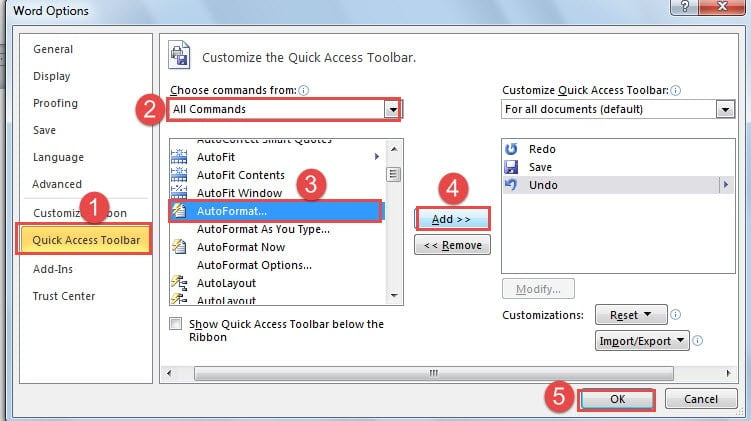
Tot nu toe hebt u met succes de opdracht “AutoOpmaak” toegevoegd aan de “Werkbalk Snelle toegang”, zoals hieronder:
Formatteer uw Word-document via de functie AutoFormat
Hieronder volgt een gedetailleerde beschrijving van het vooraf ingestelde formaat voor uw Word-document met behulp van de AutoOpmaak-opdracht.
- Selecteer de tekst waarvoor u het formaat vooraf wilt instellen.
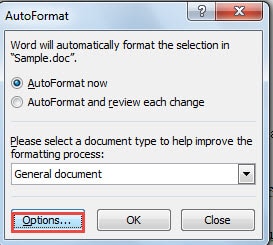
- Nu verschijnt het venster "AutoFormat". Klik op “Opties”.

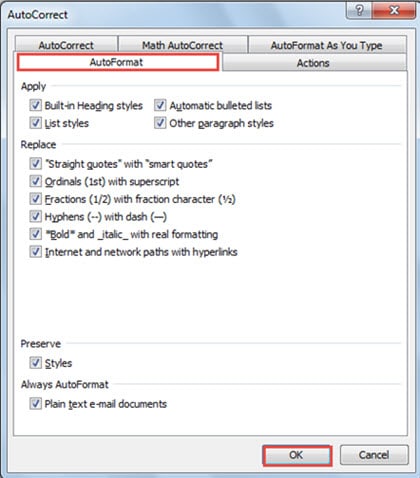
- Vervolgens kunt u in het venster "AutoCorrectie" de opties aanvinken die u nodig heeft voor uw document.
- Vergeet nooit op "OK" te klikken.

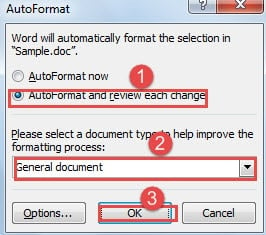
- Nu bent u terug in het venster "AutoOpmaak". Deze keer selecteert u "AutoOpmaak en bekijk elke wijziging".
- Kies vervolgens een documenttype voor uw bestand.
- Klik nogmaals op "OK".

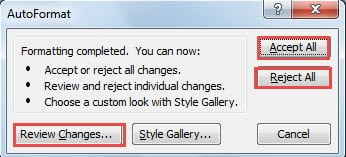
- In het nieuwe venster is het aan jou om de optie “Alles accepteren” of “Alles weigeren” te kiezen.
- Natuurlijk wilt u de wijzigingen ook één voor één doornemen, klik dan op “Wijzigingen bekijken….”.

Wat kunt u bereiken door AutoOpmaak toe te passen op Word-bestanden?
Het resultaat hangt af van welke opties u aanvinkt in het venster "AutoCorrectie". Over het algemeen zal het rangtelwoorden vervangen door superscript, koppeltekens veranderen door streepjes, en internet- en netwerkpaden automatisch omzetten in hyperlinks, enzovoort.
Voorkom dat u bestanden verliest
Ongekende bestandscorruptie komt altijd voor. Het betekent echter niet dat we er niets aan kunnen doen. We raden u bijvoorbeeld ten zeerste aan om regelmatig back-ups van uw bestanden te maken. Back-ups kunnen veel helpen voor het geval dat nodig is woordherstel. Ten tweede, probeer te voorkomen dat u te vaak aan een bepaald document werkt. Hoe dan ook, het gaat nooit mis om te voorzichtig te zijn met de bestandsbeveiliging.
Auteur Introductie:
Vera Chen is een expert op het gebied van gegevensherstel in DataNumen, Inc., de wereldleider in technologieën voor gegevensherstel, waaronder excel herstel en pdf reparatie softwareproducten. Voor meer informatie bezoek www.datanumen.com