
Als u alle Outlook-mappen wilt exporteren, evenals de items in het gedeelte "Favorieten", kunt u dit artikel raadplegen. Hier laten we u zien hoe u dit in korte tijd kunt bereiken.
Over het algemeen zijn de mappen en de items in de sectie "Favorieten" van groot belang en vaak nodig. Daarom wilt u ze soms naar het lokale station exporteren. Op de standaardmanier moet u Windows-mappen maken volgens de mappen in "Favorieten" en items een voor een opslaan als MSG-bestanden op de lokale schijf. Dat is te vervelend. Daarom zullen we hier een veel efficiëntere manier blootleggen. Lees nu verder om het te krijgen.
Exporteer alle mappen en items in de sectie "Favorieten" naar een Windows-map
- Open om te beginnen de VBA-editor in Outlook door te verwijzen naar "Hoe u VBA-code in uw Outlook uitvoert'.
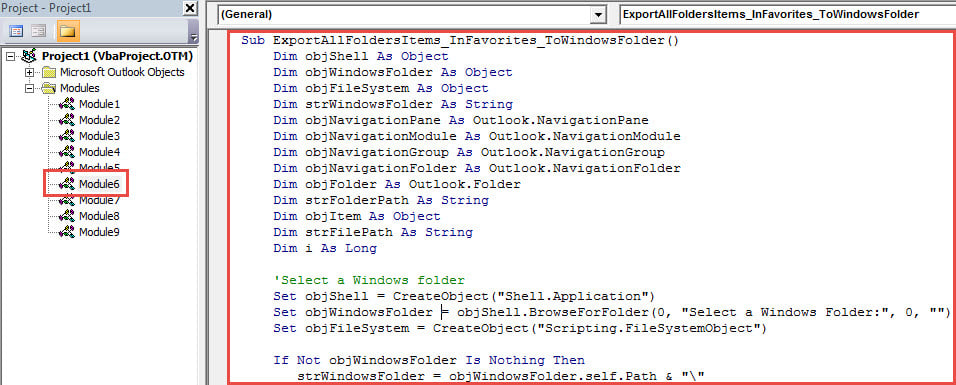
- Kopieer vervolgens de volgende code naar een lege module.
Sub ExportAllFoldersItems_InFavorites_ToWindowsFolder()
    Dim objShell As Object
    Dim objWindowsFolder As Object
    Dim objFileSystem As Object
    Dim strWindowsFolder As String
    Dim objNavigationPane As Outlook.NavigationPane
    Dim objNavigationModule As Outlook.NavigationModule
    Dim objNavigationGroup As Outlook.NavigationGroup
    Dim objNavigationFolder As Outlook.NavigationFolder
    Dim objFolder As Outlook.Folder
    Dim strFolderPath As String
    Dim objItem As Object
    Dim strFilePath As String
    Dim i As Long

    'Select a Windows folder
    Set objShell = CreateObject("Shell.Application")
    Set objWindowsFolder = objShell.BrowseForFolder(0, "Select a Windows Folder:", 0, "")
    Set objFileSystem = CreateObject("Scripting.FileSystemObject")

    If Not objWindowsFolder Is Nothing Then
       strWindowsFolder = objWindowsFolder.self.Path & "\"

       'Get "Favorites" section
       Set objNavigationPane = Application.ActiveExplorer.NavigationPane
       Set objNavigationModule = objNavigationPane.Modules.GetNavigationModule(olModuleMail)
       Set objNavigationGroup = objNavigationModule.NavigationGroups.GetDefaultNavigationGroup(olFavoriteFoldersGroup)

       'Export the folders and items in "Favorites" section
       For Each objNavigationFolder In objNavigationGroup.NavigationFolders
           Set objFolder = objNavigationFolder.Folder
           strFolderPath = strWindowsFolder & objFolder.Name
           objFileSystem.CreateFolder strFolderPath

           For Each objItem In objFolder.Items
               strSubject = objItem.Subject
               strFileName = strSubject & ".msg"

               i = 0
               Do Until False
                  strFilePath = strFolderPath & "\" & strFileName
                  If objFileSystem.FileExists(strFilePath) Then
                     i = i + 1
                     strFileName = strSubject & " (" & i & ").msg"
                  Else
                     Exit Do
                  End If
               Loop

               objItem.SaveAs strFilePath, olMSG
          Next
       Next

       'Open the Windows folder
       Call Shell("explorer.exe " & strWindowsFolder, vbNormalFocus)
    End If
End Sub
- Klik vervolgens op het pictogram "Uitvoeren" in de werkbalk.
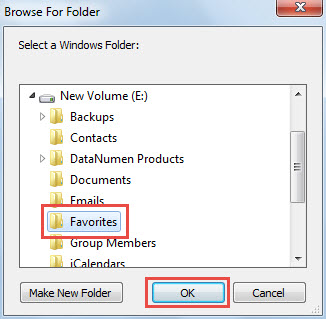
- Selecteer vervolgens in het pop-upvenster een doelmap in Windows en klik op “OK”.

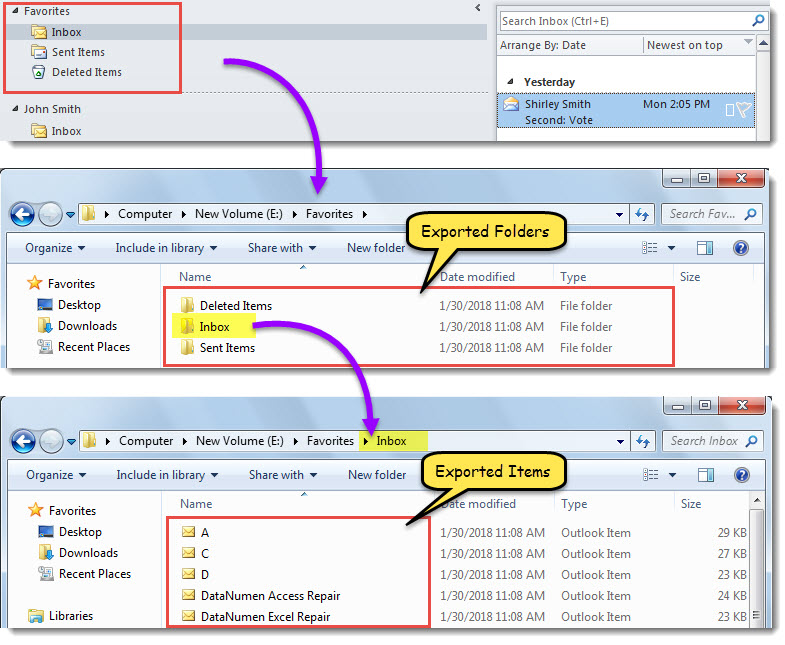
- Wanneer de macro is voltooid, wordt de Windows-map weergegeven.
- In deze Windows-map zijn de mappen en de items in de sectie "Favorieten" geëxporteerd, zoals in de volgende schermafbeelding.

Herstel Outlook-gegevens vanuit back-ups
Het wordt sterk aangeraden om regelmatig een back-up te maken van Outlook-bestanden. Het is omdat als u lijdt aan corruptie van Outlook-bestanden, u dat kunt Outlook herstellen gegevens uit back-ups gemakkelijk. Maar als u niet zo'n back-up hebt, moet u een moeilijke Outlook-fix proberen. Op dat moment zal de inbox-reparatietool niet veel helpen. U moet de externe tool fix gebruiken, zoals DataNumen Outlook Repair.
Auteur Introductie:
Shirley Zhang is een expert op het gebied van gegevensherstel in DataNumen, Inc., de wereldleider in technologieën voor gegevensherstel, waaronder beschadigde sql en Outlook-reparatiesoftwareproducten. Voor meer informatie bezoek www.datanumen.com