
Soms wilt u alle e-mailmappen in het navigatievenster van uw e-mailprogramma in één keer uit- of inklappen. In dat geval kunt u de methoden gebruiken die in dit artikel worden beschreven.
Om bepaalde redenen, zoals om de e-mails in verschillende mappen en submappen gemakkelijker te kunnen controleren, wilt u misschien alle e-mailmappen uitvouwen. Evenzo, als u denkt dat als u alle mappen uitgevouwen houdt, uw e-mailnavigatievenster er te complex uitziet, wilt u misschien alle mappen samenvouwen. Als u ze op dit punt handmatig uitvouwt of samenvouwt door een voor een te klikken, zal het behoorlijk vervelend zijn. Daarom moet je verlangen naar een veel snelle methode die alle mailmappen in één keer kan uitvouwen of samenvouwen. Nu zullen we hier een dergelijk middel aan u onthullen.
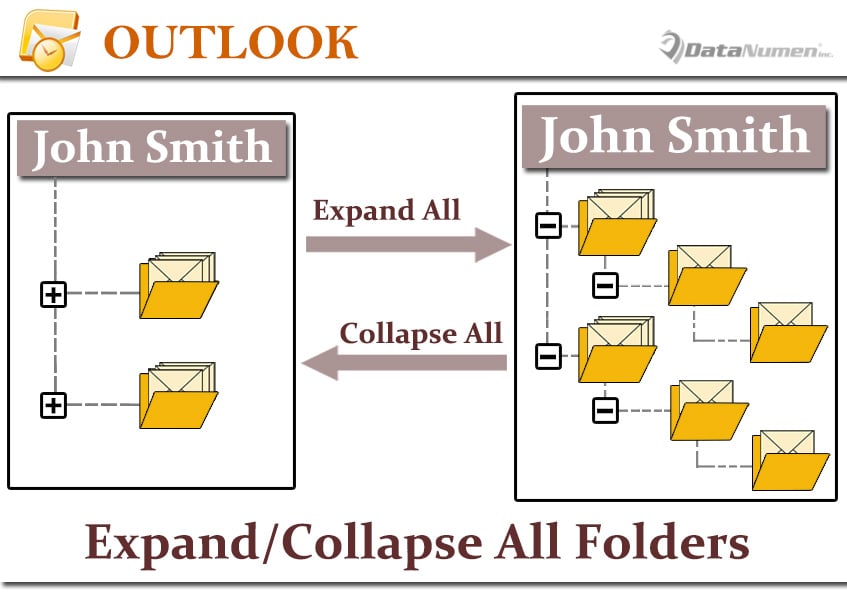
Vouw Alle e-mailmappen uit
- Start allereerst uw Outlook-programma op de gebruikelijke manier.
- Druk vervolgens op de toetsen "Alt + F11" in het hoofdvenster van Outlook.
- Open vervolgens in het Outlook VBA-editorvenster een lege module.
- Kopieer vervolgens de volgende VBA-codes naar deze module.
Sub ExpandAllMailFolders()
    Dim objCurrentFolder As Outlook.Folder
    Dim objPSTFolders As Outlook.Folders
    Dim objFolder As Outlook.Folder

    Set objCurrentFolder = Application.ActiveExplorer.CurrentFolder
    'Specify a specific pst file
    'Change "PSTName" to the name of your own Outlook PST file
    Set objPSTFolders = Application.Session.Folders("PSTName").Folders

    For Each objFolder In objPSTFolders
        Call ProcessFolder(objFolder)
    Next

    DoEvents
    Set Application.ActiveExplorer.CurrentFolder = objCurrentFolder
End Sub

Sub ProcessFolder(ByVal objCurFolder As Outlook.Folder)
    Dim objSubfolder As Outlook.Folder

    'Only expand the mail folders
    If objCurFolder.DefaultItemType = olMailItem Then
       Set Application.ActiveExplorer.CurrentFolder = objCurFolder
       DoEvents

       'Process all subfolders recursively
       If objCurFolder.Folders.Count > 0 Then
          For Each objSubfolder In objCurFolder.Folders
              Call ProcessFolder(objSubfolder)
          Next
       End If
    End If
End Sub
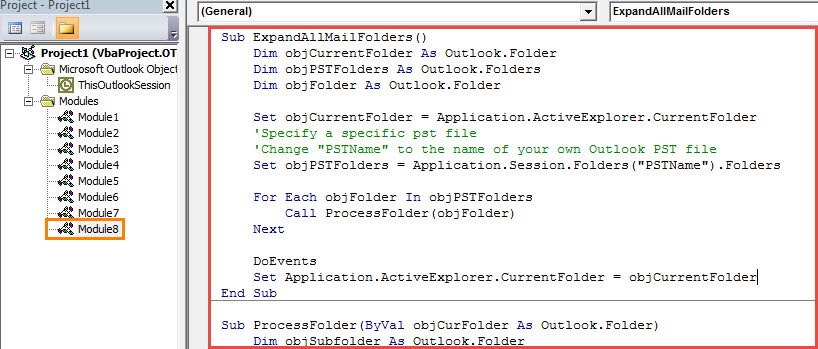
- Daarna kunt u op de "Run Sub" -knop in de werkbalk klikken of op F5 drukken om de nieuwe macro te activeren.
- Meteen worden alle e-mailmappen in het vooraf gedefinieerde Outlook PST-bestand uitgevouwen.
Vouw alle e-mailmappen samen
In vergelijking met het uitvouwen van alle e-mailmappen, is het samenvouwen veel eenvoudiger. U kunt gewoon de root van het specifieke Outlook PST-bestand samenvouwen en vervolgens opnieuw uitvouwen. Om dit te doen, kunt u op de pijl voor de map op het hoogste niveau van het PST-bestand klikken, zoals in de volgende schermafbeelding. Klik daarna opnieuw op de pijl om het bestand uit te vouwen. U kunt zien dat alle submappen zijn samengevouwen.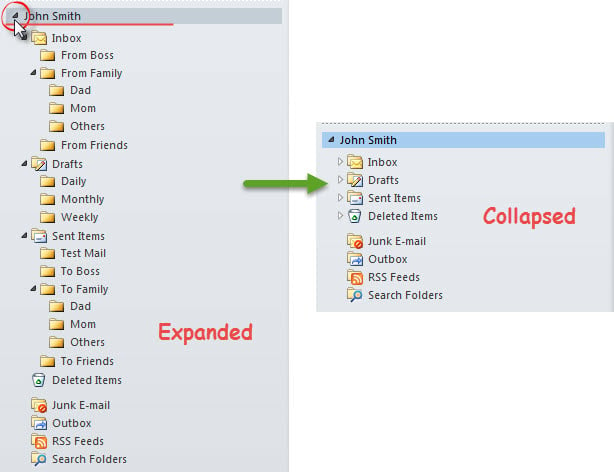
Ga flexibel om met lastige PST-fouten
Heeft u ooit foutmeldingen ontvangen tijdens het gebruik van Outlook? Als u Outlook al tientallen jaren gebruikt, moet u. Outlook is zonder enige twijfel kwetsbaar voor fouten. Om uw Outlook-gegevens beter te beschermen, moet u dus regelmatig een back-up maken van uw Outlook PST-bestand. Bovendien wordt aangeraden om een PST-oplossing tool in de buurt, zoals DataNumen Outlook Repair.
Auteur Introductie:
Shirley Zhang is een expert op het gebied van gegevensherstel in DataNumen, Inc., de wereldleider in technologieën voor gegevensherstel, waaronder beschadigde sql en Outlook-reparatiesoftwareproducten. Voor meer informatie bezoek www.datanumen.com