
In dit artikel gaan we in op de manier om uw Word-document te vergrendelen om de bestandsbeveiliging te waarborgen.
Een alternatieve manier om Word-bestanden te beveiligen
In ons dagelijkse kantoorwerk is een ding waar we nooit aan kunnen ontsnappen, het maken van verschillende Word-documenten. Maar hoe kunt u in een kantooromgeving waar mensen komen en gaan, en sommige mensen zelfs één computer delen, uw bestandsbeveiliging garanderen en voorkomen dat deze per ongeluk door anderen wordt gewijzigd? Het gebruik van een wachtwoord kan uw document zeker beschermen tegen bewerking. Maar u moet toegeven dat het een beetje lastig kan zijn om toegang te krijgen tot een bestand door elke keer een wachtwoord in te voeren, ondanks het uitstekende effect van het beveiligen van bestanden.
Er is namelijk een alternatieve manier om je document te beveiligen: je vergrendelen. Deze methode is echter alleen geschikt als je je document tijdelijk wilt beschermen, bijvoorbeeld wanneer je even weg bent. Bij terugkomst heb je geen ingewikkelde wachtwoorden meer nodig. Met een simpele muisklik of een sneltoets kun je snel weer verder werken aan je document.
Voeg de opdracht "Vergrendelen" toe aan de "werkbalk Snelle toegang"
Zoals we in de titel laten zien, is het gebruik van de opdracht "Vergrendelen" vereist om het document te vergrendelen. Hier zijn de stappen om het toe te voegen aan de "werkbalk Snelle toegang".
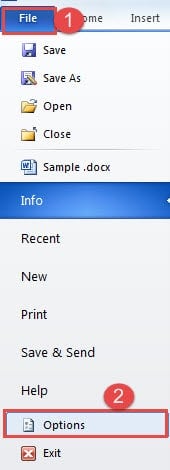
- Klik eerst op het tabblad "Bestand" in Word.
- Klik vervolgens op "Opties".
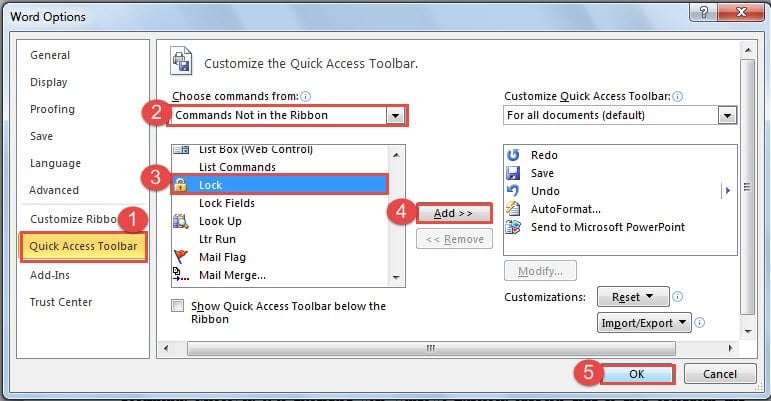
- Vervolgens kiest u in het dialoogvenster "Woordopties" eerst "Opdrachten niet in het lint" voor de keuzelijst "Opdrachten kiezen uit".
- Vervolgens ga je op zoek naar de opdracht "Vergrendelen" en klik je erop in groepsvakken.
- Klik vervolgens op de knop "Toevoegen".
- Klik ten slotte op "OK" om de wijziging op te slaan.

Nu kunt u de opdracht "Vergrendelen" zien die beschikbaar is op de "werkbalk Snelle toegang".
2 manieren om uw Word-document te vergrendelen
Eigenlijk zijn er 2 manieren om uw bestand te vergrendelen zodra u de opdracht "Vergrendelen" aan de "Werkbalk Snelle toegang" hebt toegevoegd.
- De eerste manier is natuurlijk om op de opdracht "Vergrendelen" op de "werkbalk Snelle toegang" te klikken wanneer u een bestand moet vergrendelen. Dan zult u merken dat het lintgebied grijs wordt en dat u daar geen opties meer kunt gebruiken.

- De tweede manier is om sneltoetsen te gebruiken. Druk op "Alt" en u zult zien dat er een nummer is toegewezen aan elke opdracht op de "Quick Access Toolbar". En aan elk tabblad op het lint is een letter toegewezen. In dit geval staat nummer "6" onder het commando "Vergrendelen".
 Daarom is in dit geval "Alt+ 6" de sneltoets voor de opdracht "Vergrendelen". Door op "Alt + 6" te drukken, kunt u het bestand vergrendelen. Het effect is net hetzelfde als de eerste manier. Opmerking: "Alt + 6" werkt alleen in dit geval. U krijgt een ander nummer toegewezen aan de opdracht "Vergrendelen" op basis van het aantal opdrachten op uw "werkbalk Snelle toegang".

 Daarom is in dit geval "Alt+ 6" de sneltoets voor de opdracht "Vergrendelen". Door op "Alt + 6" te drukken, kunt u het bestand vergrendelen. Het effect is net hetzelfde als de eerste manier. Opmerking: "Alt + 6" werkt alleen in dit geval. U krijgt een ander nummer toegewezen aan de opdracht "Vergrendelen" op basis van het aantal opdrachten op uw "werkbalk Snelle toegang".
Wanneer je een bestand vergrendelt en opslaat, moet je het weer ontgrendelen voordat je er verder aan kunt werken, zelfs als je het op een andere computer opent.
3 manieren om uw Word-document te ontgrendelen
Er zijn 3 manieren om uw vergrendelde Word-bestand te ontgrendelen.
- De eerste is om op de opdracht "Vergrendelen" op de "werkbalk Snelle toegang" te klikken. Vervolgens kunt u de opties op het lint gebruiken.
- De tweede is om in dit geval op "Alt + 6" te drukken om het vergrendelde bestand te ontgrendelen.
Nogmaals, "Alt + 6" is in dit geval de sneltoets. U moet zeker zijn van het nummer dat is toegewezen aan de opdracht "Vergrendelen" in uw Word.
- De derde is om op het tabblad "Beoordeling" te klikken. Klik vervolgens op "Bewerken beperken" in de groep "Beveiligen".


Nu kunt u zien dat er een taakvenster is geopend aan de rechterkant van het Word-venster. Op het paneel staan woorden die aangeven dat dit een vergrendeld bestand is. U kunt op de knop "Beveiliging stoppen" onderaan het paneel klikken. Daarna kunt u het bestand opnieuw bewerken.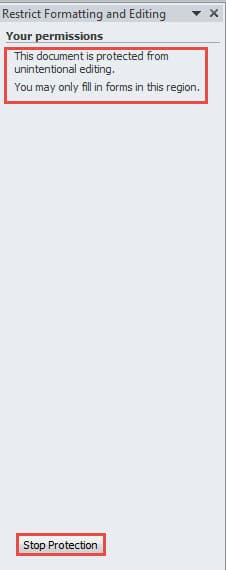
Vergelijking van 3 manieren om bestanden te ontgrendelen
| Methoden | Voordelen | Nadelen |
| Klik op de opdracht "Vergrendelen". | Het is de snelste manier. | U moet eerst de opdracht "Vergrendelen" toevoegen aan de "Werkbalk Snelle toegang". |
| Gebruik sneltoetsen | Het is ook een snelle manier om bestanden te ontgrendelen als u de sneltoetsen onthoudt. | 1. U moet eerst de opdracht "Vergrendelen" toevoegen aan de "Werkbalk Snelle toegang".
2. U moet op "Alt" drukken om zeker te zijn van het nummer dat is toegewezen aan de opdracht "Vergrendelen". |
| Klik op "Beveiliging stoppen" | 1. U hoeft de opdracht "Vergrendelen" niet toe te voegen aan de "werkbalk Snelle toegang".
2. U hoeft geen sneltoetsen te onthouden.
|
U moet naar het tabblad "Beoordeling" gaan om verschillende klikken uit te voeren, wat een beetje tijdrovend is. |
Geavanceerde reparatietool Werkt voor Word-bestanden
Wanneer u een beschadigd Word-bestand tegenkomt, kunt u de ingebouwde functie van Word gebruiken om te proberen uw bestand terug te halen. In de meeste gevallen zal dit echter niet aan uw verwachtingen voldoen. Daarom is het in dergelijke gevallen raadzaam om een gespecialiseerd programma aan te schaffen. reparatie corrupte doc per direct plannen.
Auteur Introductie:
Vera Chen is een expert op het gebied van gegevensherstel in DataNumen, Inc., de wereldleider in technologieën voor gegevensherstel, waaronder Excel xlsx probleem reparatie en pdf reparatie softwareproducten. Voor meer informatie bezoek www.datanumen.com