
Gegevensdiefstal kan worden geminimaliseerd door verschillende menu- en rechtermuisknopfuncties in Excel uit te schakelen. Hieronder bespreken we hoe u dit kunt doen met VBA.
Er wordt aangenomen dat de lezer het Excel Developer-lint heeft weergegeven en bekend is met de VBA-editor.
De gebruikersinterface
Bouw een werkblad met twee knoppen en een beetje gegevens. 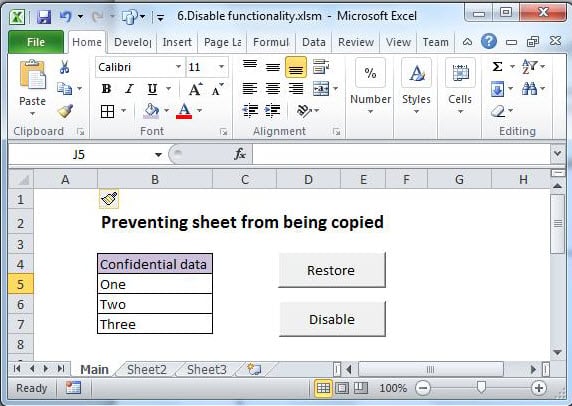
Op dit blad wordt het lint weergegeven en alle rechtsklikfunctionaliteit die Excel biedt.
Het blad is beschikbaar hier.
De VBA-code
Er zijn verschillende opdrachtbalkbedieningen die kunnen worden uitgeschakeld. U moet op Google zoeken naar ID-nummers van deze bedieningselementen. Voor deze oefening gebruiken we de ID's 19 en 21.
Sub Auto_Open()    ‘Auto_open runs automatically when the workbook is opened
    Dim Control As Office.CommandBarControl

    Application.CommandBars("ply").Enabled = False     'disables right-Click on sheet tab

    For Each Control In Application.CommandBars.FindControls(ID:=21)    'disables CUT
        Control.Enabled = False
    Next Control

    For Each Control In Application.CommandBars.FindControls(ID:=19)     'disables COPY
        Control.Enabled = False
    Next Control
    Application.CellDragAndDrop = False

    Application.ExecuteExcel4Macro "Show.ToolBar(""Ribbon"", False)"     'Hides ribbon
End Sub

Sub Restore()
    Application.CommandBars("ply").Enabled = True     'enables right-click on sheet tab

    Dim Control As Office.CommandBarControl

    For Each Control In Application.CommandBars.FindControls(ID:=21)     'enables CUT
        Control.Enabled = True
    Next Control

    For Each Control In Application.CommandBars.FindControls(ID:=19)     'enables COPY
        Control.Enabled = True
    Next Control
    Application.CellDragAndDrop = True

    Application.ExecuteExcel4Macro "Show.ToolBar(""Ribbon"", True)"     'shows ribbon
End Sub

Sub Auto_close()
    Call Restore    ‘Ensure other workbooks work properly
End Sub
Wijs de knop Herstellen toe aan sub Herstellen en de knop Uitschakelen aan sub Auto_open.
Voer de Auto_open-code uit; u zult merken dat Knippen en Kopiëren zijn uitgeschakeld in het rechtermuisknopmenu en dat het lint is verdwenen. U kunt het blad ook niet vanaf het bladtabblad naar een andere werkmap verplaatsen.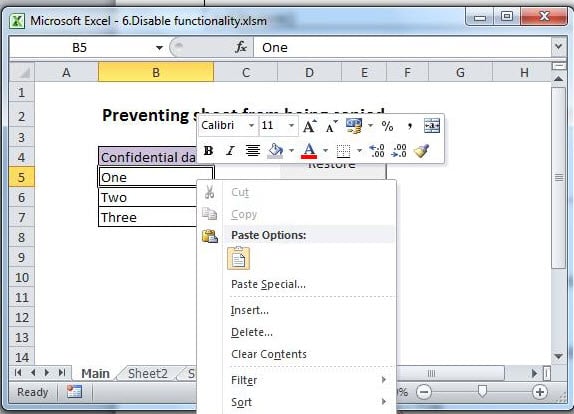
Er zullen altijd manieren zijn om deze voorzorgsmaatregelen te omzeilen, maar het doel is om het voor iedereen behalve de serieuze hacker moeilijk te maken; het beschermen van de spreadsheet is een verder afschrikmiddel en zorgt er ook voor dat deze niet rechtstreeks vanuit een submap kan worden gekopieerd.
Bescherm tot slot uw code zodat deze niet kan worden bekeken of gewijzigd: Extra> Eigenschappen> Bescherming.
Corruptie van Excel-bestanden
“Ik heb het bestand gededupliceerd; nu ervaar ik Excel-fouten zonder aanwijsbare reden. Toch verwacht ik nog steeds dat ik vandaag klaar ben.”
Of dit een happy end heeft of niet, kan afhangen van het feit of de gebruiker al dan niet over een effectief hulpmiddel beschikt waarmee hij dit kan doen reparatie Excel. In dit geval telde de spreadsheet meer dan 90,000 rijen.
Auteur Introductie:
Felix Hooker is een expert op het gebied van gegevensherstel DataNumen, Inc., de wereldleider in technologieën voor gegevensherstel, waaronder reparatie zeldzaam en sql-herstelsoftwareproducten. Voor meer informatie bezoek www.datanumen.com