
Soms moet u gegevens in een cirkeldiagram presenteren. En in dit artikel laten we u zien hoe u uw gegevens in een half cirkeldiagram presenteert.
Stel dat u nu het verkoopvolume in een half cirkeldiagram moet presenteren.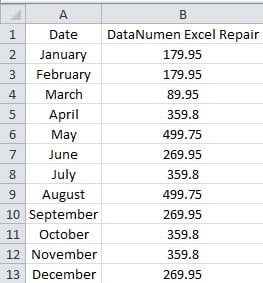
Er zijn 12 maanden met het bijbehorende verkoopvolume. En hier moet u voor elk half jaar twee afzonderlijke halve cirkeldiagrammen maken. Hieronder laten we u de stappen zien om de twee halve cirkeldiagrammen te maken.
Schik de gegevens
Voordat u een half cirkeldiagram maakt, moet u het werkblad ordenen.
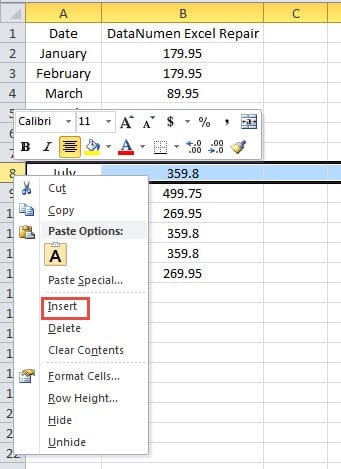
- Klik met de rechtermuisknop op rij 8 in het koptekstgebied.
- En kies vervolgens de optie "Invoegen" in het menu. U heeft dus een rij in het bereik ingevoegd.

- Voer nu de inhoud "Subtotaal" in de cel A8 in.
- En bereken vervolgens het totale verkoopvolume van de maanden 1-6. U kunt de functie SOM gebruiken om de waarde te berekenen.

- Voer nu het “Subtotaal” en het somnummer in rij 15 voor het andere halfjaar in.

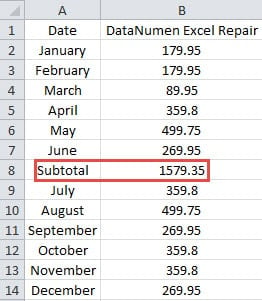
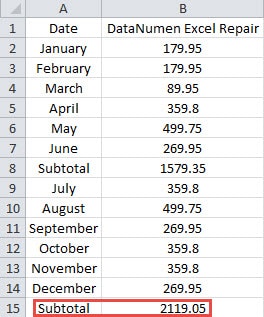
Zo heb je het werkblad geordend.
Maak een half cirkeldiagram
In dit deel kunt u de stappen volgen en een half cirkeldiagram maken voor uw eigen gegevens. Hier maken we twee afzonderlijke grafieken voor het werkblad.
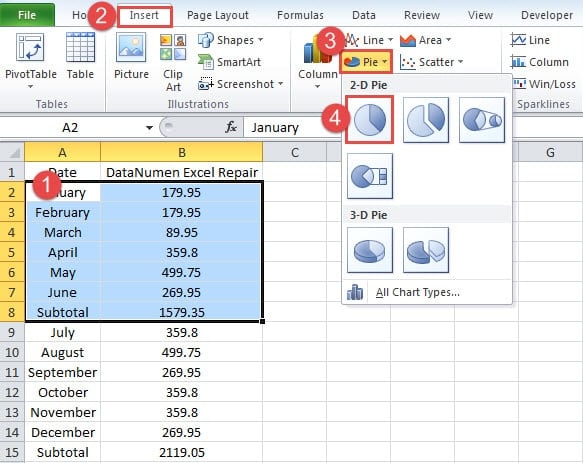
- Selecteer het eerste bereik in het werkblad.
- En klik vervolgens op het tabblad "Invoegen" in het lint.
- Klik vervolgens op de knop "Pie" in de werkbalk.
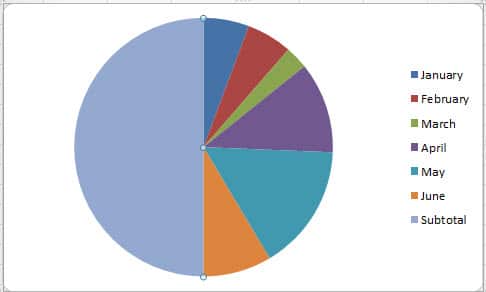
- Klik daarna op de optie "Pie". U hebt dus een cirkeldiagram in het werkblad ingevoegd.

- Klik nu op het gebied van het "Subtotaal". Als u klikt, ziet u dat de hele taart is geselecteerd.
- En klik vervolgens opnieuw op het gebied "Subtotaal". Daarom wordt alleen het gebied van het "Subtotaal" geselecteerd.

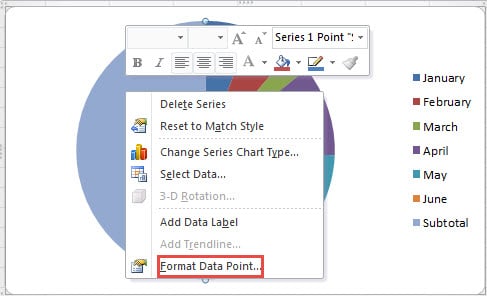
- Klik nu met de rechtermuisknop op het gedeelte van "Subtotaal".
- Kies in het nieuwe menu de optie "Datapunt opmaken".

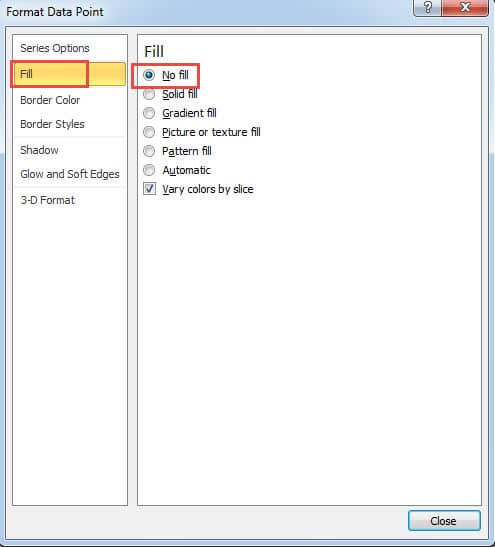
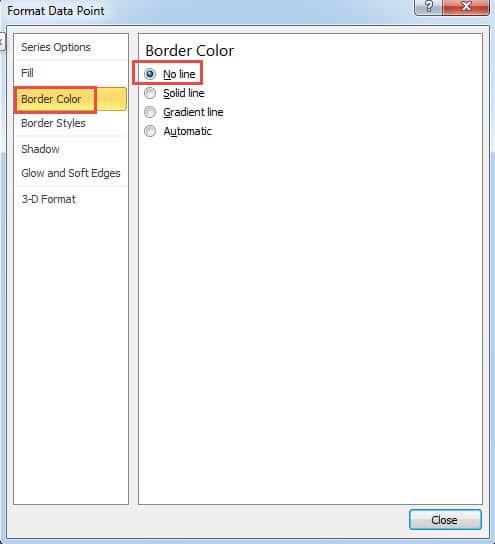
- Kies rechts in het venster "Datapunt opmaken".
- En kies vervolgens de optie "Geen opvulling" aan de rechterkant.

- Ga nu verder en klik op de optie "Randkleur".
- Klik vervolgens op de optie "Geen lijn" voor de kleur van de rand.

- Sluit het dialoogvenster als u klaar bent met instellen. In het diagram ziet u alleen een halve taart.

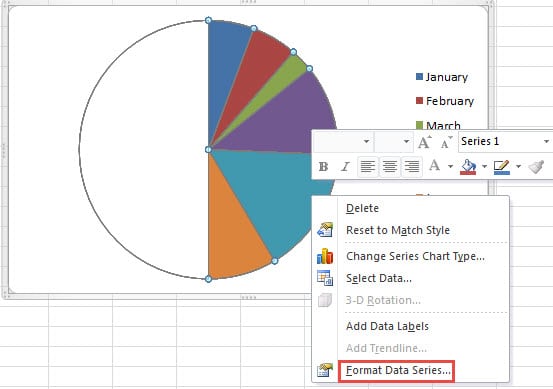
- Klik nu met de rechtermuisknop op het halve cirkeldiagram.
- En kies vervolgens de optie "Data Series opmaken" in het submenu.

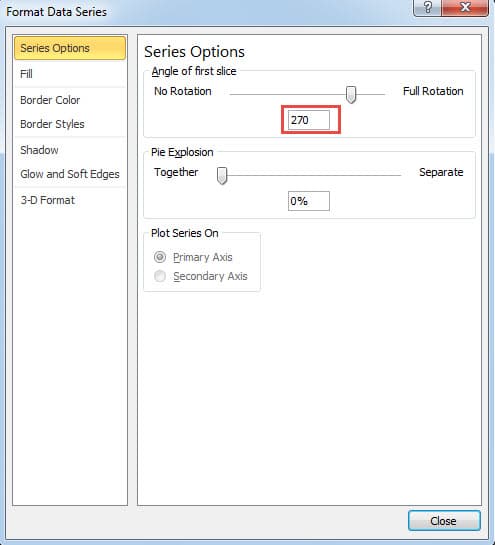
- Wijzig de rotatie in het venster "Serie-opties". Hier veranderen we het nummer in "270". En u kunt het ook aanpassen aan uw behoefte.

- Sluit vervolgens het venster.
- Verwijder nu de legenda van "Subtotaal".

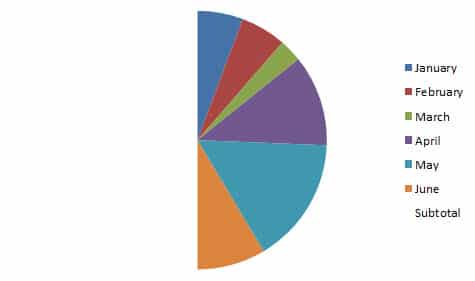
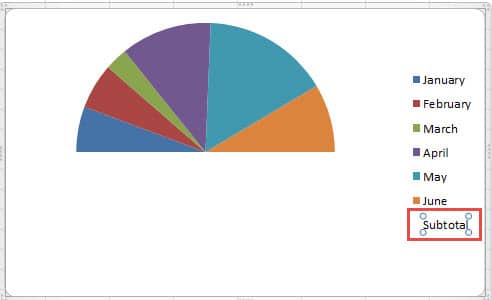
Daarom hebt u voor het eerste halfjaar een half cirkeldiagram gemaakt.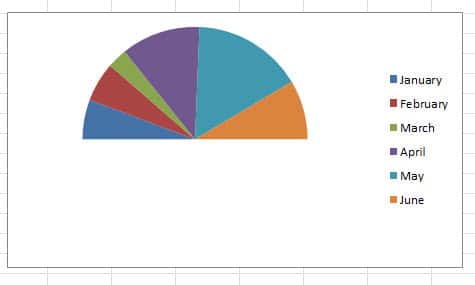
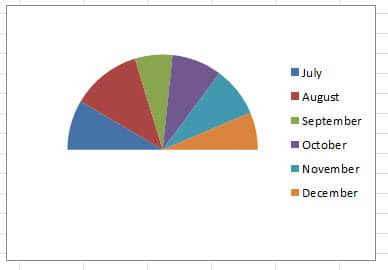
- En herhaal vervolgens de bovenstaande stappen en maak nog een half cirkeldiagram voor het tweede halfjaar.
Grafiektitels invoegen
Om de grafieken duidelijker te maken, kunt u grafiektitels voor de twee grafieken invoegen.
- Klik op een diagram.
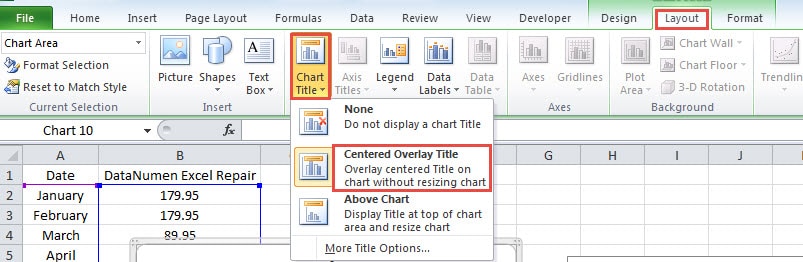
- En klik vervolgens op het tabblad "Layout" op het lint.
- Klik daarna op de knop "Grafiektitel" in de werkbalk.
- Kies een optie in het vervolgkeuzemenu. Hier kiezen we voor "Centered Overlay Title".

- Voer nu de titel in het diagramgebied in.
- En herhaal vervolgens de stappen om de titel voor een ander diagram in te voegen.

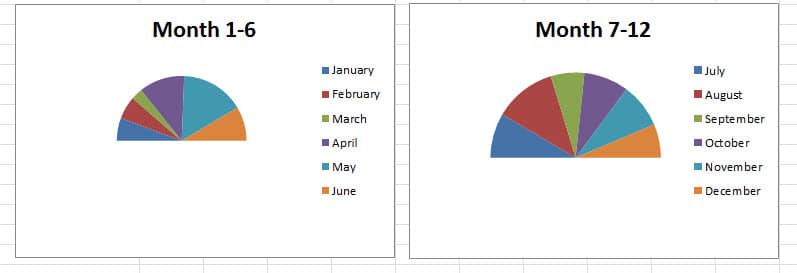
Hier maken we twee grafieken op basis van de gegevens in het voorbeeld. Als u de volgende keer een half cirkeldiagram moet maken, kunt u ook de bovenstaande stappen volgen.
Excel is vatbaar voor lastige fouten die uw gegevens kunnen verknoeien
Soms raakt uw Excel-bestand beschadigd door een of andere fout. Het meest directe gevolg is dat uw gegevens onleesbaar worden. Op dat moment wil iedereen zijn bestand zo snel mogelijk herstellen. Wij raden u aan onze geavanceerde software te gebruiken om... reparatie xlsx schade en andere lastige fouten in Excel. Met deze handige tool bij de hand kunnen alle gegevens en informatie gemakkelijk worden opgehaald.
Auteur Introductie:
Anna Ma is een expert op het gebied van gegevensherstel in DataNumen, Inc., de wereldleider in technologieën voor gegevensherstel, waaronder reparatie docx schade en Outlook-reparatiesoftwareproducten. Voor meer informatie bezoek www.datanumen.com