
Als u in Outlook een standaardhandtekening heeft opgegeven, wordt de handtekening automatisch ook toegevoegd wanneer u een nieuw bericht maakt op basis van een sjabloon. Als je het niet leuk vindt, kun je de snelle methode gebruiken die in dit artikel is geïntroduceerd om het uit te schakelen.
Bij het opstellen van berichtsjablonen in Outlook kunt u eraan wennen om de handtekening rechtstreeks in de sjabloon op te nemen. Wanneer u echter een nieuwe e-mail maakt op basis van de sjabloon, voegt Outlook automatisch ook de standaardhandtekening in. In dat geval zijn er twee handtekeningen. Het is lastig om elke keer een handtekening te verwijderen. Hier is een snelle manier om te voorkomen dat Outlook de standaardhandtekening toevoegt aan nieuwe berichten die zijn gemaakt op basis van sjablonen.
Voeg de standaardhandtekening NIET toe aan nieuwe berichten die zijn gemaakt op basis van een sjabloon
- Zorg er allereerst voor dat Outlook volledig is afgesloten.
- Klik vervolgens op de Windows-startknop en typ 'regedit' in het zoekvak.

- Een nieuw dialoogvenster van het dialoogvenster "Gebruikersaccountbeheer" zal verschijnen. Het is bedoeld om u te vragen of u de Register-editor toestemming wilt geven om wijzigingen op uw pc aan te brengen. Druk gewoon op de knop "Ja".
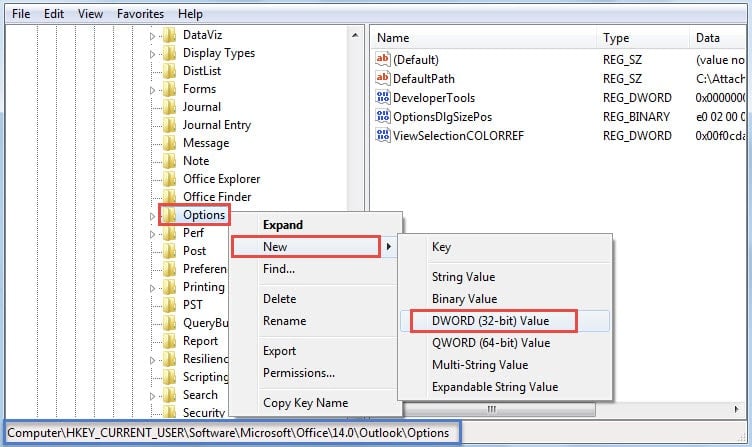
- Daarna komt u in het Register-editorvenster. Nu moet u achtereenvolgens naar deze registersleutels bladeren. "HKEY_CURRENT_USER"> "Software"> "Microsoft"> "Office"> " ”>“ Outlook ”>“ Opties ”.

Opmerking: Over " ”-Toets, moet u een selectie maken in overeenstemming met uw Outlook-versie. Als u bijvoorbeeld Outlook 2010 gebruikt, moet de sleutel verwijzen naar "14.0". Als u Outlook 2013 gebruikt, is de sleutel "15.0".
- Klik vervolgens met de rechtermuisknop op de registersleutel "Opties" en selecteer "Nieuw"> "DWORD-waarde" in het rechtsklikmenu.

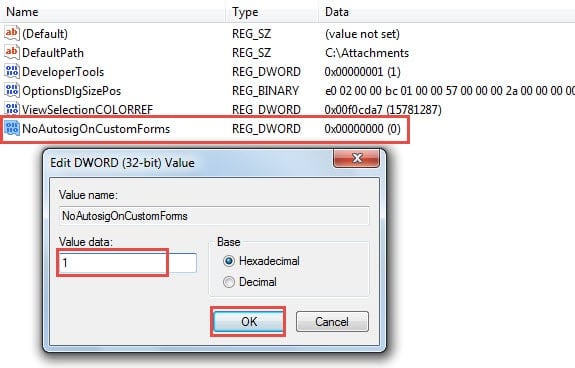
- Noem de nieuwe waarde in het rechterdeelvenster "NoAutosigOnCustomForms".
- Dubbelklik later op de nieuw gegenereerde waarde. Een klein dialoogvenster met "DWORD-waarde bewerken" zal verschijnen. Daarin moet u de waardegegevens wijzigen van de standaard “0” naar “1”.

- Ten slotte kunt u na het voltooien van de bovenstaande stappen op "OK" klikken om de waardegegevens op te slaan en vervolgens de Register-editor afsluiten door op het pictogram "X" in de rechterbovenhoek te klikken.
U kunt Outlook nu opnieuw opstarten en een berichtsjabloon openen. U zult merken dat de standaardhandtekening niet in het geopende bericht aanwezig is. Als u de handtekeningfunctie in berichtsjablonen in de toekomst weer wilt inschakelen, kunt u de waarde van "NoAutosigOnCustomForms" wijzigen in "0".
Herstel Outlook-gegevens in het geval van een crash
Zoals we allemaal weten, is Outlook kwetsbaar voor verschillende factoren, waaronder interne fouten, virussen, malware, stroomuitval enzovoort. Daarom is het essentieel voor gewone gebruikers om te leren hoe ze Outlook-gegevens kunnen herstellen in geval van crashes. Ten eerste, als u een actuele back-up heeft, kunt u gemakkelijk terugkeren naar een back-up. Als er geen back-ups zijn, kunt u terugkeren naar de ingebouwde reparatietool, Scanpst, om het corrupte PST-bestand te repareren. Als het niet lukt, is uw laatste redmiddel om een robuuste tool van derden toe te passen, zoals DataNumen Outlook Repair. Het kan reparatie PST-bestandsprobleem binnen enkele minuten.
Auteur Introductie:
Shirley Zhang is een expert op het gebied van gegevensherstel in DataNumen, Inc., de wereldleider in technologieën voor gegevensherstel, waaronder reparatie SQL en Outlook-reparatiesoftwareproducten. Voor meer informatie bezoek www.datanumen.com