
Als u een e-mail zonder onderwerp ontvangt of als het onderwerp de inhoud niet nauwkeurig kan uitdrukken, kunt u dit naar wens wijzigen. Afgezien van het onderwerp, kunt u met Outlook ook de berichttekst wijzigen.
Voor een gemakkelijke controle later, geef ik er de voorkeur aan het onderwerp van de ontvangen e-mails te wijzigen in overeenstemming met mijn begrip. Bovendien ben ik, vanwege sommige ontvangen e-mails met een groot aantal nutteloze tekens, zoals een lange handtekening, gewend om de berichttekst te wijzigen om alleen mijn benodigde inhoud achter te laten. Hieronder volgen de concrete stappen om het onderwerp en de inhoud van ontvangen e-mails te wijzigen.
Wijzig het onderwerp van ontvangen e-mails
Vanwege het feit dat de onderwerpregel er schijnbaar vergrendeld uitziet, denken veel mensen dat deze niet kan worden gewijzigd. Vrijwel het bewerken van het onderwerp van e-mail kan gemakkelijk worden bereikt. Hier is een korte handleiding voor jou.
- Open allereerst het Outlook-programma en zoek de betreffende e-mail op.
- Dubbelklik vervolgens op de e-mail om deze in een eigen venster weer te geven in plaats van in het leesvenster.
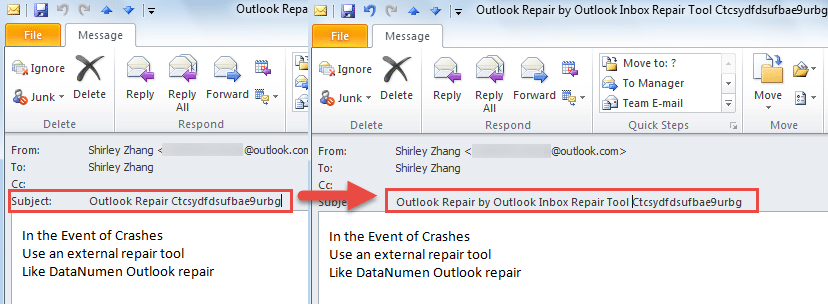
- Vervolgens moet u uw muis op de onderwerpregel plaatsen. En klik erop.
- Eindelijk ziet u een cursor in de onderwerpregel. Nu kunt u het onderwerp rechtstreeks bewerken, ongeacht het verwijderen, toevoegen of wijzigen van tekens naar wens.
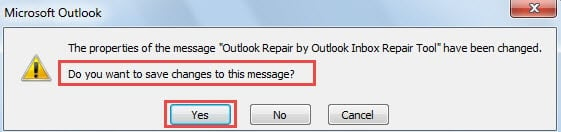
- Wanneer u het venster verlaat, wordt u gevraagd of u de wijzigingen wilt opslaan. Selecteer natuurlijk "Ja".

Opmerking: Stel dat u de versie van Outlook 2016 gebruikt, dit kan een beetje anders zijn. Nog steeds in het geopende venster, moet u op de pijl-omlaag aan het einde van de onderwerpregel klikken, waardoor de berichtkop wordt uitgevouwen. Later mag u het onderwerp op dezelfde manier bewerken.
Wijzig de hoofdtekst van ontvangen e-mails
Iemand kan zich verbaasd voelen dat gebruikers in Outlook de inhoud van hun ontvangen e-mails opnieuw kunnen bewerken. Ze denken misschien dat het voorheen onmogelijk was. Volg nu de onderstaande stappen.
- Om te beginnen, dubbelklik op de betreffende e-mail om deze in een nieuw venster te openen.
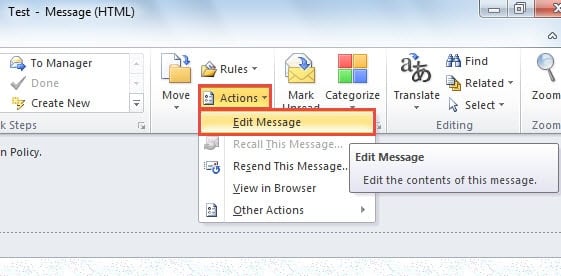
- Zoek vervolgens de knop "Actie" in de groep "Verplaatsen" onder het tabblad "Bericht".
- Selecteer vervolgens in de vervolgkeuzelijst de optie "Bericht bewerken".

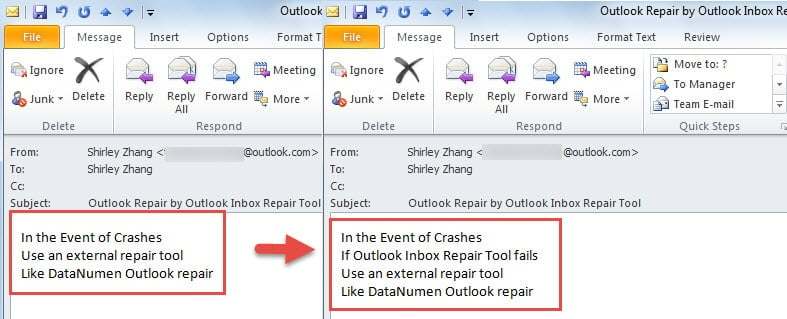
- Daarna kunt u de berichttekst naar believen wijzigen.

- Na het bewerken en sluiten van het geopende item, krijgt u dezelfde prompt, Juts klikt op "Ja".
Gegevens ophalen uit beschadigd Outlook-bestand
Dankzij krachtige functies loopt Outlook ver voor op andere e-mailclients. Hoewel Outlook gebruikers een groot aantal functies biedt, kan het ook niet ontsnappen aan frequente fouten en incidentele crashes. Daarom moet de gewone gebruiker zich aanpassen aan verschillende abrupte gebeurtenissen en hem laten weten hoe hij gegevens kan terugkrijgen in geval van Outlook-corruptie. Gebruik allereerst Outlook-back-ups. Ten tweede, toevlucht tot Scanpst.exe. Als de bovenstaande twee manieren geen effecten kunnen hebben, schaf dan een krachtig genoeg extern hulpmiddel aan, zoals DataNumen Outlook Repair Het kan PST-bestanden scannen en Outlook herstellen Gegevens met het grootste gemak.
Auteur Introductie:
Shirley Zhang is een expert op het gebied van gegevensherstel in DataNumen, Inc., de wereldleider in technologieën voor gegevensherstel, waaronder sql herstel en Outlook-reparatiesoftwareproducten. Voor meer informatie bezoek www.datanumen.com