
Heb je ooit het geval ontmoet dat het berichtenvenster achter het hoofdvenster van Outlook blijft openen wanneer je een nieuwe e-mail schrijft of een ontvangen e-mail beantwoordt? In dit artikel wordt besproken hoe u dit probleem kunt oplossen.
Ik gebruik Outlook 2010 in Windows 7 op mijn computer. Toen ik een keer probeerde een nieuwe e-mail te maken, ontdekte ik dat het berichtenvenster achter Outlook ging. Ik moest Outlook minimaliseren om contact te krijgen met mijn e-mail. Het was precies vervelend. Hier zijn enkele effectieve oplossingen voor dit probleem.
Eenvoudige oplossing: taakbalk opnieuw vergrendelen
Voordat u meer ingrijpende maatregelen neemt, kunt u eerst deze methode proberen. Klik met de rechtermuisknop op de taakbalk en schakel 'Taakbalk vergrendelen' uit. Vergrendel de taakbalk vervolgens na enkele seconden weer. Start Outlook daarna opnieuw op om te controleren of het probleem is opgelost.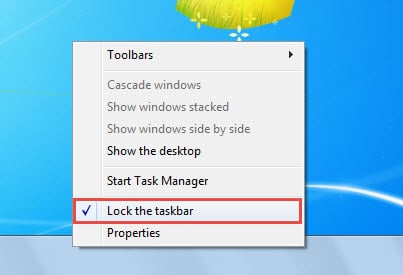
Als deze methode niet helpt of slechts tijdelijk effect heeft, moet u andere mogelijkheden overwegen, zoals de volgende.
Wijzig de registerwaarde "ForegroundLockTimeout".
- Sluit Outlook in het begin grondig af. Indien mogelijk kunt u Taakbeheer openen om het Outlook.exe-proces af te sluiten.
- Ga vervolgens naar het "Startmenu" en typ "regedit" in het zoekveld.

- Druk op "Enter" om het getoonde programma uit te voeren, namelijk het openen van de Register-editor.
- Vervolgens moet u in het volgende venster de volgende registersleutels vinden: "HKEY_CURRENT_USER"> "Configuratiescherm"> "Desktop".
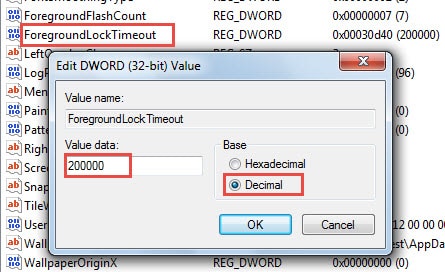
- Nadat u ze op volgorde hebt gevonden, gaat u naar het rechterdeelvenster van het venster en zoekt u de waarde "ForegroundLockTimeout". Dubbelklik erop.
- Later verschijnt er een nieuw dialoogvenster. Stel "Base" in op "Decimaal". De waardegegevens worden standaard "200000". Maar je zou het moeten veranderen in "0".

- Klik op 'OK' om het dialoogvenster te sluiten en ga naar 'Bestand' > 'Afsluiten' om de Register-editor te sluiten.
- Start tot slot uw computer opnieuw op en start Outlook opnieuw om het nogmaals te proberen.

Wijzig de registerwaarden "LoadBehavior" voor Outlook-invoegtoepassingen
In de meeste gevallen ligt de oorzaak waarschijnlijk bij de Outlook-invoegingen. Voordat je ze uitschakelt, kun je de bijbehorende registerinstellingen wijzigen.
- Eerst zoals gewoonlijk toegang tot de Register-editor.
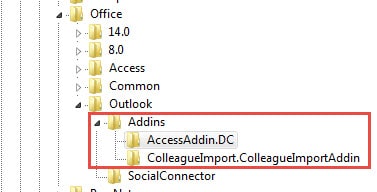
- Ga dan naar “HKEY_CURRENT_USER” > “Software” > “Microsoft” > “office” > “Outlook” > “Addins”.

- Onder de toets "Add-ins" kunt u alle invoegtoepassingen in Outlook zien. Klik op elke invoegtoepassing en zoek de waarde "LoadBehavior" in het rechterdeelvenster.
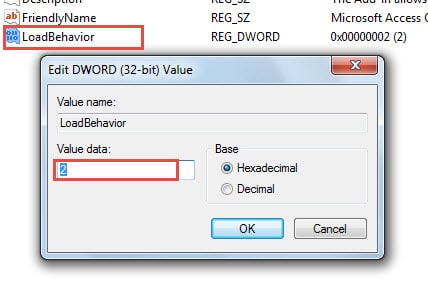
- Dubbelklik op de waarde "LoadBehavior". Zorg ervoor dat in het nieuwe pop-upvenster de gegevens zijn ingesteld op "2".

- Nadat u alle invoegtoepassingen hebt gecontroleerd, kunt u de Register-editor afsluiten.
- Start tot slot uw computer en Outlook opnieuw op.
Als alle waardegegevens al 2 zijn of het wijzigen van de gegevens geen zin heeft, hebt u geen andere keuze dan de verdachte Outlook-invoegtoepassingen te verwijderen.
Schakel defecte Outlook-invoegtoepassingen uit
- Start Outlook via de schakeloptie “outlook.exe /safe”.
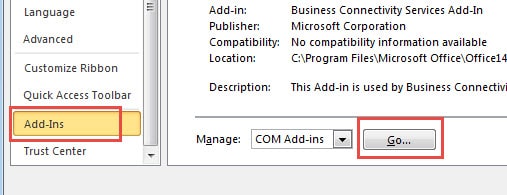
- Ga dan naar “Bestand”> “Opties”> “Invoegtoepassingen”> “Ga”.

- Schakel ten slotte in het pop-upvenster de externe invoegtoepassingen uit.
Red Outlook-gegevens na Havoc
Het is bekend dat er af en toe fouten kunnen optreden in Outlook zonder enige waarschuwing. Bovendien kunnen cumulatieve fouten een onberekenbare catastrofe veroorzaken. Niemand kan het voorspellen. Maar als u het tegenkomt, wat moet u dan doen? U moet ongetwijfeld uw Outlook-gegevens redden. Er is veel vraag naar een krachtig genoeg hulpmiddel, zoals DataNumen Outlook Repair, welke kan Outlook herstellen gegevens als een fluitje van een cent.
Auteur Introductie:
Shirley Zhang is een expert op het gebied van gegevensherstel in DataNumen, Inc., de wereldleider in technologieën voor gegevensherstel, waaronder sql herstel en Outlook-reparatiesoftwareproducten. Voor meer informatie bezoek www.datanumen.com